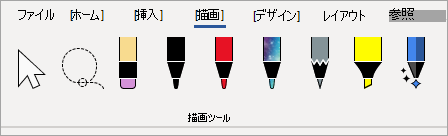
Word 2021 for Windows を使用すると、魅力的なコンテンツを作成できます。これには、共同編集、Office Premium Creative コンテンツ コレクションの新しいストック メディア、ポイント 消しゴム、ルーラー、なげなわなどの新しい [描画] タブの追加が含まれます。
Word 2019 for Windows から Word 2021 for Windows にアップグレードする場合は、使い慣れた機能がすべて残っています。また、いくつかの新しい機能も見つかるでしょう。
注
以下に示す一部の機能は、商用のお客様向けのWord LTSC 2021 には含まれていません。 これらの各機能は、商用のお客様向けの LTSC 2021 Wordに適用されない場合に記載されています。
共同編集
同僚と、同じドキュメントを開いて作業できます。 これは共同編集と呼ばれます。 共同編集すると、お互いの変更をすばやく数秒で確認できます。
注: 共同編集は、Word LTSC 2021 では使用できません。
視覚的な更新
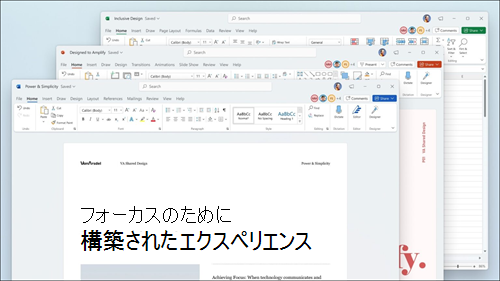
リボンの最新のスタート エクスペリエンスと新しく更新されたタブを使用します。 モノラインのアイコン、ニュートラルなカラー パレット、ソフトになったウィンドウ コーナーで、クリーンでクリアなスタイルを体験できます。 これらの更新により、シンプルな外観でアクションを伝達し、機能を提供します。
注: Word LTSC 2021 ではビジュアル更新を使用できません。
変更が発生したときに変更内容を自動的に保存する
ファイルを OneDrive、OneDrive for Business、または SharePoint Online にアップロードすると、すべての更新内容が自動的に保存されます。
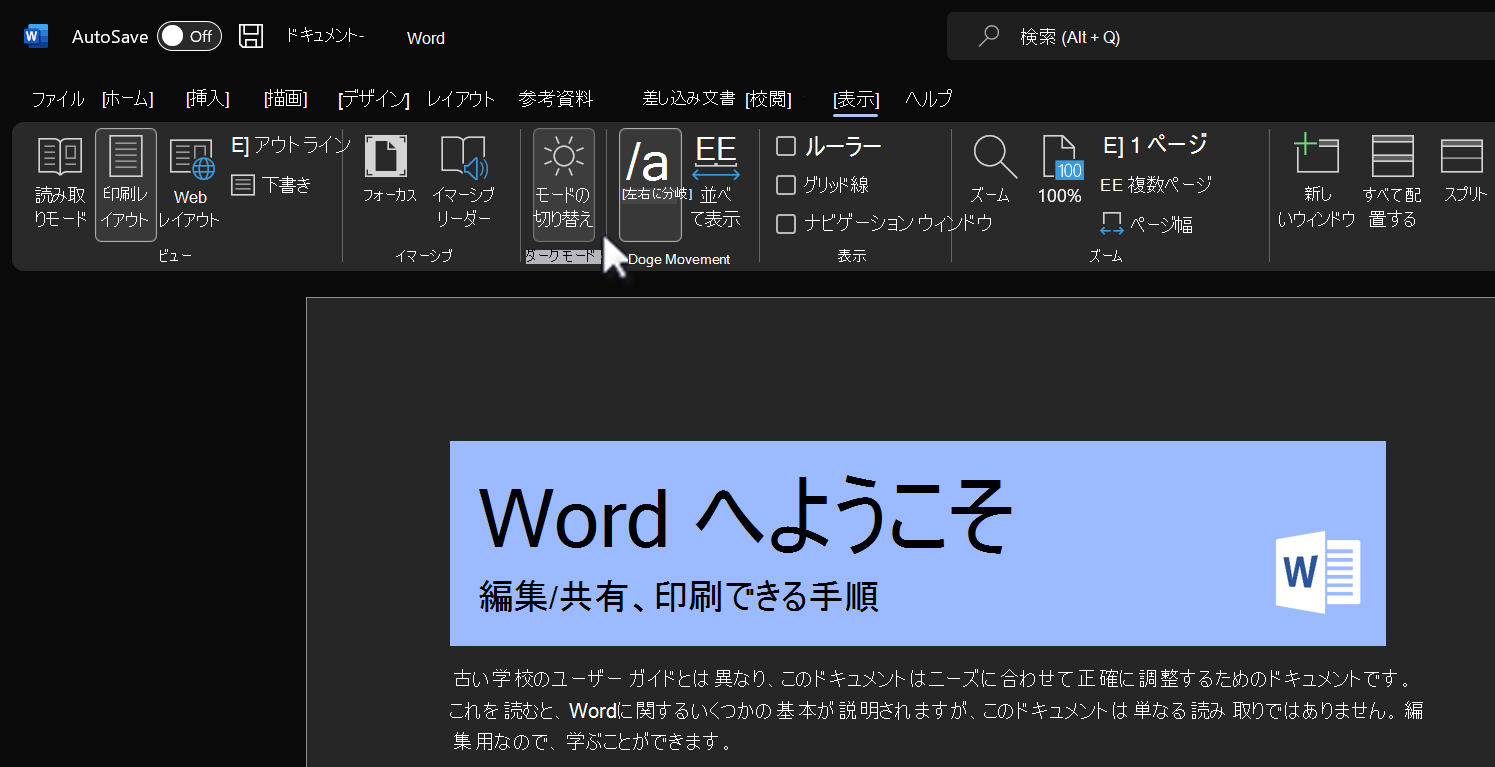
ダーク モードで目の負担を軽減する
以前は、Word と濃いリボンとツール バーを使用できましたが、文書の色は明るい白のままでした。 Word のダーク モードでは、ダーク キャンバスも提供されるようになりました。
ストック メディアの新機能を見る
Office Premium Creative Content コレクションには、ストック 画像、アイコンなどの厳選されたライブラリなど、ユーザー自身を表現するのに役立つリッチ メディア コンテンツが常に追加されています。
Microsoft Search を使って必要な情報を見つける
Windows 上の Microsoft Office アプリの上部に、新しい Microsoft Search ボックスがあります。 この強力なツールを使用すると、テキスト、コマンド、ヘルプなど、探しているものをすばやく見つけることができます。
行フォーカスを使用してわかりやすさを改善
Word で気を取らされることなくドキュメント内を 1 行ずつ移動できます。 一度に 1 行、3 行、または 5 行を表示するようにフォーカスを調整できます。
![リボンの [行フォーカス] ドロップ ダウン リストと選択されている [1 行] オプション](media/wn-win32-word-bitesizedreadaloud-345x195.png)
更新された [描画] タブ
すべてのインク ツールの色に 1 か所ですばやくアクセスして変更できます。
新しい [描画] タブに追加された次の機能を使用して、インクの操作を簡略化できます: 消しゴム (ポイント)、 ルーラー、なげなわです。
コンテンツのアクセシビリティを向上させる
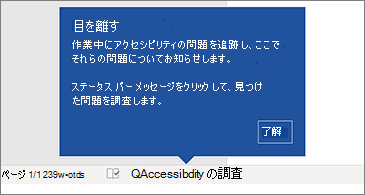
アクセシビリティ チェックは、ドキュメントを監視し、ユーザーの確認が必要な要素を発見するとステータス バーに表示します。 [ Review>Check Accessibility]\(アクセシビリティの確認\) をクリックして試してみてください。
OpenDocument 形式 (ODF) 1.3 のサポート
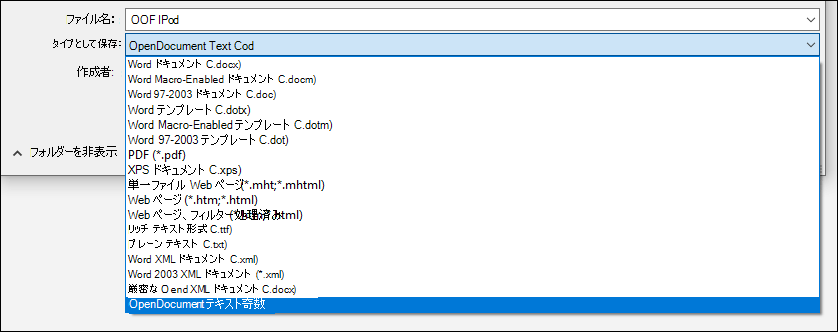
OpenDocument 形式 (ODF) 1.3 のサポートが追加されました。 ODF 1.3 仕様では、多くの新機能のサポートが追加されています。
スケッチ スタイルの枠線を試す
スケッチ スタイルの枠線を使って、プレゼンテーション内の図形をカジュアルな手描き風にすることができます。
[図形の書式設定] >Line>Sketched スタイルの [曲線]、[フリーハンド]、または [Scribble] オプションを試してください。
![[スケッチ] スタイルが選択された Mac の線の書式設定オプション](media/sketched-style-line-option-in-mac.png)