
この章では、ナレーターのキーボード ナビゲーションについて説明します。 たとえば、画面の操作方法、アプリを検索して開く方法、ナレーターが読み上げる内容を変更する方法などについて紹介します。 また、ナレーターの音声の速度や音量を調整する方法、および音声を停止する方法の基本的な詳細について説明します。
スキャン モードには、さらに多くのナビゲーション オプションがあります。 これについては、第 3 章: スキャン モードの使用に関するページで説明します
Tab キー、方向キー、Enter キー
Windows では、アプリ内や Web ページ内の移動に Tab キーまたは方向キーを使います。 リンクなど、使用する内容にアクセスしたら、 Enter キーを押します。 Tab キー、矢印キー、Enter キーを使用して間を移動したり、チェック ボックスやボタンなどの操作を行うこともできます。
ナレーター キー
ナレーター コマンドで使用する修飾キーは、自分で選択することができます。 Caps ロックキーと Insert キーは、既定でナレーター キーとして機能します。 これらのキーは、 ナレーター キーを使用する任意のコマンドで使用できます。 ナレーター キーは、コマンドでは単に "ナレーター" と呼ばれます。 ナレーター の設定で ナレーター キーを変更できます。
注
日本語 106 キーボードを使用している場合は、挿入キーと非変換キーが既定のナレーター キーです。
Input Learning を使用してキーボードを探索する
入力学習では、キーボードで押しているキーと、それらに関連付けられているナレーター コマンドが表示されます。 ナレーター+1 (数値 1 キー) を押して、入力学習をオンまたはオフにします。
ナレーターの一般的なコマンド
ナレーターの読み上げを停止する
Ctrl キーを押すと、ナレーターがいつでも読み上げられるのを停止できます。
ナレーターによる読み上げの音量と速度を調節する
ナレーターのボリュームを変更するには
- 音量を上げる には、ナレーター+Ctrl+プラス記号 (+) または ナレーター+Ctrl+Add (テンキー) を押します。
- 音量を下げる には、ナレーター+Ctrl+マイナス記号 (-) または ナレーター+Ctrl+Subtract (テンキー) を押します。
ナレーターの読み上げ速度を変更するには
ナレーター+プラス記号 (+) またはナレーター+マイナス記号 (-) を押します。
注
プラス記号 (+) とマイナス記号 (-) を含むコマンドは、物理キーを参照し、修飾子として Shift キーを必要としません。 明示的に呼び出されない限り、正符号を入力する場合と同様に、等号の前に Shift キーを含める必要はありません。 上記のナレーター ボリューム コマンドを例として使用すると、 ナレーター+Ctrl+equal (=) はリテラル コマンドであり、 ナレーター+Ctrl+Shift+equal (=) ではありません。
ナレーターの音声を切り替える
次のショートカットを使用して、インストールされているナレーター音声をすばやく切り替えることができます。
- ナレーター+Alt+プラス記号 (+) を押して、次のナレーター音声に切り替えます。
- ナレーター+Alt+マイナス記号 (-) を押して、前のナレーター音声に切り替えます。
時刻、曜日、日付を調べるには
ナレーター + F12 キーを押して、時刻、曜日、日付をいつでも確認できます。
バッテリーとネットワークの状態を確認するには
ナレーター + Shift + B キーを押して、PC のバッテリーとネットワークの状態を確認します。
いくつかのサンプルのお知らせは次のとおりです。
"バッテリー 99%、残りの時間 1 時間 48 分、ネットワーク サンプル Wi-Fi インターネット アクセス"
"接続済み、バッテリー 23%、ネットワークにインターネットにアクセスできない"
画面のカーテンをオンにする
ナレーター + Ctrl + C キーを押して、プライバシーとフォーカスを強化するためにスクリーン カーテンを有効にします。 アクティブ化すると、画面のカーテンがディスプレイを完全に黒く表示し、ユーザーだけがナレーターを介して画面の内容を読み上げ、視覚的なコンテンツは表示されないようにします。
ナレーターの音声を参照する
ナレーター+X キーを押して、ナレーターが最後に話した語句を再読み上げます。
ナレーター キーを押しながら Alt+X キーを押して音声の要約を開き、最後の 500 個の音声文字列を表示します。 ナレーターが起動するたびに、このウィンドウのテキストが更新されることに注意してください。 標準の読み取りコマンドと方向キーを使用して、音声要約ウィンドウの内容を読み取り、参照に必要なテキストをコピーできます。
ナレーターが最後に言ったことを保存または共有する必要がありますか? 音声キャプチャ ウィンドウを開かなくても、すぐにコピーできます。 ナレーター キーと Ctrl+Xキーを使用して、ナレーターがクリップボードに指定した最後の語句をコピーします。
音声の要約と関連するショートカットを使用できるシナリオには、新しいウィンドウを開くときに聞いたヒントの参照、読み上げられたエラー コードのコピー、ナレーター音声のトレーニング資料への追加などがあります。
ナレーターの音声のライブ文字起こし
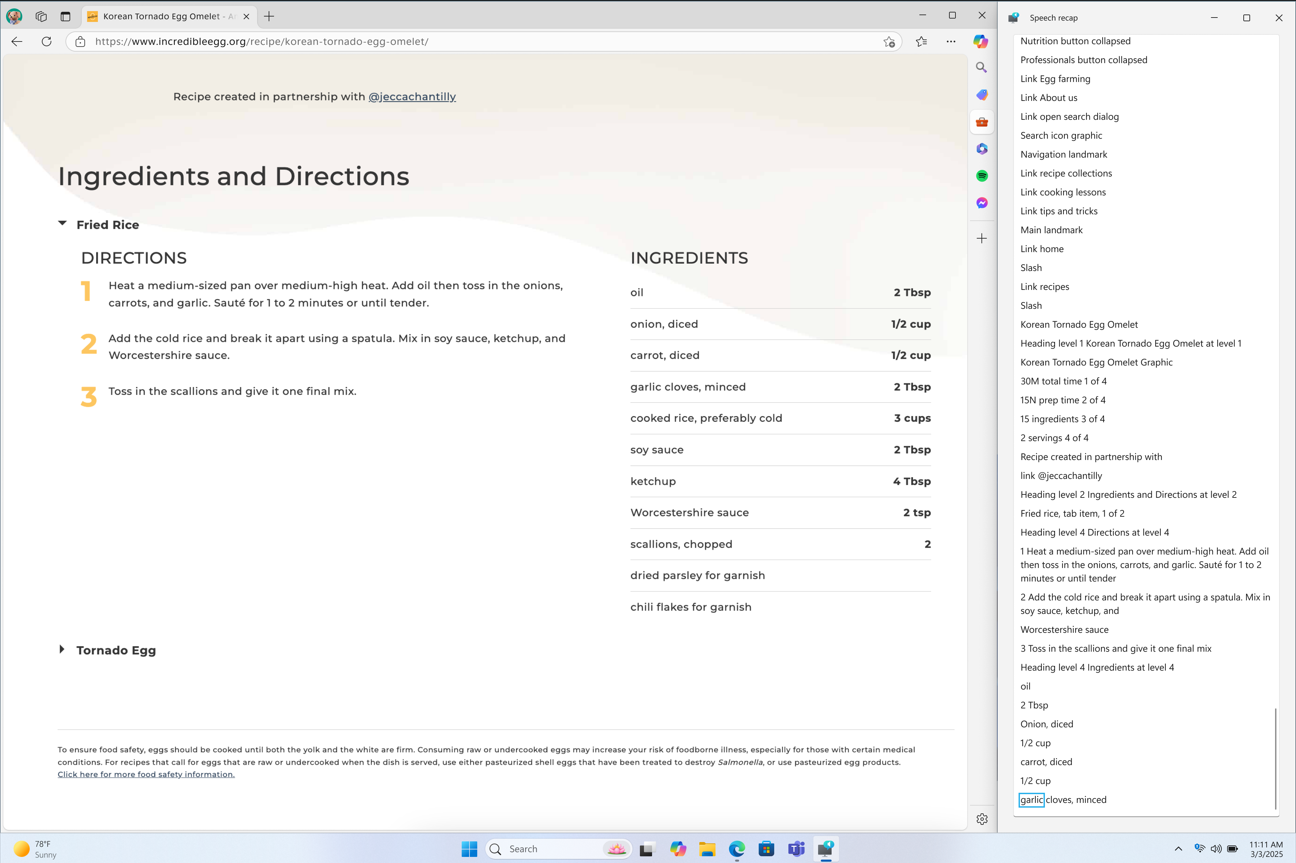
ナレーター音声のライブ文字起こしは、支援技術 (AT) トレーナー、クラスの学生をサポートする視覚障碍のある学生の先生 (TSVI)、または難聴でナレーターを使用する専門家に役立ちます。 ナレーター オーディオのライブ文字起こしを表示するには、同じコマンド ナレーター キーと Alt+X を使用して音声キャプチャ ウィンドウを開き、表示する画面の部分にスナップします。 タスクを実行すると、ナレーターの音声のリアルタイムの文字起こしを確認できます。
これらのキーボード ショートカットは、簡単なパッテンに従って簡単に学習できます。
| 目的 | キー |
|---|---|
| ナレーターが最後に言ったことを聞き直す | ナレーター キー + X |
| ナレーターが最後に言ったことをコピーする | ナレーター キーとコントロール +X |
| 履歴とライブ文字起こしの音声要約ウィンドウを開く | ナレーター キー + Alt + X |
点字ビューアーのオン/オフを切り替える
ナレーター キーを押しながら Alt キーを押しながら B キーを押して、点字ビューアーのオン/オフを切り替えます。 詳細については、「 第 8 章: 点字でのナレーターの使用」を参照してください。
Windows のキーボード ショートカット
Windows と Windows アプリには、ナレーター コマンドと共に使用できるキーボード ショートカットがあります。 たとえば、Windows キーを押して [スタート] メニューを開くか、クイック設定を開くには キーを押しながら A キーを押します。
Windows で使用できるキーボード ショートカットの一覧については、「Windows の キーボード ショートカット」を参照してください。 Windows アプリのキーボード ショートカットの一覧については、「アプリの キーボード ショートカット 」を参照してください。他の Windows 支援テクノロジのキーボード ショートカットの一覧については、アクセシビリティに関する Windows キーボード ショートカットに関するページを参照してください。
アプリと Web ページを操作する
アプリを検索して開く
Windows 11でアプリをすばやく見つけるには、キーボードの キーを押して[スタート] メニューを開き、検索ボックスにフォーカスを置きます。 次に、探しているアプリの名前を入力し、矢印キーを使用して検索結果の一覧で選択し、 Enter キーを押して開きます。
アプリを切り替える
PC で開いているアプリを切り替えるには、 Alt キーを押しながら Tab キーを押します。 ナレーターは、開いているアプリの名前を順番に読み上げます。 使用するアプリを見つけたら、両方のキーを離します。
フォーカスがあるアプリまたはウィンドウを知りたい場合は、 ナレーター+T キーを押して、フォーカスがあるウィンドウのタイトルを読み取ります。 フォーカスがあるウィンドウのタイトルと内容を読み上げるには、 ナレーター+W キーを押します。
ナレーターを使用して Web から情報を取得する
インターネットに接続されている場合、ナレーターは画像、リンク、Web ページを Microsoft に送信することにより、これらのコンテンツに関する追加のコンテキスト情報をユーザーに提供します。
注
これらのサービスをオフにするには、[ナレーター設定で データとサービスを管理 する] に移動します。
ハイパーリンク
ハイパーリンクがどこに表示されるかを知りたい場合は、 ナレーター+Ctrl+D キーを押すと、リンク先のページ タイトルがナレーターに通知されます。 この機能は、Web およびメール アプリケーションで正しく機能します。
画像の説明
説明した画像が表示された場合は、 ナレーター+Ctrl+D キーを押します。 ナレーターは画像を Microsoft に送信し、画像の説明を読み上げます。
Copilot+Pcs で豊富な画像の説明を取得する
Snapdragon 搭載の Copilot+ PC は、Windows の AI モデルの機能を利用して、デバイス上で詳細な画像の説明を直接提供します。
この機能を使用すると、ナレーターはCopilot+ PCに対してより包括的な画像の説明を生成できます。 ナレーター キーを押しながら Ctrl+D キーを押すと、ナレーターは画像のコンテキスト説明を提供し、人物、オブジェクト、色、テキスト、数値などの要素を詳細化します。
たとえば、株価のパフォーマンスを示す画像では、次の詳細な説明が表示されます。この画像は、Microsoft Corporation の株価を示すグラフで、S&P 500 インデックスと NASDAQ Computer インデックスと共に表示されます。 グラフは、6 月 18 日から 6 月 23 日までの間に Microsoft の株価が一貫して上昇したことを示しています。
![ストック パフォーマンス グラフの画像が含まれている Edge ブラウザーのスクリーンショット。画像の説明が表示されている横に [画像の説明] ウィンドウが開いています。](../../media/image-reading-describe-image.png)
ウィンドウには、下部の [嫌い] ボタンや [コピー] ボタンなどの再生成も含まれています。
![グラフの画像にナレーターが焦点を当てた Edge ブラウザーのスクリーンショット。画面の上部に情報バーがあります。これは、画像の説明機能を設定しています。PC をインターネットに接続したままにし、すぐにチェックします。[状態の確認] ボタンと共に。](../../media/image-info-bar.png)
ナレーター キーを押しながら Ctrl+Dキーを押して画像の説明機能を初めて使用すると、画像の説明を生成するために必要なモデルがダウンロードされます。 ダウンロードの状態は、[ 設定] > Windows 更新プログラムを使用して監視できます。 このプロセスには時間がかかる場合があるため、セットアップが完了している間は他のタスクを続行することをお勧めします。 ダウンロードが完了したら、 ナレーター キー + Ctrl+D という同じキーの組み合わせを使用して、説明をもう一度生成できます。
ヒント
スキャン モードの G または Shift+G コマンドを使用すると、画面上のさまざまな画像またはグラフ要素にナレーターをフォーカスできます。
注
スキャン モードの詳細については、「 第 3 章: スキャン モードの使用」を参照してください。 この機能に関するプライバシーとデータに関する質問については、「ナレーターのリッチ イメージの説明についてよく寄せられる質問」を参照してください。
Web ページの概要
ナレーター+S キーを押して、リンク、ランドマーク、見出しの数を含む Web ページの概要を読み上げます。
人気のあるリンクと Web ページの概要
ナレーター+S キーを 2 回押すと、ページ上のリンク、ランドマーク、見出しの数、ページの一般的なリンクの一覧 (一般的なリンクは、クリック回数が最も多いページ上のリンク) という情報を含むダイアログ ボックスが画面に表示されます。
目次に戻る