
この章では、ナレーターと共に点字ディスプレイを使用する方法について説明します。 PC に点字をインストールする方法、PC のナビゲーション方法、テキストを読み上げる方法などについての情報が含まれます。
ナレーターでは、複数の製造元の点字ディスプレイがサポートされています。 各ディスプレイの特定のキー コマンドなど、サポートされている点字ディスプレイの詳細については、「 付録 C: サポートされている点字ディスプレイ」を参照してください。
注
バージョン 22H2 のWindows 11リリースの一環として、より多くの点字ディスプレイのサポートと、ナレーターとサード パーティ製スクリーン リーダーでの点字ディスプレイの使用に対する追加のサポートが追加されました。 点字サポートのアップグレード後に新しくサポートされた点字ディスプレイが見つからない場合は、 2023 年 2 月 28 日 (KB5022913 (OS ビルド 22621.1343) プレビューを参照してください。このプレビューでは、これらの機能の配信メカニズムについて説明します。
ナレーターの点字をインストールする
ナレーターは、USB またはシリアル ポートを使用する点字ディスプレイで使用できます。 ナレーターで点字ディスプレイを使用する場合、Bluetoothサポートは利用できません。 続行する前に、以下の点字インストールセクションを完全に確認してください。
前提条件: ナレーターの点字サポートをアップグレードする
デバイスにナレーターで使用するために点字がインストールされている場合は、次の手順に従って、以前の点字サポートを削除します。
-
[設定] を開くには、Windows ロゴ キー
 + I キーを押します。
 - [ アプリ] を選択し、[ オプションの機能>インストールされている機能] に移動します。
- アクセシビリティ - 点字サポートを検索します。
- [ アクセシビリティ – 点字サポート] を展開し、機能をアンインストールします。
ナレーターの点字サポートをインストールする
ナレーターの設定を開くには、 Windows ロゴ キー
+ Ctrl + N キーを押します。[ ナレーターで点字ディスプレイを使用 する] ボタンを選択して、ナレーターの点字ページを開きます。
[ 点字のダウンロードとインストール ] ボタンを選択してインストールを続行します。 点字のダウンロードには時間がかかる場合があります。
ダウンロードが完了すると、システムを再起動するように求められます。 再起動し、デバイスに再度ログインし、ナレーターの設定に戻ります。
注
これは、点字がデバイスで機能するための要件です。
ナレーター設定の [ 点字 ] セクションで、[ 点字をオンにする ] スイッチをオンにします。
点字ディスプレイを追加します。 [点字ディスプレイを追加します] を選択し、点字ディスプレイの製造元と接続の種類 (USBまたはシリアル ポート) を選択します。
サード パーティ製スクリーン リーダーを使用していない場合は、ナレーターの点字サポートのインストールが完了しました。 JAWS for Windows や NVDA などの点字ディスプレイでサード パーティ製スクリーン リーダーを使用している場合は、次のセクションに進み、ナレーターで点字のインストールを完了します。
他のスクリーン リーダーで点字ディスプレイを使用する
注
JAWS for Windows バージョン 2022 がある場合は、2022 ビルドをチェックします。 4 月の更新プログラム (JAWS 2022.2204.20) 以降 (JAWS 2023 を含む) がある場合は、この手順をスキップできます。
別のスクリーン リーダーで点字ディスプレイを既に使用している場合は、Windows がディスプレイとの通信に使用するドライバーを変更する必要がある場合があります。
- [ナレーターの設定] に移動し、[ ナレーターで点字ディスプレイを使用 する] ボタンを選択し、[ 点字ディスプレイ ドライバー] でオプションを選択します。
- サード パーティのスクリーン リーダーで使用する点字ディスプレイ ドライバーを選択すると、ナレーターとサード パーティのスクリーン リーダーを点字ディスプレイとシームレスに切り替えることができます。
注
お使いの点字ディスプレイに別のドライバーがインストールされている場合、ドライバーのみを変更する必要があります。 わからない場合は、点字ディスプレイの製造元にお問い合わせください。
点字をアンインストールする
PC からナレーター点字を削除するには:
-
[設定] を開くには、Windows ロゴ キー + I キーを押します。
- [ アプリ] を選択し、[ オプションの機能>インストールされている機能] に移動します。
- アクセシビリティ - 点字サポートを検索します。
- [ アクセシビリティ - 点字サポート ] を展開し、機能をアンインストールします。
- 点字のサポートが削除されたら、デバイスを再起動します。
点字設定を変更する
ナレーター設定で点字の設定を管理します。
ナレーター設定の [ 点字 ] セクションで、[ナレーター で点字ディスプレイを使用 する] ボタンを選択して、点字の設定を開きます。
点字サポートを有効にするには、[点字を 有効にする ] スイッチを選択します。
点字ディスプレイを構成するには、次のオプションから選択します。
- [点字ディスプレイの追加] ボタンの右側にある [すべての設定を表示する] ボタンを使用して、システムで使用されている点字ディスプレイとドライバーをチェックします。
- 入力と出力に使用する言語
- 入力と出力のテーブルの種類 (グレード 1、グレード 2、または 8 ドット コンピューター点字)
- 通知のタイムアウト
- カーソルの表示方法と、点字ディスプレイでカーソルが点滅するかどうか
ログイン画面での点字の使用
ログイン前にシリアル点字ディスプレイを使用する場合は、ナレーターが点字ディスプレイを認識していることを確認するには、次の手順を実行します。
- ナレーターの設定を開くには、 Windows ロゴ キー + Ctrl + N キーを押します。
- ナレーター設定の [データとサービスの管理 ] セクションに移動し、[ 同期設定] ボタンを選択します。
これにより、音声と点字のナレーター設定が昇格され、システムにログインする前にこれらの設定を使用できるようになります。
点字ビューアーを使用して、画面上の点字とテキスト出力を取得する
Windows August 2025 バージョンでは、更新可能な点字デバイスに表示される出力の画面上のテキストと点字の両方の表現を提供するために、新しい機能である点字ビューアーが導入されました。 このツールは、点字を読まない、または点字ディスプレイへのアクセスが制限されている、視覚教育者、支援技術トレーナー、開発者、テスターをサポートするように設計されています。
視覚障硯のある学生 (TVI) の教師は、点字ビューアーを使用して学生の点字のスキルを向上させたり、教室で学習したりできます。教師は、接続された点字ディスプレイでテキストと点字の表現を画面に視覚的に表示できます。
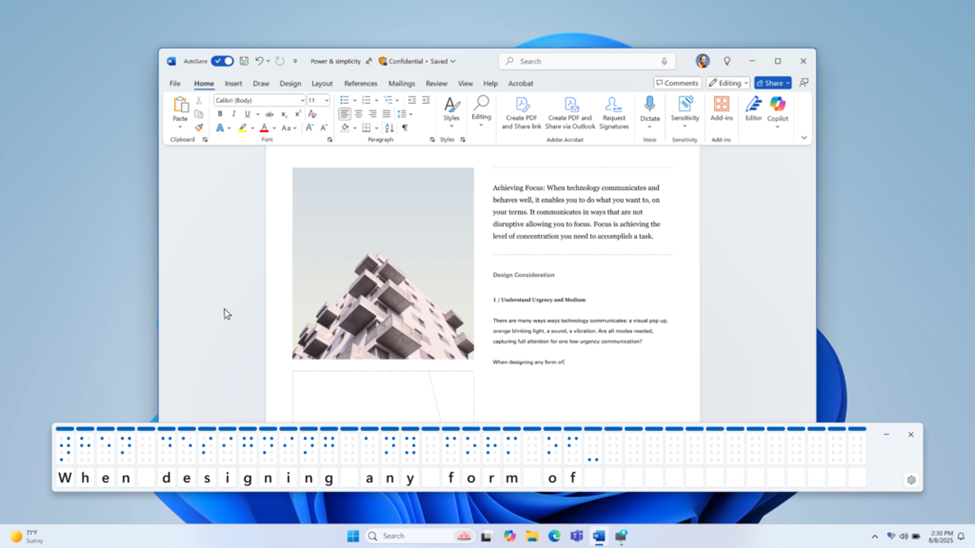
点字ビューアーを開くには、 Win + Ctrl + Enter キー を使用してナレーターを起動し、 ナレーター キーと Alt + B キーを押します。 新しいフローティング ウィンドウが開きます。ナレーターを引き続き使用すると、このウィンドウの内容が更新されます。
ビューアーに表示される点字セルの数は、更新可能な点字ディスプレイのサイズによって異なります。 80 セルのディスプレイが接続されている場合、ビューアーには 80 個のセルが表示されます。 ディスプレイが接続されていない場合、ビューアーには既定で 40 個のセルが表示されます。 また、ビューアーの [設定] メニューを使用して、ビューアーの表示サイズと位置を変更することもできます。
注
点字ビューアーを機能させるには、ナレーターが点字出力を与えるように設定されていることを確認します。 点字パッケージをダウンロードしてインストールするには、[設定] > [アクセシビリティ] > [ナレーター] > [ナレーターで点字ディスプレイを使用する] に移動します。
コア ナレーター コマンド
ほとんどの点字ディスプレイでは、12 個のナレーター コマンドを実行して、アプリの移動と操作を行うことができます。 また、点字キーボードでサポートされているディスプレイは、テキストの入力や使い慣れたシングルレタースキャンモードコマンドの実行に使用できます。 これらの 12 個のコア コマンドを次の表に示します。
注
点字ディスプレイを使用してフラッシュ メッセージまたは通知をすばやく無視するには、メッセージの長さをパンします。 通知またはフラッシュ メッセージが表示される時間を変更する場合は、[設定] でこれを行うことができます。
ヒント
ナレーター キーは、 ナレーター コマンドの修飾子キーです。 CapsLock キーと Insert キーの両方が、既定でナレーター キーとして機能します。 ナレーター キーの詳細については、「第 2 章: ナレーターの基本」または「付録 B: ナレーターのキーボード コマンドとタッチ ジェスチャ」を参照してください。
| ナレーター コマンド | キーボードと同等 | 説明 |
|---|---|---|
| 1 次的なアクション | ナレーター + Enter | 多くの場合、"クリック" と記述されます。 |
| 2 次的なアクション | Shift + Enter in scan mode | 多くの場合、コントロールに応じて "選択" または "展開" します。 |
| コンテキスト メニューの表示 | Shift + F10 キーまたは Windows メニュー キー | 追加アクションのメニューを表示します。 |
| 点字を右にパンする | 該当なし | 現在の行の次の文字セットを表示します。 最後に、次に点字を実行します。 |
| 点字を左にパンする | 該当なし | 現在の行の前の文字セットを表示します。 最初に、前の点字を実行します。 |
| 点字次へ* | ナレーター + 右 | 現在のナビゲーション モードで次の項目を表示します。 |
| 点字 前* | ナレーター + 左 | 現在のナビゲーション モードで前の項目を表示します。 |
| 点字ホーム* | スキャン モードでのホーム | 行の先頭に移動します。 |
| 点字端* | スキャン モードで終了する | 行の末尾に移動します。 |
| 点字優先* | スキャン モードで Ctrl + Home | 最初の行に移動します。 |
| 点字の最後* | Ctrl + End in scan mode | 最後の行に移動します。 |
| ナビゲーション モードを選択する | ナレーター + ページアップ/ページダウン | このコマンドを実行してから、点字 next/previous を使用して新しいナビゲーション モードを選択し、プライマリ アクションを実行して新しいモードを選択します。 |
点字の次、前、ホーム、終了、最初、最後のすべてが現在のナビゲーション モードで変更されることに注意してください。 たとえば、段落のナビゲーション モードでは、次のようになります。
- 次/前の段落に移動します
- Home/end は、現在の段落の先頭/末尾に移動します
- First/last は、最初/最後の段落に移動します。
特定の点字ディスプレイのマッピングについては、「 付録 C: サポートされている点字ディスプレイ」を参照してください。
点字キーボード コマンド
点字ディスプレイに点字キーボードがある場合は、それを使用してテキストを入力したり、次のコマンドを実行することができます。 キーボードを切り替えるコマンドは、スペース + ドット 1-3 です。
キーボード入力には、次のコマンドを使用します。
| 点字ドット | ナレーター コマンド |
|---|---|
| 1-2-3-4 または 1-2-3-4-7 | 次または前の段落に移動する |
| 1-2-5 または 1-2-5-7 | 次または前の見出しに移動する |
| 2-3-4-5 または 2-3-4-5-7 | 次または前の表に移動する |
| 1-3 または 1-3-7 | 次または前のリンクに移動する |
| 2-4 または 2-4-7 | 次または前の項目に移動する |
| 1-4-5 または 1-4-5-7 | 次または前のランドマークに移動する |
| 1-2-4 または 1-2-4-7 | 次または前のフォーム フィールドに移動する |
| 1-2 または 1-2-7 | 次または前のボタンに移動する |
| 1-4 または 1-4-7 | 次または前のコンボ ボックスに移動する |
| 1-5 または 1-5-7 | 次または前の編集フィールドに移動する |
| 1-2-3-5 または 1-2-3-5-7 | 次または前のラジオ ボタンに移動する |
| 1-3-4-6 または 1-3-4-6-7 | 次または前のチェックボックスに移動する |
| 1-6 または 1-6-7 | 次または前の見出しレベル 1 に移動する |
| 1-2-6 または 1-2-6-7 | 次または前の見出しレベル 2 に移動する |
| 1-4-6 または 1-4-6-7 | 次または前の見出しレベル 3 に移動する |
| 1-4-5-6 または 1-4-5-6-7 | 次または前の見出しレベル 4 に移動する |
| 1-5-6 または 1-5-6-7 | 次または前の見出しレベル 5 に移動する |
| 1-2-4-6 または 1-2-4-6-7 | 次または前の見出しレベル 6 に移動する |
| 1-2-4-5-6 または 1-2-4-5-6-7 | 次または前の見出しレベル 7 に移動する |
| 1-2-5-6 または 1-2-5-6-7 | 次または前の見出しレベル 8 に移動する |
| 2-4-6 または 2-4-6-7 | 次または前の見出しレベル 9 に移動する |
| スペース + 1-2-3 | 入力の学習をオンにする (2 回押してオフにする) |
| 2-3-4 または 2-3-4-7 | 文単位での読み上げ |
キーボード入力には、次のコマンドを使用します。
| 点字ドット | キーボード入力 |
|---|---|
| スペース + 4-5 | Tab キー |
| スペース + 1-2 | Shift + Tab キー |
| スペース + 2-3-4-5 | Alt + Tab キー |
| スペース + 2-4-5-6 | Windows ロゴ キー
|
| スペース + 1-2-3-5 | Windows ロゴ キー + Tab キー |
| スペース + ルーティング キー 1 ~ 12 | F1 ~ F12 キー |
| 7 | BackSpace キー |
| 8 | Enter キー |
| スペース + 2-6 | Esc キー |
| スペース + 3 | 左方向キー |
| スペース + 6 | 右方向キー |
| スペース + 1 | 上方向キー |
| スペース + 4 | 下方向キー |
| スペース + 2-3 | Page Up キー |
| スペース + 5-6 | Page Down キー |
| スペース + 2 | ホーム キー |
| スペース + 5 | End キー |
| スペース + 3-5 | Insert キー |
| スペース + 2-5-6 | Del キー |
次のコマンドを使用すると、修飾キーを長押しした後、別の文字またはキーを入力することができます。
| 点字ドット | キーボード入力 |
|---|---|
| スペース + 1-8 | Windows ロゴ キー 保持する
|
| スペース + 2-8 | Alt キーを長押しする |
| スペース + 3-8 | Ctrl キーを長押しする |
| スペース + 4-8 | Shift キーを長押しする |
| スペース + 5-8 | AltGr キーを長押しする |
| スペース + 6-8 | ナレーター キーを長押しする |
| スペース + 7-8 | すべての修飾キーをリリースする |
点字ディスプレイでタッチ カーソルを使用する
点字ディスプレイにタッチ カーソルがある場合は、これを使用してさまざまな操作を行うことができます。
対話型要素を操作する
表示するコンテンツが対話型要素である場合は、コンテンツの上でタッチ カーソルをタップすると、1 次的なアクションを実行することができます。 2 次的なアクションがある場合は、コンテンツの上で隣り合った 2 つのタッチ カーソルをタップして操作します。
表示されるコンテンツがテキストでない場合は、コンテンツの上にある 2 つの隣接しないタッチ カーソルをタップして、コンテキスト メニューが使用可能な場合は表示します。
テキストを編集する
テキストの編集中に、次のタッチ カーソル コマンドを使用します。
- テキスト挿入ポイントを特定の文字に移動するには、対応するセルの上のタッチ カーソルをタップします。 文字またはその前の修飾子 (大文字や数字など) を表すセルの上にあるタッチ カーソルをタップすることもできます。 キャレット記法は、修飾子の後のセルにあります。
- テキスト挿入ポイントをディスプレイの最後の文字に移動するには、ディスプレイの最後にある空白のセルの上のタッチ カーソルをタップします。
- 2 次的アクションを実行するには、対応する文字の上で隣り合った 2 つのタッチ カーソルをタップします。
- コンテキスト メニューを表示するには、隣り合わない 2 つのタッチ カーソルの中央に近い場所にある文字の上で、これら 2 つのタッチ カーソルをタップします。
注
一部のディスプレイでは、2 つのタッチ カーソルを同時に押すことはできません。 そのため、各ディスプレイには追加のコマンドがあります。 各ディスプレイの特定のキー コマンドの詳細については、「 付録 C: サポートされている点字ディスプレイ」を参照してください。
目次に戻る