
Microsoft Authenticator では、保存されたパスワードをエクスポートできる任意のブラウザーからのパスワードのインポートがサポートされています。
注
2025 年 7 月以降、Authenticator のオートフィル機能は動作を停止し、2025 年 8 月から Authenticator でパスワードにアクセスできなくなります。 詳細はこちらでご確認ください。
手順 1 - 現在のパスワード マネージャーからパスワードをエクスポートする
パスワードをエクスポートする手順については、以下の見出しから既存のパスワード マネージャーを選択します。 現在、既存のパスワード マネージャーがサポートされていない場合は、コンマ区切り値 (CSV) ファイルを使用してエクスポートする手順を選択します。
詳細については、以下の見出しをクリックしてください
Apple iCloud からパスワードをエクスポートする
Safari ブラウザーを開き、[ Safari] をクリックし、[ 基本設定] を開きます。
![Safari の [Safari] メニュー。[基本設定] が選択されています。](media/safari-safari-menu.png)
[ パスワード ] タブを選択し、PIN、デバイス パスワード、指紋、または顔認識を入力して ID を確認します。
3 つのドット アイコンをクリックし、[ パスワードのエクスポート] をクリックします。
![[すべてのパスワードのエクスポート] が選択されている Safari 設定の [パスワード] メニュー。](media/safari-passwords-menu.png)
CSV ファイルをコンピューターに保存します。
完了したら、手順 2 に進み 、パスワードをインポートします。
Android で Google Chrome からパスワードをエクスポートする
Android 上の Google Chrome ユーザーは、いくつかの簡単な手順で自分の携帯電話からパスワードを直接インポートできます。
- スマートフォンで Google Chrome ブラウザーにサインインします。
- ツール バーの
![[MoreVertical] のアイコン](media/morevertical.png) をタップし、[ 設定] をタップします。
をタップし、[ 設定] をタップします。 - [設定] で、[パスワード マネージャー] を選択します。
-
![[設定] のアイコンを](media/settings.png) タップし、[パスワードのエクスポート] をタップします。
タップし、[パスワードのエクスポート] をタップします。 - [ エクスポート] をタップしてエクスポートを開始します。
- CSV ファイルを保存する場所を選択し、[保存] をタップ します。
完了したら、 手順 2 に進み、パスワードをインポートします。
iOS で Google Chrome からパスワードをエクスポートする
Apple スマートフォンの Google Chrome ユーザーは、簡単な手順でパスワードを電話から直接インポートできます。
スマートフォンで Google Chrome ブラウザーにサインインします。
ツール バーの
をタップし、[ 設定] をタップします。[ パスワード マネージャー] をタップします。
![Andoid 版 Chrome の [パスワード] コマンドの場所](media/apple-passwords-location.png)
一番下までスクロールし、[ パスワードのエクスポート] をタップします。
![Android 版 Chrome の [パスワードをエクスポート] の場所](media/apple-export-passwords-location.png)
PIN、指紋、顔認識を使用して ID を確認し、エクスポートを開始します。
完了したら、 手順 2 に進み、パスワードをインポートします。
Microsoft Edge からパスワードをエクスポートする
- Microsoft Edge を開き 、[設定] に移動します。
- [プロファイル] タブの [ Microsoft ウォレット] で、[パスワード] を選択 します。
-
の 3 つのドット アイコンをクリックし、[パスワードのエクスポート] を選択します。
- パスワード ファイルの場所と名前 (CSV ファイル) を選択します。
完了したら、手順 2 に進み 、パスワードをインポートします。
1password からパスワードをエクスポートする
重要
1Password では、デスクトップ (Windows/Mac/Linux) アプリからのパスワードのエクスポートのみが許可されます。
コンピューターで 1Password アプリを開き、アカウントにサインインします。
[ ファイル] を選択し、[ エクスポート] を選択し、データをエクスポートするアカウントを選択します。
![1Password の [ファイル] メニュー。](media/1password-file-menu.png)
1Password アカウントのパスワードを使用して、ID を確認します。
エクスポート ファイル形式として [CSV ] を選択し、[ データのエクスポート] をクリックします。

1Password データを保存する場所を選択し、[ 開く] を選択します。
完了したら、手順 2 に進み 、パスワードをインポートします。
Firefox からパスワードをエクスポートする
重要
Firefox ではデスクトップ ブラウザーからのパスワードのエクスポートのみが許可されるため、これを行うには Firefox デスクトップ ブラウザーを使用する必要があります。
デスクトップで Firefox の最新バージョンにサインインし、右上のメニュー ボタン
 を選択します。
[ パスワード] を選択します。
![[パスワード] オプションが選択されている Firefox のメイン メニュー。](media/firefox-mail-menu.png)
Firefox ログイン ページで、[
を選択し、[ ログインのエクスポート] を選択し、[エクスポート] を選択して意図を確認 します。![Firefox の [パスワード] メニューには、[ログインのエクスポート] が表示されています。](media/firefox-passwords-menu.png)
PIN、デバイスのパスワードを入力するか、指紋をスキャンして、ID を確認します。 本人確認後、選択した場所にパスワードが CSV 形式でエクスポートされます。
完了したら、手順 2 に進み 、パスワードをインポートします。
LastPass からパスワードをエクスポートする
重要
LastPass では、デスクトップ ブラウザーからのパスワードのエクスポートのみが許可されます。
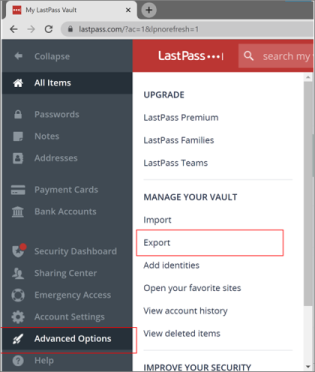
LastPass Web サイトにサインインし、[詳細オプション] を選択し、[エクスポート] を選択します。
LastPass マスター パスワードを使用して ID を確認します。
CSV ファイルがコンピューターに保存されます。
完了したら、手順 2 に進み 、パスワードをインポートします。
Bitwarden からパスワードをエクスポートする
重要
Bitwarden では、デスクトップ ブラウザーからのパスワードのエクスポートのみがサポートされます。
Bitwarden にサインインし、[ツール>Export コンテナー] を選択します。
ファイル形式として [CSV] を選択します。
Bitwarden マスター パスワードを指定し、[コンテナーの エクスポート ] を選択してエクスポートを開始します。

完了したら、手順 2 に進み 、パスワードをインポートします。
Dashlane からパスワードをエクスポートする
重要
Dashlane では、デスクトップ ブラウザーからのパスワードのエクスポートのみがサポートされます。
Dashlane にサインインし、右上の [マイ アカウント] メニューを選択します。
[設定] を選択します。
![[設定] オプションが強調表示されている Dashlane の [マイ アカウント] メニュー。](media/dashlane-my-account-menu.png)
[ データのエクスポート] を選択し、Dashlane マスター パスワードを使用して ID を確認します。
![[データのエクスポート] が強調表示されている Dashlane の設定メニュー。](media/dashlane-settings-menu.png)
[ CSV にエクスポート] を選択します。 Dashlane は、CSV を含む zip ファイルを既定のダウンロード場所に保存します。
![ダッシュレーンの [データのエクスポート] メニュー。下部付近の [CSV にエクスポート] ボタンが強調表示されています。](media/dashlane-export-accounts-to-csv.png)
完了したら、手順 2 に進み 、パスワードをインポートします。
NordPass から
重要
NordPass では、デスクトップ ブラウザーからのパスワードのエクスポートのみがサポートされます。
NordPass にサインインし、[設定] を選択します。
![NordPass の [設定] ボタン](media/nordpass-settings-button.png)
[ アイテムのエクスポート] を選択し、NordPass マスター パスワードを使用して ID を確認します。
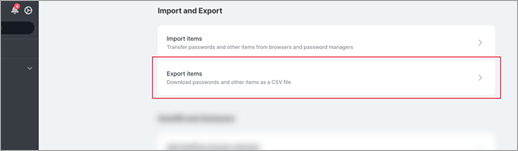
コンピューターに CSV を保存します。
完了したら、手順 2 に進み 、パスワードをインポートします。
RoboForm からパスワードをエクスポートする
重要
RoboForm では、Windows または Mac アプリからのパスワードのエクスポートのみが許可されます。
コンピューターから RoboForm を起動し、アカウントにサインインします。
RoboForm メニューから [オプション] を 選択します。
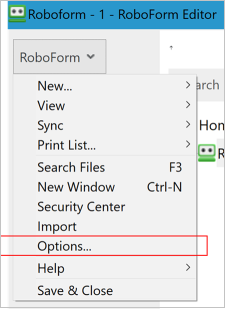
[Account & Data]>[Export] を選択します。
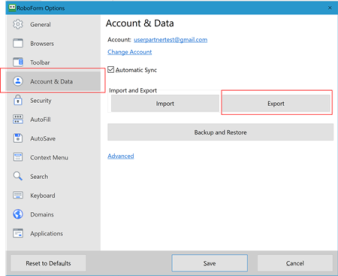
エクスポートしたファイルを保存する安全な場所を選択します。 [データの種類] として [ログイン] を選択し、形式として CSV ファイルを選択し、[エクスポート] を選択します。

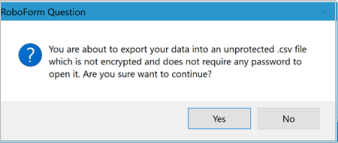
確認メッセージで [ はい ] を選択すると、選択した場所に CSV ファイルが保存されます。
完了したら、手順 2 に進み 、パスワードをインポートします。
CSV ファイルを作成してパスワードをエクスポートする
ブラウザーが一覧にない場合は、ブラウザーの手順に従って、暗号化されていない CSV ファイルにパスワードをエクスポートします。
手順 2 - パスワードを Microsoft Authenticator にインポートする
詳細については、下の見出しをクリックしてください。
Microsoft Authenticator を使用してパスワードをインポートする
上記の手順 1 から Android または iOS 電話にエクスポートしたパスワード ファイルを転送します。
重要
CSV では、パスワードは CSV ファイルを持つすべてのユーザーに表示されます。 OneDrive などの転送には、常にセキュリティで保護されたメソッドを使用します。
共有パスワード ファイルをモバイルにダウンロードします。
Authenticator を開き、
 タップします。
-
設定] のアイコンをタップします。
[パスワードの インポート] まで下にスクロールし、インポートする方法を選択します。
手順に従って CSV ファイルを選択し、パスワードをインポートします。
重要
パスワードを正常にインポートすると、デスクトップまたは携帯電話から CSV ファイルが削除されます。
共有による Microsoft Authenticator へのパスワードのインポート
上記の手順 1 から Android または iOS 電話にエクスポートしたパスワード ファイルを転送します。
重要
CSV では、パスワードは CSV ファイルを持つすべてのユーザーに表示されます。 OneDrive などの転送には、常にセキュリティで保護されたメソッドを使用します。
共有パスワード ファイルをモバイルにダウンロードします。
ダウンロードしたパスワード ファイルを Authenticator と共有して、インポートを開始します。
重要
パスワードを正常にインポートすると、デスクトップまたは携帯電話から CSV ファイルが削除されます。