
重要
国家公開データ侵害により、名前、住所、社会保障番号などの個人情報が公開されました。 自分自身を保護する方法と、Microsoft Defenderが詐欺を防ぐのにどのように役立っているかについて説明します。 「国家公開データ侵害: 知っておくべきこと」を参照してください。
Microsoft Defenderは、家族全体を保護するのに役立ちます。 ファミリー メンバーがデバイスのセキュリティ状態をファミリー オーガナイザーと共有すると、開催者はMicrosoft Defender ダッシュボードの [その他のデバイス] 画面でその状態を確認できます。 そのデバイスで問題が見つかった場合、開催者はその家族に連絡して支援を申し出ることができます。
重要
この機能は、Microsoft 365 Familyサブスクライバーのみが使用できます。
Microsoft Defenderファミリー グループは、Microsoft 365 Family アカウントで家族として指定したユーザーのグループです。
既定では、Microsoft Defenderインストールされているファミリの成人メンバーは、デバイスのセキュリティ状態を他のユーザーと共有しません。 Microsoft Defenderがインストールされている 13 歳未満のお子様は、デバイスのセキュリティ状態を家族のオーガナイザーと自動的に共有しており、共有をオフにすることはできません。
家族の代表者になるユーザー
Microsoft 365 Family アカウントを作成するユーザーは、ファミリー オーガナイザーの役割を果たします。 Microsoft 365 Family アカウントを他のユーザーと共有する場合、他のユーザーをオーガナイザー、大人、または子供として指定できます。
ファミリー オーガナイザーとのセキュリティ状態の共有
セキュリティ状態はアカウント レベルで共有されます。つまり、いずれかのデバイスからセキュリティ状態を共有すると、Microsoft Defenderインストールされているすべてのデバイスのセキュリティ状態がファミリー オーガナイザーと共有されます。
重要
つまり、いずれかのデバイスからのセキュリティ状態の共有を拒否した場合、以前に共有されていたデバイスはすべて共有を停止します。
[Microsoft Defenderタイトル バーの右側にある [その他] ボタン (...) を選択し、[ファミリー共有] を選択します。
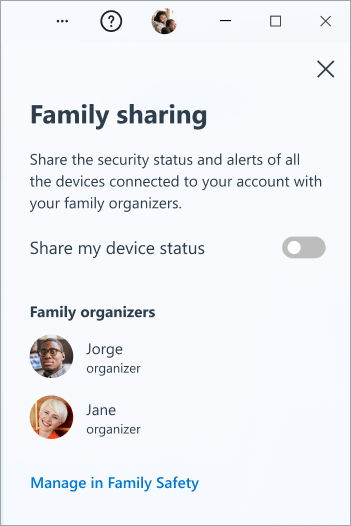
[自分のデバイスの状態を共有する] トグルをオフからオンにスライドします。
もし、気が変わって共有をオフにしたい場合は、[家族の共有] ウィンドウに戻ってトグルをスライドしてオフに戻してください。
ファミリー デバイスの状態を表示する
ファミリー オーガナイザーの場合、デバイスのセキュリティ状態を共有することを選択したすべてのお子様のデバイス、または成人の家族メンバーは、Microsoft Defender ダッシュボードの [その他のデバイス] 画面に自動的に表示されます。
注
ファミリー メンバーがデバイス上のMicrosoft Defenderからサインアウトすると、デバイスは 60 日後にダッシュボードから自動的に削除されます。
ファミリー メンバーのデバイスで問題が特定された場合は、そのファミリ メンバーに連絡できます。