すべての課題を Microsoft Teamsで作成、送信、採点します。
課題を作成する
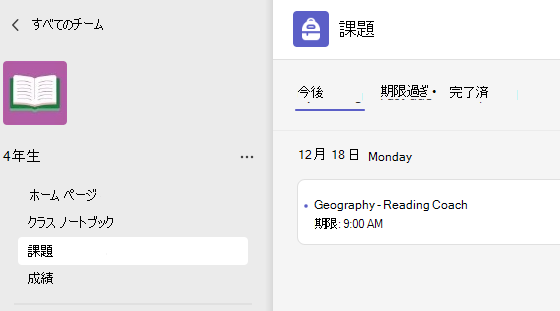
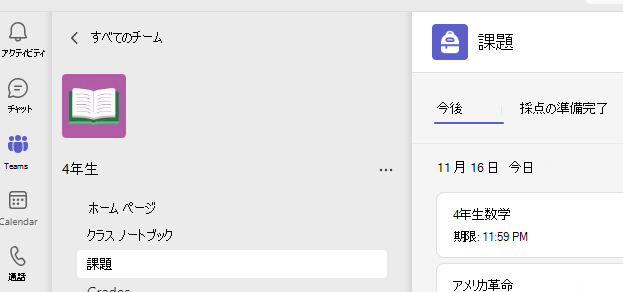
- クラス チームに移動し、[課題] を選択します。
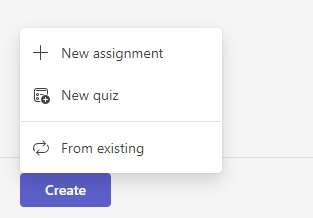
- [ Create > Assignment]\(割り当て作成\) を選択します。
課題に詳細情報を追加する
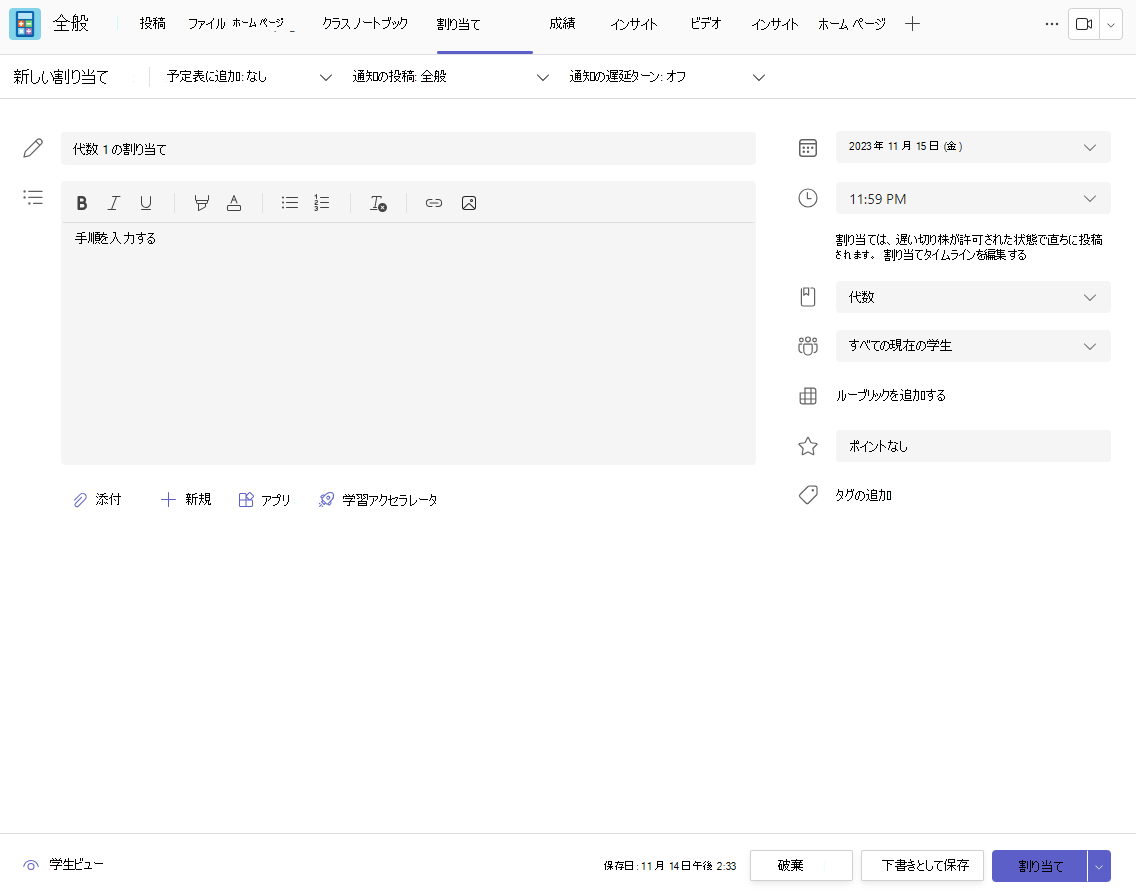
課題を保存するには、タイトルのみが必要です。 他のすべてのフィールドは省略可能です。
- タイトル (必須)
- 割り当てる対象となる複数のクラスまたは 1 つのクラスの個別の学生を選択します。
- 追加の指示を追加します
- 参考資料を追加します。 (以下を参照してください。)
- 期限の日付と時刻を選択します。 (以下を参照してください。)
- 取得可能な点数
- 成績ルーブリックを追加します。
- カテゴリを追加します。
ヒント
課題の再利用、小テストの割り当てなどについては、詳しい手順をお読みください。
完了したら、[ 割り当て ] を選択します。この割り当てを下書きとして保存するには、[保存] を選択します。
リソースの追加についての詳細
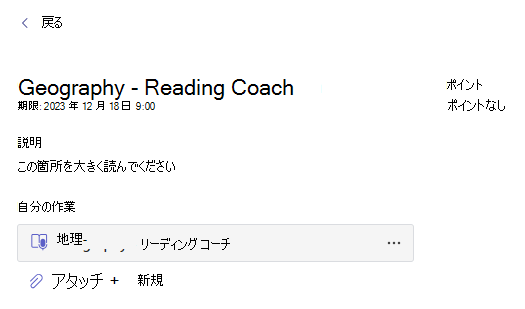
- [ リソースの追加] を選択して既存のファイルを選択するか、空白の Microsoft 365 ドキュメントを作成して各学生に割り当てます。
- [添付] を選択します。
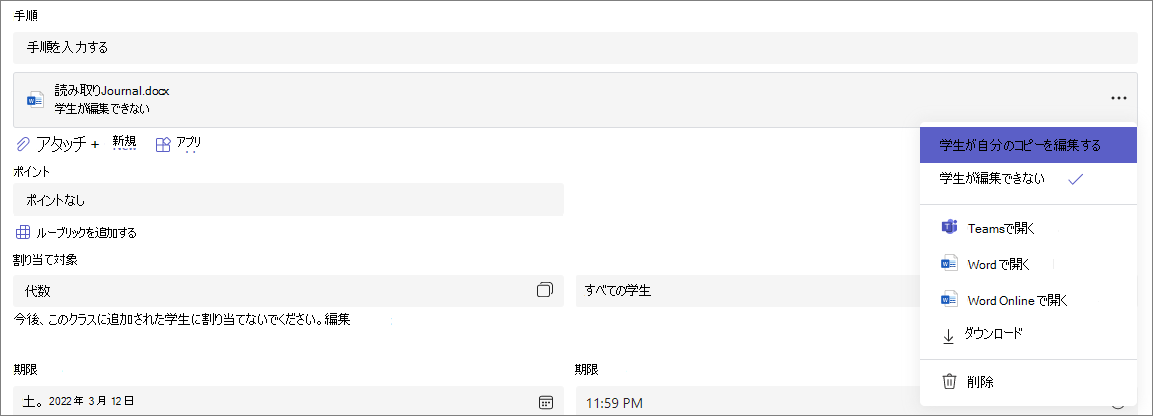
- ファイルの規定の設定は、 [学生は編集ができません]のため、 ドキュメントが読み取り専用です。 そのため、参考資料に最適のオプションです。
- [ その他のオプション
 >Students が独自のコピーを編集 して、同じドキュメントを各学生に配布して編集および有効にします。
課題タイムラインの選択
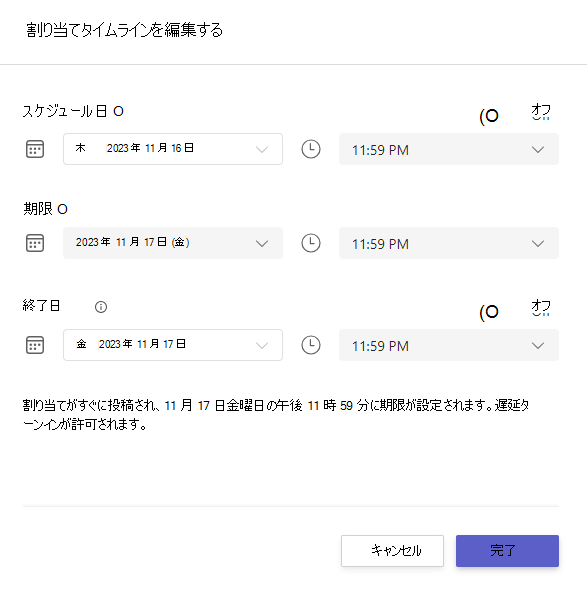
- 将来の課題の日付を設定したり、学生が遅れて課題を提出しないようにするには、[期限] フィールドの下にある [編集] を選択します。
- 選択が完了したら、[完了] を選択します。
注
既定では、締め切り日は選択されていないため、学生は課題を提出できます。
成績の表示
[成績] で学生の進捗状況を追跡し、成績にアクセスします。
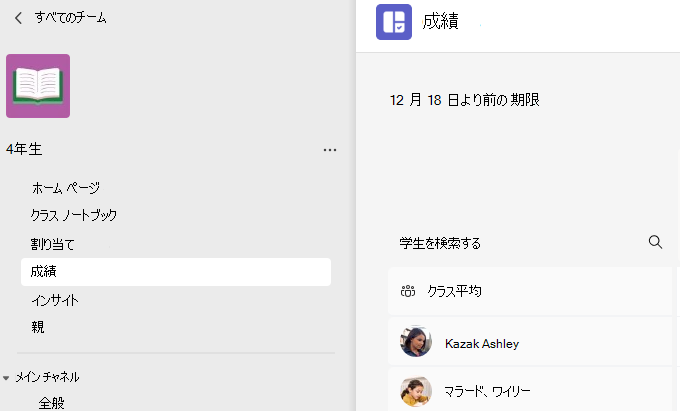
- 成績チームに移動し、[課題] を選択します。
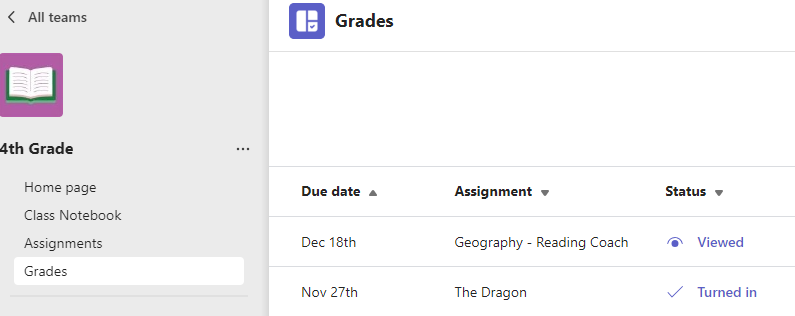
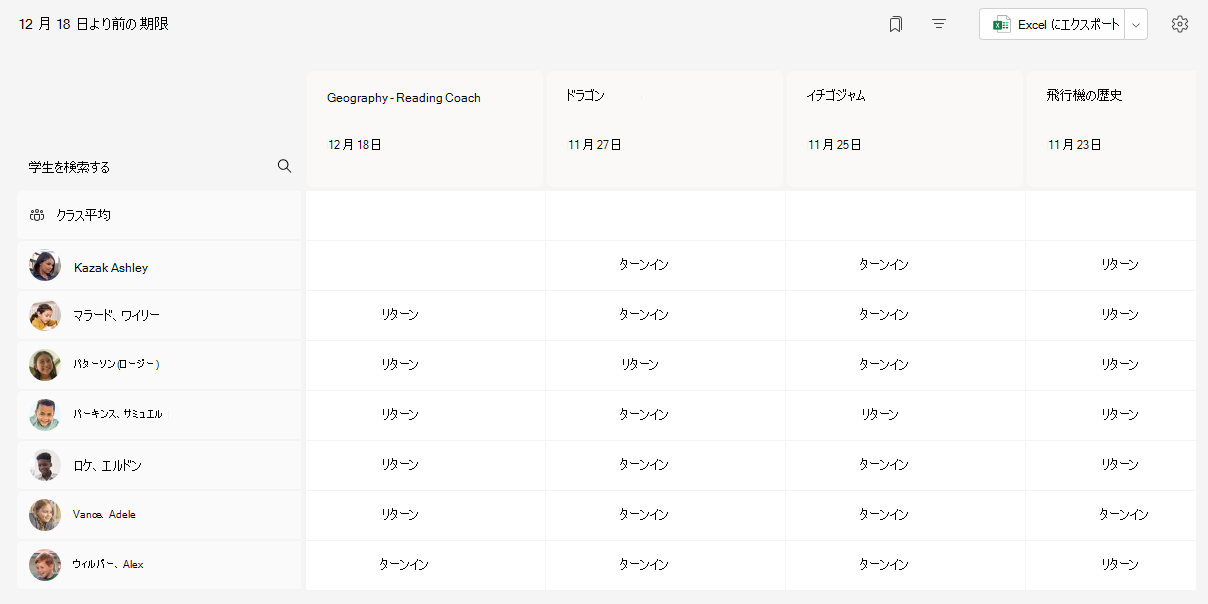
課題が行に表示され、学生が列に表示されます。 課題は、期限が最も早い順に一覧表示されます。 下または横にスクロールして、すべての課題を表示します。
学生の課題の状態を表示することもできます。
- 表示済み - 学生は課題を開き、表示しました。
- 提出済み - 学生は課題を提出し、採点する準備ができました。
- 返却済みまたは点数 - 学生の課題の採点が完了すると、割り当てられた点数が表示されます。 課題に点数がない場合は、返却済みと表示されます。
- 空白 - 課題に対して、まだアクションを起こしていません。
採点の開始
[成績] タブの任意のセルを選択して、編集することができます。
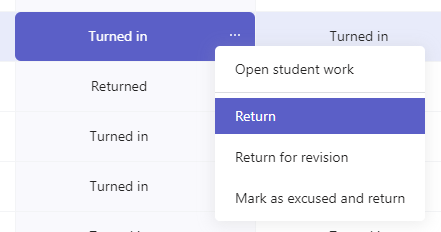
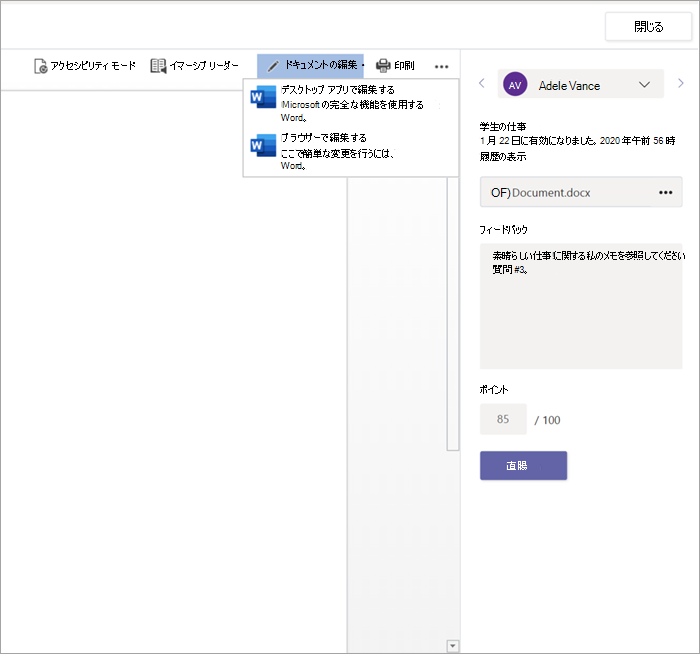
- 採点を開始するには、セルで [ その他のオプション を選択し、[ 学生の作業を開く] を選択します。
- この操作を行うと、入力可能な "フィードバック" と "点数" フィールドとともに、学生の課題が表示されます。
- ドキュメント自体にコメントを書き込むには、[ドキュメントの編集] を選択し、デスクトップ アプリまたはブラウザーで編集することを選択します。
- 学生の名前の横にある矢印を選択して、学生の課題間を移動します。
- 採点を完了し>、課題を学生に返却する場合は、[戻る]、[戻る]、または [リビジョンに戻る] を選択します。 彼らは通知を受け、あなたのフィードバックを見ることができます。
![[ドキュメントの編集] ウィンドウを示すスクリーンショット](media/o365-edu-teams-edu-edit-in-assignment-001.png#lightbox)
複数の成績を一度に返す
- 複数の学生の成績を同時に返すには、[課題] を選択します。
- 課題を選択します。
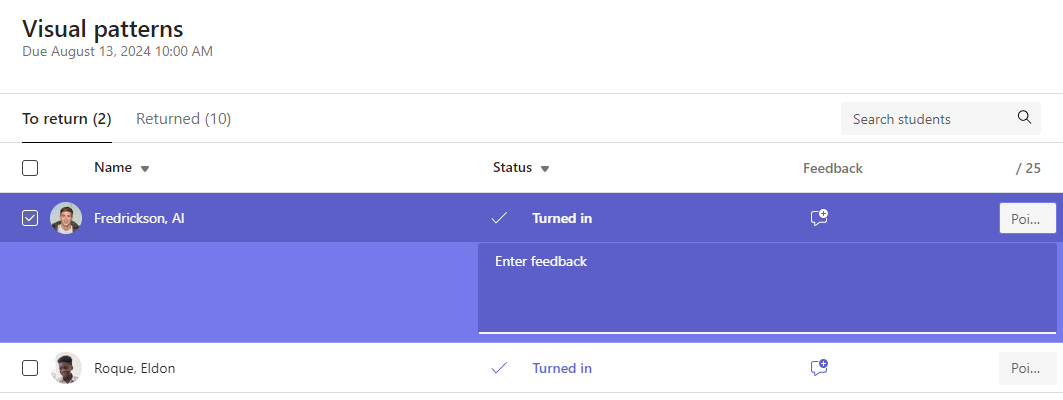
- 学生の課題を開かずに、ここでフィードバックや点数を入力することができます。
- チェックボックスをオンにして、返却する学生の作品を指定するか、すべてを選択します。
- [戻る]、[戻る>リビジョンの戻る] または [戻る] をクリックします。