
セル内のデータの表示方法を変更したい場合は、フォントの角度を回転させるか、テキストの配置を変更します。
セル内のテキストの向きを変更する
- セル、行、列、または範囲を選択します。
- [ ホーム>Orientation
![] Excel の [向き] オプションを選択すると、セル内のテキストを回転できます。](../media/excel365-home-alignment-orientationbutton-001.png) 、オプションを選択します。
、オプションを選択します。
テキストを上、下、時計回り、反時計回りに回転させるか、垂直方向にテキストを整列させることができます。
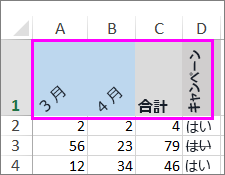
テキストを正確な角度に回転させる
- セル、行、列、または範囲を選択します。
- [ホーム>Orientationセルの配置を書式設定します。
- 右側の [向き] の [度] ボックスで、上方向キーまたは下方向キーを使用して、選択したセルのテキストを回転させる正確な度数を設定します。
正の数はテキストを上向きに回転させます。 負の数はテキストを下向きに回転させます。
列または行を配置する
配置する 1 つまたは複数のセルを選択することから始めます。 単一のセル、セルの範囲、1 つまたは複数の行、1 つまたは複数の列、またはワークシート全体にテキストを配置することができます。 (Ctrl+A を使用してすべてのセルを選択します。)
配置するセルを選択します。
[ホーム] タブの [配置] グループで、水平方向の配置オプションを選択します。
![[左揃え] ボタン](../media/excel365-home-alignment-alignleftbutton-001.png)
左揃え![[中央揃え] ボタン。](../media/excel365-home-alignment-centerbutton-001.png)
中央![[右揃え] ボタン。](../media/excel365-home-alignment-alignrightbutton-001.png)
右揃え[ホーム] タブの [配置] グループで、垂直方向の配置オプションを選択します。
![[上揃え] ボタン。](../media/excel365-home-alignment-topalignbutton-001.png)
上揃え![[上下中央揃え] ボタン。](../media/excel365-home-alignment-middlealignbutton-001.png)
上下中央揃え![[下揃え] ボタン。](../media/excel365-home-alignment-bottomalignbutton-001.png)
下揃え


補足説明
Excel Tech Community の専門家にいつでも依頼したり、コミュニティでサポートを受けたりすることができます。