
Microsoft ジャーナルには、ページに追加したインクや画像を消去する方法が 4 つあります。
- スクラッチアウト
- 操作
- 消しゴムツール
- ペンのボタン (サポートされているデバイスでは、ペンの背面またはサイド ボタンのいずれかです)。
スクラッチ アウトして消去

ジャーナル内のインクを消去する最も速い方法は、 スクラッチ アウト ジェスチャです。
コンテンツの上に素早く落書きを描くと、落書きしたコンテンツが消去されます。 上下に落書きしても、横に落書きしても機能します。
スクラッチ アウト ジェスチャの幅が消去したいコンテンツを覆う場合に最適です。 わずか数回の短い落書きだけで、Scratch Out ジェスチャを機能させることができます。
インクや画像などのコンテンツをスクラッチアウトできます。
消去の選択
コンテンツを選択すると、ページ上にメニューが表示されます。 メニュー内の 削除] ボタンのアイコンをクリックすると、選択したすべてのコンテンツが消去されます。
コンテンツの選択は簡単です。 インスタントなげなわを使用するか、キューをタップするか、または選択するコンテンツをタップできます。 詳しくは、「インクとアクションの選択」をご覧ください。
消しゴムツール
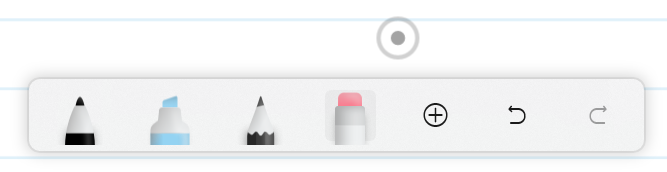
インク ツール バーから消 しゴム ツール をタップすると、手動の消しゴムに切り替えることができます。
消しゴム モードがアクティブな場合、ペン カーソルが特別な円に変わります ページの上にペンを置いたときに、消  。 これにより、消しゴム ツールが現在アクティブであることを思い出させることができます。
ペン ボタン
ペンの背面に消しゴムが付いている場合は、ペンを裏返して簡単に消し、裏返してもう一度書き込むことができます。
ペンにサイド ボタンがある場合、通常はそのうちの 1 つを使用して消去します。 詳細については、 Windows ペンの設定 またはペンの指示を確認してください。