グループを使用すると、グループにメッセージを送信したり、ファイルを共有したり、グループ予定表でイベントをスケジュールしたりできるという共通の目標に向かって、友人、家族、同僚と協力できます。 メンバーは、最初にグループを作成するとき、または後で追加するときに追加できます。
会社のメール アドレスとして使用するグループの作成に関する短いビデオをご覧ください。
注
このビデオの手順は、職場または学校アカウントと Outlook on the web を使用した新しい Outlook の場合です。
どのようなグループに参加しているのかわからない場合
Microsoft 365 グループについて詳しく知る。
連絡先リストに関する情報をお探しですか? 「 Outlook で連絡先リスト (または連絡先グループ) を作成、編集、または削除する」を確認してください。
新しい Outlook でグループを作成する
新しい Outlook を開きます。
グループを検索するには、次の 2 つの方法があります。
-
[グループ] を選択する
![スクリーンショットは、サイド パネルの [グループ] アイコンのスクリーンショットです。](../media/group.png) ウィンドウの横にあるアプリ バーにあります。
ウィンドウの横にあるアプリ バーにあります。
- メールボックス フォルダーの一覧で、[グループに移動] を選択する
![フォルダー一覧から、[新しいグループに移動] または [グループに移動] を選択します](../media/new-outlook-folder-list-go-to-groups.png)
リボンの [ 新しいグループ ] を選択し、ドロップダウンで [ 新しいグループ] を選択します。
名前と説明を入力し、[作成] を選択します。
新しい Outlook でグループにメンバーを追加する
グループを初めて作成するときにメンバーを追加するように求められますが、後で追加することもできます。
追加するすべてのユーザーの名前またはメール アドレスを入力したら、[ 追加] を選択します。 ユーザーをグループに追加する準備ができていない場合は、[ 後でしない] を選択します。
従来の Outlook で Microsoft 365 グループを作成する
注
これらの機能は、資格のある Microsoft 365 サブスクリプションを持つ職場または学校アカウントを使用している個人のみが使用できます。
従来の Outlook を開きます。
グループを検索するには、次の 2 つの方法があります。
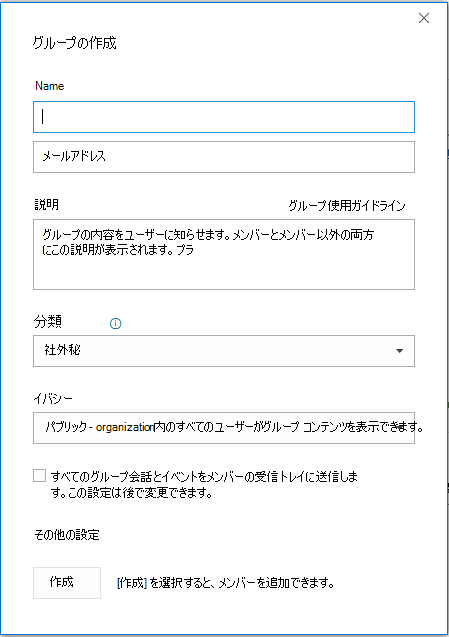
[グループ名]: グループの趣旨が伝わる名前を付けます。
名前を入力すると、候補のメール アドレスが提供されます。 "利用不可" は、グループ名が既に使用されているため、別の名前を入力する必要があることを意味します。 グループ名は選択後に変更できないことに注意してください。
[説明]: 他のユーザーがグループの目的を理解できるような説明を入力することができます。 他のユーザーがグループに参加すると、この説明が招待メールに含まれます。
[分類]:分類を選択します。 利用可能なオプションは、組織の設定によって異なります。
[プライバシー]: 既定では、グループはプライベートとして作成されます。 つまり、organization内の承認されたメンバーのみがグループ内の内容を表示できます。 承認されていない organization 内の他のユーザーは、グループ内の内容を表示できません。
組織内の全員がコンテンツを閲覧し、メンバーになれるグループを作成するには、[パブリック] を選択します。
メンバーシップによる承認が必要となり、メンバーだけがグループ コンテンツを閲覧できるグループを作成するには、[プライベート] を選択します。
すべてのグループ会話とイベントをメンバーの受信トレイに送信する必要に応じて、このボックスをチェックすると、メンバーは別のグループ ワークスペースにアクセスしなくても、受信トレイ内のすべてのグループ会話とイベントにアクセスできます。 メンバーは、自分のメールボックスのこの設定を変更することができます。
[作成] を選びます。
従来の Outlook でグループにメンバーを追加する
グループを初めて作成するときにメンバーを追加するように求められますが、後で追加することもできます。
追加するすべてのユーザーの名前またはメール アドレスを入力したら、[ 追加] を選択します。 ユーザーをグループに追加する準備ができていない場合は、[ 後でしない] を選択します。
注
 リボンに 新しいグループ がない場合は、 アカウントが Microsoft 365 サブスクリプションに関連付けられていないか、IT 部門が organization で Microsoft 365 グループを有効にしていない可能性があります。 IT 部門にお問い合わせください。
Outlook on the web で Microsoft 365 グループを作成する
注
これらの機能は、資格のある Microsoft 365 サブスクリプションを持つ職場または学校アカウントを使用している個人のみが使用できます。
Outlook on the web にサインインします。
グループの選択 ウィンドウの左側にあるアプリ バーにあります。
リボンの [新しいグループ] を選択し、ドロップダウンで [ 新しいグループ] を選択します。
グループの名前、Email address、説明を入力し、プライバシー設定を設定し、作成を選択します。
ヒント
グループを作成するときに、プライベート グループにするかパブリック グループにするかを決める必要があります。 パブリック グループ内のコンテンツは organization 内の誰でも表示でき、organization 内の誰でもグループに参加できます。 プライベート グループ内のコンテンツは、グループのメンバーが表示する必要があり、プライベート グループに参加するユーザーはグループの所有者によって承認される必要があります。
グループを初めて作成するときにメンバーを追加するように求められますが、後で追加することもできます。 追加するすべてのユーザーの名前またはメール アドレスを入力したら、[ 追加] を選択します。 ユーザーをグループに追加する準備ができていない場合は、[ 後でしない] を選択します。
注
左側のリボンにグループがない場合は、organization がグループをオンにしていない可能性があります。
Outlook.com でグループを作成する
- Outlook.com にサインインします。
-
[グループ] を選択する ウィンドウの横にあるアプリ バーにあります。
- リボンの [ 新しいグループ ] を選択し、ドロップダウンで [ 新しいグループ] を選択します。
- 名前と説明を入力し、[作成] を選択します。
- グループを初めて作成するときにメンバーを追加するように求められますが、後で追加することもできます。 追加するすべてのユーザーの名前またはメール アドレスを入力したら、[ 追加] を選択します。 ユーザーをグループに追加する準備ができていない場合は、[ 後でしない] を選択します。
さらにサポートが必要な場合

|
Outlook.com でサポートを受けるには、 ここを タップまたはクリックするか、メニュー バーの [ ヘルプ ] を選択して、クエリを入力します。 セルフヘルプで問題が解決しない場合は、[さらにヘルプが必要ですか?] まで下にスクロールし、[はい] を選択します。
上記の手順が機能しない場合、またはサインインできない場合は、 ここをタップまたはクリックします。 |

|
Microsoft アカウントとサブスクリプションに関するその他のヘルプについては、「 アカウント & 課金のヘルプ」にアクセスしてください。 |

|
その他の Microsoft 製品とサービスのヘルプとトラブルシューティングを行うには、 こちらに問題を入力してください。 |

|
質問を投稿し、ディスカッションをフォローし、 Outlook.com コミュニティで知識を共有します。 |
関連記事
Outlook for Mac でグループを作成する
Outlook での新しい Microsoft 365 グループ エクスペリエンス
Outlook でグループ メンバーを追加、編集、または削除する
Microsoft 365 グループへのゲストの追加
Outlook でグループに参加、脱退、フォローする
Outlook でグループにメールを送信する
Outlook のグループ予定表でイベントをスケジュールする
Outlook で Microsoft 365 グループで共有ファイルを使用する
Outlook でグループを編集または削除する
Microsoft 365 グループをゲストとして使用する
ゲストが Microsoft 365 グループのメールを受信しない