

自動応答 (不在時) 機能をサポートしているのは、特定の種類のアカウントだけです。 [自動応答] ボタンが表示されない場合、お使いのメール アカウントはこの機能をサポートしていません。 ただし、不在時に Outlook を実行したままにしておけば、ルールを使ってメール メッセージに自動的に応答することができます。 またルールを使って、自動的にメールを別のアカウントに転送したり、メッセージを開封済みにしたり、メッセージをフォルダーに移動したりすることもできます。 ルールの操作の詳細については、 ルールを使用してメール メッセージを管理する を参照してください。
ルールを使用して外出中に受信メールに返信する
Outlook で [ファイル ] を選択すると、次のような画面が表示されます。
![[自動応答] が表示されない場合は、[仕分けルールと通知] を選択します。](media/ol16-accountinfo-imap.png)
[ 自動応答] というボタンがある場合は、[ Outlook から不在時の自動応答を送信する] にアクセスします。 表示されない場合は、以下の手順を使ってメッセージに応答するテンプレートを作成し、受け取ったすべてのメッセージに応答するように Outlook を設定します。
不在時のテンプレートを作成する
Outlook で、新しいメール メッセージを作成します。
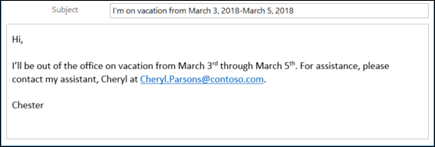
不在時テンプレートの件名とメッセージ本文を入力します。
[ファイル>名前を付けて保存] を選択します。
テンプレートの名前を指定し、[ファイルの種類] ドロップダウンで [Outlook テンプレート (*.oft)] を選択します。
テンプレートの場所は変更できますが、既定の場所を選んでも問題ありません。通常は c:\users\username\appdata\roaming\microsoft\templates です。 [保存] を選択します。
不在になるたびに新しいテンプレートを作成することも、既存のテンプレートを再利用することもできます。 これで、そのテンプレートを使って不在時のルールを作成する準備が整いました。
不在時のルールを作成する
- [ ファイル ] タブで、[ ルール & アラートの管理] を選択します。
- [ 仕分けルールと通知] ダイアログ ボックスの [ 電子メールの仕分けルール ] タブで、[ 新しい仕分けルール] を選択します。
- [新しい仕分けルールを作成する] で、[受信メッセージにルールを適用する] を選択し、[次へ] を選択します。
- 受信したすべてのメール メッセージに返信するには、[ ステップ 1 ] および [ステップ 2 ] のボックスを変更せずに、もう一度 [次へ ] を選択します。 すべてのメッセージにこのルールを適用するかどうかの指定を求められたら、[はい] を選択します。
- [ステップ 1: 処理を選択してください] の [メッセージに対する処理を選択してください] で、[特定のテンプレートを使って返信する] を選択します。
- [ ステップ 2: 仕分けルールの説明を編集してください] で、 特定のテンプレートの下線付きテキストを選択します。
- [返信用テンプレートの選択] ボックスの上部にある [フォルダーの場所] ボックスで、[ファイル システム内のユーザー テンプレート] を選択します。
- 上で作成したテンプレートを選択し、[開く] > [次へ] の順に選択します。
- 必要に応じて例外を追加し、[次へ] を選択します。
- ルールの名前を指定します (例: 不在時)。
[この仕分けルールを有効にする] は既定でオンになっています。 不在時応答をすぐに有効にできる状態の場合は、[完了] を選択します。 それ以外の場合は、このボックスをオフにします。 後でルールをオンにできます。
注
不在時にルールを使用してメール メッセージに自動応答を送信するには、Outlook を実行したままにする必要があります。
ルールを有効にする
必要な日より前に不在時テンプレートとルールを作成した場合は、次の手順でルールを有効にします。
- [File>Manage Rules & Alerts] を選択します。
- [仕分けルールと通知] ダイアログ ボックスの [電子メールの仕分けルール] タブで、作成したルールを探し、ルールの左側にあるボックスをオンにします。 次に [OK] を選択します。