概要
Outlook の不在時の自動応答を使用すると、不在でメッセージにすぐに応答しないことを送信者に通知できます。 この機能は、不在中にメールを送信する各ユーザーに、カスタマイズされたメッセージを 1 回自動的に送信します。 特定の日付の返信をスケジュールしたり、社内の同僚と外部の連絡先に異なるメッセージを作成したり、すべての Outlook プラットフォームでこの機能を管理したりできます。 セットアップ方法は、メール アカウントの種類 (Exchange/Microsoft 365 または POP/IMAP) と、使用している Outlook のバージョン (Windows デスクトップ、Mac、Web、またはモバイル) によって異なります。
注
この [新しい Outlook] タブの手順が機能していない場合は、新しい Outlook for Windows をまだ使用していない可能性があります。 従来の Outlook タブを選択し、代わりにその手順に従います。
[表示] タブで、 スクリーン![ショットは、[設定] ボタンを示しています。](../media/settings.png) 新しい Outlook で設定を表示します。
新しい Outlook で設定を表示します。
[ アカウント>自動応答] を選択します。
[ 自動応答] トグルをオンにします。
[一定期間のみ応答を送信する] を選択し、開始時刻と終了時刻を入力します。
連絡先リストに含まれる外部送信者にのみ自動応答メッセージを送信する場合は、[ 連絡先にのみ返信を送信 ] を選択します。
注
職場または学校アカウントを使用している場合は、[organization の外部で返信を送信する] オプションもあります。 organization の外部に返信を送信すると、ニュースレター、広告、迷惑メールなど、受信したすべてのメールに自動返信が送信されます。 organization 外のユーザーに自動応答を送信する場合は、[連絡先にのみ応答を送信する] を選択することをお勧めします。
完了したら [保存] を選択します。
注
自動応答は、Gmail、Yahoo、またはその他の POP アカウントまたは IMAP アカウントではサポートされていません。
電子メール アカウントの種類を決定する
クラシックの Outlook で不在時の応答を自動的に送信するには、2 つの方法があります。 その方法は、お持ちのメール アカウントの種類によって異なります。
リボンの左端にある [ファイル ] を選択します。
![[ファイル] タブは、リボン タブの左端にあります。](../media/outlook365-mail-filetabemphasized.png)
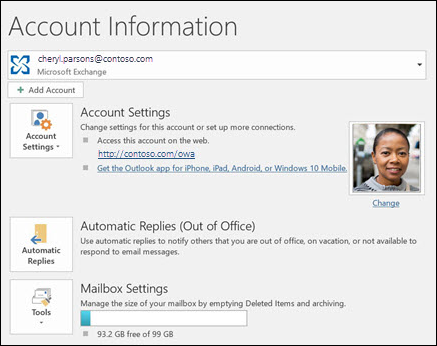
[ 自動応答 ] ボタンがある場合は、以下の手順に従います。
自動応答を設定する方法
[ファイル>自動応答] を選択します。

[自動応答] ボックスで、[自動応答を送信する] を選びます。
必要に応じて自動応答の日付範囲を設定します。 これにより、終了時刻として入力した日時に自動応答はオフになります。 日付範囲を設定しない場合は、自動応答を手動でオフにする必要があります。
[自動応答] タブで、送信する応答を入力します。
注
職場または学校アカウントをお持ちの場合は、[自分の所属組織内] タブまたは [自分の所属組織外] タブのいずれかで、送信する応答を入力できます。my organization 外の人に自動応答を送信すると、ニュースレター、広告、迷惑メールなど、すべてのメールに自動応答が送信されます。 組織外のユーザーに自動応答を送信する場合は、[個人用の連絡先のみ] を選択することをお勧めします。
[OK] を選択して設定を保存します。
不在時の自動応答をオフにする
自動応答を送信するようにクラシック Outlook を設定すると、リボンの下に以下の情報を含むメッセージが表示されます。 不在時の自動応答をオフにするには、[無効にする] を選択します。 自動応答またはメッセージ送信の日付を変更する場合は、上記の手順に従って設定を変更します。

トラブルシューティング: 自動応答がない
[ ファイル] を選択しても自動応答が表示されない場合は、Outlook の自動応答機能をサポートしていない Gmail、Yahoo、またはその他の POP アカウントまたは IMAP アカウントを使用している可能性があります。 不在時に Outlook を実行したままにした場合に、着信メッセージに対する返信ルールを設定できます。 詳しくは、 ルールを使用してメッセージに返信するをご覧ください。
- ページの上部にある [設定] を選択します。
![スクリーンショットには、[設定] アイコンが示されています。](../media/monarcholk-viewtab-settingsicon-24px.png) >アカウント>Outlook on the web または Outlook.com での自動応答。
>アカウント>Outlook on the web または Outlook.com での自動応答。
- [ 自動応答] トグルをオンにします。
- [次の期間に限り応答を送信する] のチェック ボックスを選択し、開始時刻と終了時刻を入力します。
期間を設定しない場合は、[自動応答を送信しない] を選択してオフにするまで、自動応答がオンのままになります。
- ウィンドウ下部のボックスに、不在時に相手に送信するメッセージを入力します。
必要に応じて、ボックス上部にある書式設定オプションを使ってテキストのフォントや色を変えたり、メッセージをいろいろな形でカスタマイズしたりできます。
- 連絡先リストに含まれる外部送信者にのみ自動応答メッセージを送信する場合は、[ 連絡先にのみ返信を送信 ] を選択します。
- 完了したら [保存] を選択します。
(前の手順 3) で、自動応答の期間を設定していない場合は、手動でオフにする必要があります。 自動応答をオフにするには、Outlook on the web にサインインし、[設定] を選択します。 >アカウント>[自動応答] を選択し、[自動応答] トグルを選択してオフにします。
関連記事
Outlook for Mac から不在時の自動応答を送信する
Outlook for Android または Outlook for iOS からの不在時の自動応答を有効にする
ルールを使用して、不在メッセージを送信する


![[自動応答] ボタンを示すスクリーンショット。ルールを使用して、不在メッセージを送信する。](../media/screenshot-showing-automatic-replies-button-to-use-com-add-ins.png)