
適切なビューを選択することによって、ガント チャートのバー、カレンダー、タイムライン、またはスプレッドシートのような表に情報を表示することができます。
プロジェクト管理のヒント プロジェクト スケジュール内のタスクにリソースを割り当てた場合は、Team Planner ビューを確認してください。 さまざまなタスクに割り当てたり、割り当て超過のユーザーを確認したり、他のいくつかのプロジェクト管理タスクを 1 つのビューで確認したりできます。
- [表示] タブをクリックする。
- [タスク ビュー] または [リソース ビュー] で、使うビューをクリックします。
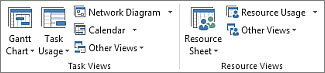
- 目的のビューが表示されない場合は、[タスク ビュー] の [ガント チャート] をクリックし、[その他のビュー] をクリックします。 [その他のビュー] ダイアログ ボックスで、[ビュー] ボックスの一覧の目的のビューをクリックし、[適用] をクリックします。
Project のユーザーは利用を始めるとすぐにクリエイティブになり、ビューをすばやく効果的にカスタマイズする方法を考えるようになります。
作業を始めるビューに切り替えます。
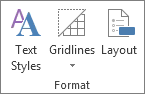
[書式] タブをクリックします。
使用する書式設定オプションを選択します。
たとえば、[テキスト スタイル] をクリックして、ビューの左側にあるテキストのスタイルを選択 します。 重要なタスク、マイルストーン タスク、変更されたタスク、バー上のテキストなど、任意の種類のテキストのスタイルを変更できます。
これは、別の例です。 [ガント チャート スタイル] ボックスでスタイルをクリックすると、 ガント バーの外観をすばやく変更できます。

ヒント 書式設定オプションの 1 つにカーソルを合わせると、そのオプションを選択する方法と理由に関するヒントが表示されます。この時点では少し難しくなります。 すべてのビューに同じ書式設定オプションがあるわけではありません。 たとえば、ガント チャートが現在表示されている場合、[ 書式 ] タブにはガント チャートのみのスタイルの一覧が表示されますが、他のビューには同じスタイルは表示されません。
[文字列のスタイル] をクリックして、ビューの特定のテキストにスタイルを適用します。 ビューのテキストにスタイルを適用する方法については、こちらを参照してください。
ビューへの変更内容をコピーして将来のプロジェクトで使えるようにする
オーガナイザーを使用して、変更されたビューを他のプロジェクトにコピーするか、将来のすべてのプロジェクトのグローバル テンプレートにコピーします。
[ ファイル>Info>Organizer] をクリックします。 詳細については、「構成内容変更の使い方」を参照してください。