
重要
Microsoft Project Online は 2026 年 9 月 30 日に廃止されます。 詳細については、次のお知らせを参照してください: Microsoft Project Online は廃止されます: 知っておくべきこと
Project Web App で新しいプロジェクトを作成する最も簡単な方法は、メイン Project Web App ホーム ページの [Project Web App の使用を開始する] の下にある [プロジェクトの作成またはインポート] をクリックすることです。

次に、作成したいプロジェクトの種類を選びます。
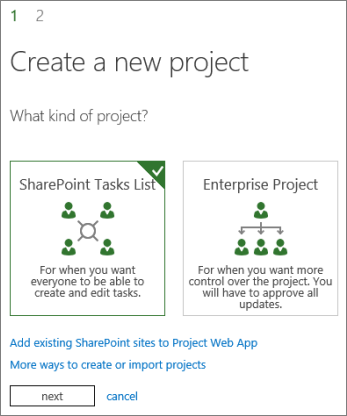
エンタープライズ プロジェクト
エンタープライズ プロジェクトでは、高度なスケジュール機能 (エンタープライズ リソース管理やタイムシートなど) を利用できます。 エンタープライズ プロジェクトを作成する場合は、タスクを追加して Project Web App のユーザーに割り当てます。
SharePoint タスク リスト
SharePoint タスク リストは、タスク リスト付きのプロジェクト サイトとして作成されます。 タスクをメンバーに割り当ててタイムラインに追加すると、全体的な計画をひとめで確認できます。 プロジェクト サイトでタスク リストを構築すると、それらのタスクは Project Web App のプロジェクト センターに表示されます。
Project Web App で SharePoint タスク リスト プロジェクトを作成すると、プロジェクト サイト上のタスク リストとして開始します。 タスクをプロジェクトに追加する、そのタスクをタイムラインに追加する、、ファイルをドキュメント ライブラリに追加するといった作業をプロジェクト サイト上で実行できます。
タスク リストを SharePoint サイトからプロジェクト センターに追加することもできます。これにより、SharePoint と Project Web App 全体のすべてのユーザーのワークロードを表示できます。
Project Professional
もう 1 つのオプションは、Project Professional を使用して新しいプロジェクトを作成することです。
プロジェクト センターで、[プロジェクト>新規作成] を選択します。
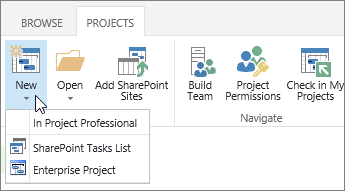
この方法でプロジェクトを作成すると、そのプロジェクトはエンタープライズ プロジェクトとして Project Web App に保存されます。
また、Project Professional でプロジェクトを最初から作成し、準備ができたらそれを保存して Project Web App に発行することもできます。