


 を確認する
を確認する
Project Web Appの使用を開始する準備はできましたか? 最初に、サインインしたときに表示される領域について説明します。
Project Web App ウィンドウは、サイド リンク バー、リボン、メイン表示領域の 3 つの主要な領域で構成されます。
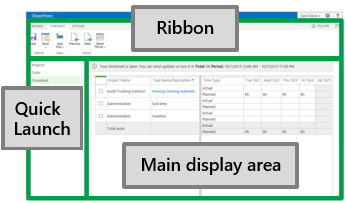
クイック起動
サイド リンク バーには、アクセスできる主なビューとページが一覧表示されます。 これらのリンクをクリックすると、Project Web Appのさまざまな領域に移動できます。
![サイド リンク バーの [タイムシート]](media/quicklaunch-ptt.png)
Project Web Appの一部のページには、サイド リンク バーが含まれていません。 たとえば、フォームへの入力時は、フォームの入力を完了して保存するか、フォームの入力を取り消すまで、サイド リンク バーは表示されません。
リボン
リボンとは、メイン表示領域に現在表示されているアイテムを操作するために使うツール バーです。
リボンには、[ 参照] などの複数のタブがあり、さまざまなアクション セット間を移動できます。
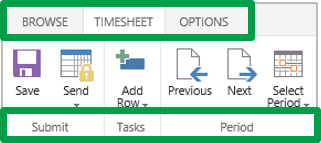
各タブには、[ 送信] などの関連ボタンのグループが含まれています。このボタンを使用してページ コンテンツを操作できます。
メイン表示領域
メイン表示領域には、プロジェクトとタスクに関する情報が表示されます。 ここは各ページの中心的な領域であり、この領域で、データの入力や確認を行います。
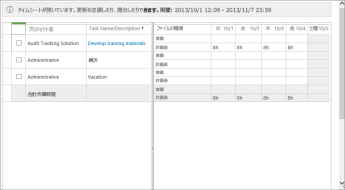
このスクリーンショットは、メイン表示領域に表示されたタイムシートを示しています。 他のページ ([プロジェクト センター]、[タスク] ビューなど) もここに表示されます。
手順は以上です。
あなたはProject Web Appで回避する方法の基本を持っています。
次のステップ
次は、「手順 2: タイムシートを提出する」について説明します。

 を確認する
を確認する