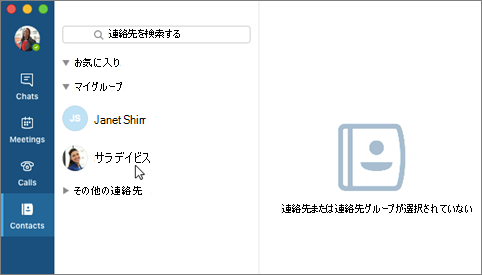
Skype for Businessでは、連絡先リストにユーザーを追加して、クリックするだけで済みます。 追加したすべての連絡先に、1 つ以上の連絡先グループにおけるメンバーシップが割り当てられます。
組織内の連絡先を追加する
- 検索ボックスに、ユーザーの名前、IM アドレス、または電話番号を入力します。
![Skype for Business の [検索] ボックスに何も入力されていない場合、使用可能なタブは [グループ]、[状態]、[関係]、[新規] です。](media/o15-sfb-searchtabinternal.png)
入力を始めると、表示が自動的に [連絡先リスト] に変わり、組織のアドレス帳を検索できるようになります。
![[個人用連絡先] が強調表示されている場合は、組織のアドレス帳を検索できます。](media/o15-sfb-searchtabmycontacts-new.png)
- 連絡先の写真を右クリック >連絡先リストに追加> 連絡先グループを選択します。
Skype アカウントを持つ連絡先を追加する
Skype アカウントを持つ連絡先を追加するには、管理者が Skype ディレクトリ検索を有効にしてorganizationする必要があります。 以降の手順で示されるような [Skype ディレクトリ] タブが表示されない場合、タブは有効になっていません。
- 検索ボックスに、ユーザーの名前、メール アドレス、IM アドレス、または Skype 電話番号を入力します。
- 入力を始めると、表示が [連絡先リスト] に変わります。 [Skype ディレクトリ] を選びます。 このオプションが表示されない場合は、管理者によって組織の Skype ディレクトリ検索が有効化されていません。
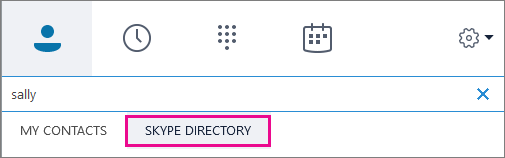
- 連絡先の写真を右クリック >連絡先リストに追加> 連絡先グループを選択します。
重要: ユーザーを連絡先リストに追加した後のそれらのユーザーの状態は [保留] です。 これらのユーザーは Skype にサイン インしてリクエストを受け入れることになります。 - Skype の連絡先に要求を送信し、受信しない場合は、チャットの要求を送信するように依頼します。 これらのインスタンスでは、多くの場合、接続が確立されます。
外部連絡先を追加する (organizationにいないユーザーや Skype を使用しているユーザー)
- Skype for Business では、次に示すような連絡先アイコンを選びます。 次に、[自分のorganizationに連絡先を追加しない>その他] を選択します。
![[連絡先] > [連絡先の追加] アイコンを選択します。](media/o15-sfb-addcontacticon.png)
- ユーザーのメール アドレスを入力します。 (不明な場合、またはメール アドレスがない場合は、後で実際の名前に変更するプレースホルダーのメール アドレス ( My@dad.comなど) を入力できます)。
- 追加した連絡先を右クリックして、[連絡先カードの表示] を選びます。
- [Add] を選びます。
![[追加] を選択します。](media/o15-sfb-addannbeebecontact.png)
- ユーザーの追加情報を入力できるようになりました。 電子メール アドレスのプレースホルダーを入力した場合は、[名前] ボックスにユーザーの実際の名前を入力します。 [保存] を選びます。
重要: [完全な名前の確認] ボックスが表示された場合は、[ OK] を選択します。 この操作を行わなかった場合、[名前] ボックスへの変更内容は保存されません。
![[OK] を選択します。](media/o15-sfb-checkfullname.png)
ビデオ: Skype for Business に連絡先を追加する

![[連絡先] タブ](media/sfb-mac-contacts-tab.png)