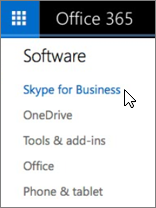
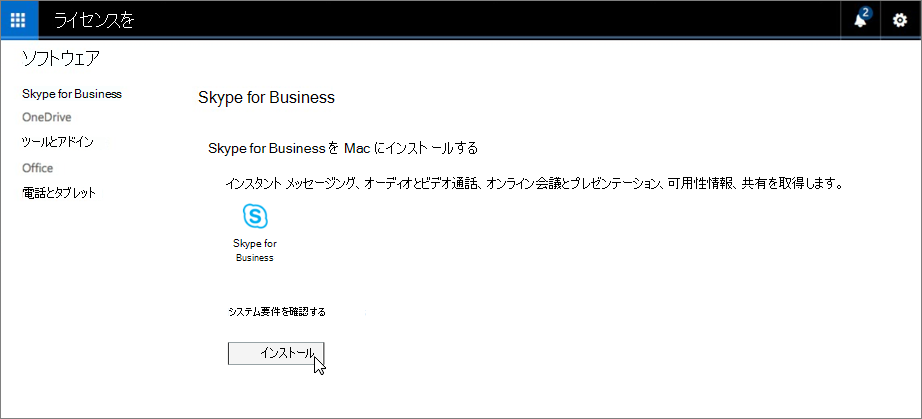
Skype for Businessは、Microsoft 365 製品スイートの一部です。 Skype for Business とは
一部の Office 365 プランには、Skype for Business クライアントの全機能は含まれていません。 これらのプランでは、追加料金なしで Skype for Business Basic を利用できます。
Microsoft 365 ポータルからSkype for Businessダウンロードを取得し、コンピューターにインストールします。 この手順には通常 10 分から 15 分かかります。 下記の該当する手順を選びます。
Skype for Business を Windows にインストールする
Skype for Business Basic をダウンロードしてインストールする
Skype for Business Basic クライアントは、基本的な機能のみを必要とするシステムで使用するように設計されています。 Basic クライアントは、インスタント メッセージング (IM)、音声通話とビデオ通話、オンライン会議、在席 (プレゼンス) 情報、および共有機能を備えています。
Skype for Business Basic クライアントを使用するには、アクティブなアカウントが必要です。
-
Skype for Business Basic をダウンロードしてインストールする
ページで [ダウンロード] ボタンをクリックすると、他の Office アプリケーションのエディション (32 ビット エディションまたは 64 ビット エディション) と一致するダウンロードを選ぶように求められます。 わからない場合は、32 ビット エディションを選びます。 インストーラーによって自動的にエディションが確認されます。 - Skype for Business Basic をビジネスの多数のユーザーに展開する場合は、使用できる展開ツールの詳細については、「Microsoft 365 でSkype for Business クライアントを展開する」を参照してください。
Microsoft 365 でSkype for Businessをダウンロードしてインストールする
これらの手順では、Skype for Businessダウンロードにアクセスしてインストールする方法について説明します。
ヒント
ポータルにダウンロードSkype for Businessが表示されない場合は、購入した Microsoft 365 for Business プランに含まれていることを確認してください。 また、組織内の購入担当者に問い合わせて、ライセンスが割り当てられていることを確認してください。
https://admin.microsoft.com/ で Microsoft 365 にサインインします。
Microsoft 365 ページの上部にある [
![設定: プロファイルの更新]、[ソフトウェアのインストール](../media/o365-icon-settings.png) ] の順に選択し>Microsoft 365 に接続します。
] の順に選択し>Microsoft 365 に接続します。
![[Office 365 の設定] を選ぶ](../media/o365-settings-skypeforbusiness.png)
[ソフトウェア] を選びます。
![[ソフトウェアをインストールおよび管理する] を選ぶ](../media/o365-installskypeforbusiness-general.png)
Microsoft 365 プランに応じて、次の手順を実行します。
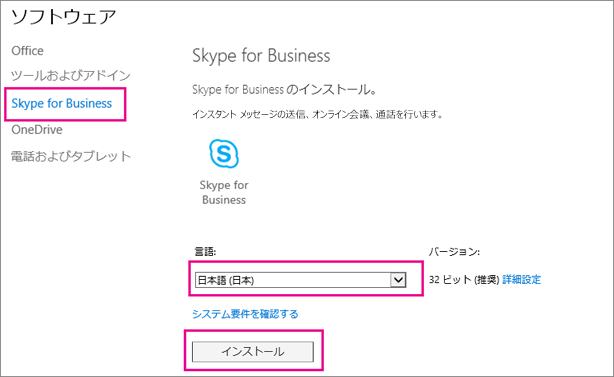
- 次のページが表示される場合は、[Skype for Business] を選択し、言語、他の Office アプリケーション (32 ビットまたは 64 ビット ) と一致するエディション (不明な場合は既定) を選択し、[インストール] を選択します。 次に、手順 5 に進みます。
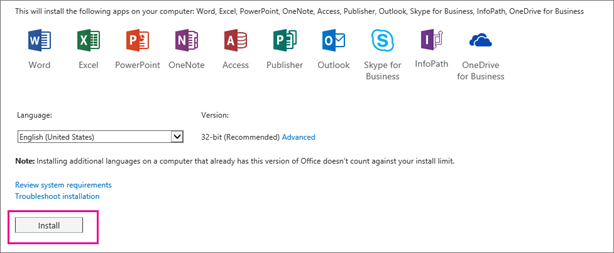
- Skype for Businessが他の Microsoft 365 アプリケーションにバンドルされている場合は、次のページが表示されます。 [インストール] を選択して、Skype for Businessを含む Microsoft 365 スイートのアプリケーションをインストールします。 完了したら、これらの手順の最後に [初回サインイン] に移動します。
- Skype for Businessがまったく表示されない場合は、Microsoft 365 ビジネス プランに含まれていません。または、管理者がライセンスを割り当てていません。 この問題を解決するには (サインイン情報を提供してくれた) 管理者に問い合わせてください。
- 次のページが表示される場合は、[Skype for Business] を選択し、言語、他の Office アプリケーション (32 ビットまたは 64 ビット ) と一致するエディション (不明な場合は既定) を選択し、[インストール] を選択します。 次に、手順 5 に進みます。
画面の下部で [名前を付けて保存] を選んで、setupskypeforbusinessentryretail.exe ファイルをコンピューターにダウンロードします。
![[名前を付けて保存] を選んで、アプリをコンピューターに保存します。](../media/o365-installskypeforbusiness-saveas.png)
重要
setupskypeforbusinessentryretail.exe ファイルを保存したコンピューターの場所をメモします。 セットアップ中にSkype for Businessが停止した場合は、ここで再実行します。
setupskypeforbusinessentryretail.exe ファイルのダウンロードが完了した後、[実行] を選びます。
![[実行] を選んで、セットアップ ウィザードを開始します。](../media/o365-installskypeforbusiness-run.png)
Office インストーラーが起動し、Office をインストールしていることを示すメッセージが表示されます。 ただし、Skype for Businessのみをインストールしています。 すべての Office がインストールされているわけではありません。
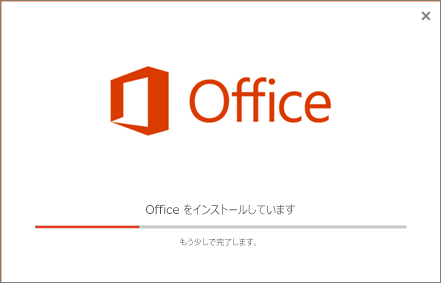
Office インストーラーが終了すると、Office がコンピューターにインストールされたことを示すメッセージが表示されます。 ただし、Skype for Businessのみがインストールされました。 [閉じる] を選択します。
Skype for Businessを起動します。 [はじめに] ボックスで、ライセンス契約に同意する場合は、[同意する] を選びます。
最大 5 台の PC にSkype for Businessをインストールできます。 別の PC にSkype for Businessをインストールするには:
- 次の PC にログオンします。
- https://admin.microsoft.com/ で Microsoft 365 にサインインします。
- 上記の手順に記載されている手順を繰り返して、Skype for Businessをダウンロードしてインストールします。
以上です。 Skype for Businessのインストールが完了しました。 これで、初めてSkype for Businessにサインインする準備ができました。
初めてサインインする
- [サインインのSkype for Business] ページで、Microsoft 365 ユーザー ID とパスワードを入力し、[サインイン] を選択します。
たとえば、jakob@contoso.comを使用して Microsoft 365 にサインインする場合は、Skype for Businessにサインインするために入力します。
![Facebook アカウントでサインインするか、[アカウントの作成] を選びます。](../media/o365-installskypeforbusiness-signin.png)
- Microsoft 365 のパスワードを入力します。
- 次のページで、次回のサインイン用にパスワードを保存する場合は、[はい] を選びます。
![[はい] を選んでパスワードを保存すると、次回自動的にログオンできます。](../media/o365-installskypeforbusiness-savepassword.png)
- [Help Make Skype for Business Better] ボックスで、マイクロソフトによるエラー ログとデバイス構成情報の収集を許可するかどうかを選びます。
以上です。 これで、Skype for Business ビデオ トレーニングを受ける準備が完了しました。
Office 2007、2010、または 2013 でSkype for Businessをインストールする
Office 2007、2010、または 2013 をお持ちの場合は、Skype for Business 2016 を安全にインストールして使用できます。 MICROSOFT 365 PROPLUS をインストールしていない限り、既存の Office プログラムは上書きされません。 インストールする前に、下記の情報をすべてお読みください。
Office 2007、2010、または 2013 を持つコンピューターに Skype for Business 2016 をインストールするとどうなりますか?
次の手順に従って、お持ちのプランのSkype for Businessをインストールします。
- Microsoft 365 の Skype for Business をダウンロードしてインストールする (この記事に記載)
- Skype for Business Online をインストールする: 製品を単体で購入したかどうかを選びます。
2016 Skype for Businessインストールに移動すると、次のページが表示されます。これは、Skype for Businessのみをインストールすることを示しています。
[インストール] を選ぶと、Office インストーラーが起動します。 すべての Office がインストールされているようですが、Skype for Businessのみをインストールしています。
Office 2007 をお持ちの場合、Skype for Business 2016 は Office プログラムと完全に統合されません。 たとえば、Outlook でメールを作成するときに、同僚の在席状態 (連絡可能、取り込み中、退席中かどうかという情報) を確認できません。ほかにも使用できない機能がいくつかあります。 ただし、同僚とのチャット (IM) や会議は行うことができます。
重要: MICROSOFT 365 PROPLUS を購入した場合は、SKYPE for Business を入手するために OFFICE 2016 パッケージ全体にアップグレードする必要があります。 以前のバージョンの OFFICE が上書きされます. Skype for Businessのインストールに移動すると、Skype for Businessを単独でインストールするオプションが表示されないため、Microsoft 365 Apps for enterpriseが表示されます。代わりに次のように表示されます。
Office 2016 にアップグレードしない場合は、Microsoft 365 Apps for enterprise プランを購入したユーザーに問い合わせて、スタンドアロン Skype for Business オンライン プラン サブスクリプションの取得について確認してください。
その他のインストール手順Skype for Business
この記事では、必要なものが見つからない場合は、 次のインストール手順を参照してください。
- Microsoft 365 ProPlus でSkype for Businessをインストールする - Microsoft 365 Apps for enterpriseを使用すると、Office 2016 スイート全体がインストールされます。 Skype for Business だけをインストールするオプションはありません。
- Microsoft 365 でSkype for Business クライアントを展開する - 大企業にSkype for Businessを展開する場合は、このオプションを選択します。
| 大事な:Microsoft 365 Mid-size または Microsoft 365 Small Business Premium プランからプランをMicrosoft 365 Apps for businessまたはMicrosoft 365 Business Standardする場合は、Skype for Businessはコンピューターから削除されます。 機能を元に戻すにはSkype for Business Basic をインストールする必要があります。 詳細はこちらでご確認ください。 |
|---|