Skype for Business での IM 通知について知る

Skype for Businessは、他のユーザーが会話を開始したときや、他のユーザーが連絡先リストに追加したときなど、いくつかの状況でタスク バーの通知とアラートを表示します。 Skype for Businessでは、これらのアラートを表示するタイミング、場所、およびユーザーを決定できます。

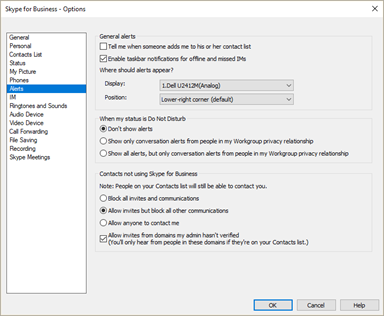
通知とアラートを受信する設定を設定するには、Skype for Businessメイン ウィンドウで、[オプション] ボタンをクリックし、Skype for Businessの [オプション] ボタンをクリックし、[アラート] を選択します。

PC 間での、または PC とモバイル端末との間でのIM 通知のシナリオ

シナリオ 通知
同僚が自分との IM 会話を開始します。
緑色のインジケーターは、状態を [使用可能] として表します。 プレゼンス状態が [使用可能] に設定されています。
通知を受け取ります。
  • 会話に参加する場合は [承諾] をクリックします。
  • [ 無視 ] をクリックして会話に参加しません。 複数のメッセージが送られてきている場合、「送信者が Skype for Business であなたにメッセージを送信しました」または「不在着信した送信者との会話」という電子メールを受信します。
  • どちらのオプションもクリックしない場合、30 秒後にメッセージが表示されます。 表示されない場合は、複数のメッセージが送信された場合は、"送信者がSkype for Businessでメッセージを送信しました" または "送信者との会話が失敗しました" というメールが届きます。会話を見逃した後で後で返信することを選択した場合は、メール メッセージで会話を受け取ります。
同僚が自分との IM 会話を開始します。
赤いインジケーターは、状態を [ビジー] として表します。 黄色のインジケーターは、ステータスを [退席中] として表します。 プレゼンス状態は 自動的に[ビジー] または [ 退席中] に設定されます。
通知を受け取ります。
  • 会話に参加する場合は [承諾] をクリックします。
  • [ 無視 ] をクリックして会話に参加しません。 複数のメッセージが送られてきている場合、「送信者が Skype for Business であなたにメッセージを送信しました」または「不在着信した送信者との会話」という電子メールを受信します。
  • どちらのオプションもクリックしない場合、30 秒後にメッセージが表示されます。 そのメッセージが閲覧されないと、複数のメッセージが送られてきている場合、「送信者が Skype for Business であなたにメッセージを送信しました」または「不在着信した送信者との会話」という電子メールを受信します。
同僚が自分との IM 会話を開始します。
赤いインジケーターは、状態を [ビジー] として表します。 黄色のインジケーターは、ステータスを [退席中] として表します。 プレゼンス状態は 手動で[ビジー] または [ 退席中] に設定されます。
通知を受け取ります。
  • 会話に参加する場合は [承諾] をクリックします。
  • [ 無視 ] をクリックして会話に参加しません。 複数のメッセージが送られてきている場合、「送信者が Skype for Business であなたにメッセージを送信しました」または「不在着信した送信者との会話」という電子メールを受信します。
  • どちらのオプションもクリックしない場合、30 秒後にメッセージが表示されます。 そのメッセージが閲覧されないと、複数のメッセージが送られてきている場合、「送信者が Skype for Business であなたにメッセージを送信しました」または「不在着信した送信者との会話」という電子メールを受信します。
同僚が自分との IM 会話を開始します。
赤いインジケーターは、状態を [ビジー] として表します。 プレゼンス状態は、[ 通話中]、[ 会議中]、または [電話会議中] に設定されます。
通知を受け取ります。
  • 会話に参加する場合は [承諾] をクリックします。
  • [ 無視 ] をクリックして会話に参加しません。 複数のメッセージが送られてきている場合、「送信者が Skype for Business であなたにメッセージを送信しました」または「不在着信した送信者との会話」という電子メールを受信します。
  • どちらのオプションもクリックしない場合、30 秒後にメッセージが表示されます。 そのメッセージが閲覧されないと、複数のメッセージが送られてきている場合、「送信者が Skype for Business であなたにメッセージを送信しました」または「不在着信した送信者との会話」という電子メールを受信します。
同僚が自分との IM 会話を開始します。
[応答不可] ステータス インジケーター プレゼンス状態が [ 応答不可] または [ プレゼンテーション ] (PC の場合) に設定されます。
メモ:設定を変更していない限り、表示動作は [応答不可]表示されます。
発表中の状態は、モバイル デバイスでは表示できません。
通知を受け取りません。
  • 同僚には「受信者は " 応答不可" に設定されていますが、送信した IM は設定に基づいて不在着信したメッセージとして配信されます。」と表示されます。
  • 複数のメッセージが送信された場合は、"送信者がSkype for Businessでメッセージを送信しました" または "送信者との会話が失敗しました" というメールが届きます。状態が [応答不可] または [発表中] に設定されている間に別のメッセージを送信するユーザーとの会話が既に開いている場合は、タスク バーのSkype for Business アイコンが強調表示されます。
同僚が自分との IM 会話を開始します。
オフライン状態インジケーター プレゼンス状態が [オフライン] に設定されています。
通知を受け取りません。
  • 同僚には「受信者はオフラインですが、送信した IM は不在着信したメッセージとして配信されます。」と表示されます。
  • 「オフラインの間に Skype for Business で送信者からのメッセージを受信しました。」という電子メールを受信します

PC またはモバイルから複数のデバイスへの IM 通知のシナリオ

シナリオ 通知
同僚が自分との IM 会話を開始します。
緑色のインジケーターは、状態を [使用可能] として表します。 プレゼンス状態が [使用可能] に設定されています。
通知を受け取ります。
  • [ 承諾 ] をクリックして会話に参加します。同僚がモバイルで通知を受け入れ、PC で会話を続ける場合、同僚は PC で新しい会話を作成する必要がありますが、ユーザーにとっては PC で会話が続行されます。
  • [ 無視 ] をクリックして会話に参加しません。 複数のメッセージが送られてきている場合、「送信者が Skype for Business であなたにメッセージを送信しました」または「不在着信した送信者との会話」という電子メールを受信します。
  • どちらのオプションもクリックしない場合、30 秒後に PC 上でメッセージが表示され、モバイルでは既読として表示されます。 PC で表示されていない場合は、複数のメッセージが送信された場合は、"送信者がSkype for Businessでメッセージを送信しました" または "送信者との会話が失敗しました" メールが届きます。会話を見逃した後で後で返信することを選択した場合は、メール メッセージで会話を受け取ります。
同僚が自分との IM 会話を開始します。
赤いインジケーターは、状態を [ビジー] として表します。 黄色のインジケーターは、ステータスを [退席中] として表します。 プレゼンス状態は 自動的に[ビジー] または [ 退席中] に設定されます。
通知を受け取ります。
  • 会話に参加するには [承諾] をクリックします。状態は [アクティブ] に設定されます。
  • [ 無視 ] をクリックして会話に参加しません。 複数のメッセージが送られてきている場合、「送信者が Skype for Business であなたにメッセージを送信しました」または「不在着信した送信者との会話」という電子メールを受信します。
  • どちらのオプションもクリックしない場合、30 秒後に PC 上でメッセージが表示され、モバイルでは既読として表示されます。 そのメッセージが PC で閲覧されないと、複数のメッセージが送られてきている場合、「送信者が Skype for Business であなたにメッセージを送信しました」または「不在着信した送信者との会話」という電子メールを受信します。
同僚が自分との IM 会話を開始します。
赤いインジケーターは、状態を [ビジー] として表します。 黄色のインジケーターは、ステータスを [退席中] として表します。 プレゼンス状態は 手動で[ビジー] または [ 退席中] に設定されます。
通知を受け取ります。
  • 会話に参加する場合は [承諾] をクリックします。
  • [ 無視 ] をクリックして会話に参加しません。 複数のメッセージが送られてきている場合、「送信者が Skype for Business であなたにメッセージを送信しました」または「不在着信した送信者との会話」という電子メールを受信します。
  • どちらのオプションもクリックしない場合、30 秒後に PC 上でメッセージが表示され、モバイルでは既読として表示されます。 そのメッセージが PC で閲覧されないと、複数のメッセージが送られてきている場合、「送信者が Skype for Business であなたにメッセージを送信しました」または「不在着信した送信者との会話」という電子メールを受信します。
同僚が自分との IM 会話を開始します。
赤いインジケーターは、状態を [ビジー] として表します。 プレゼンス状態は、[ 通話中]、[ 会議中]、または [電話会議中] に設定されます。
通知を受け取ります。
  • 会話に参加する場合は [承諾] をクリックします。
  • [ 無視 ] をクリックして会話に参加しません。 複数のメッセージが送られてきている場合、「送信者が Skype for Business であなたにメッセージを送信しました」または「不在着信した送信者との会話」という電子メールを受信します。
  • どちらのオプションもクリックしない場合、30 秒後に PC 上でメッセージが表示され、モバイルでは既読として表示されます。 そのメッセージが PC で閲覧されないと、複数のメッセージが送られてきている場合、「送信者が Skype for Business であなたにメッセージを送信しました」または「不在着信した送信者との会話」という電子メールを受信します。
同僚が自分との IM 会話を開始します。
[応答不可] ステータス インジケーター プレゼンス状態が [ 応答不可] または [ プレゼンテーション ] (PC の場合) に設定されます。
メモ:設定を変更していない限り、表示動作は [応答不可]表示されます。
発表中の状態は、モバイル デバイスでは表示できません。
通知を受け取りません。
  • 同僚には「受信者は " 応答不可" に設定されていますが、送信した IM は設定に基づいて不在着信したメッセージとして配信されます。」と表示されます。
  • 複数のメッセージが送信された場合は、"送信者がSkype for Businessでメッセージを送信しました" または "送信者との会話が失敗しました" というメールが届きます。状態が [応答不可] または [発表中] に設定されている間に別のメッセージを送信するユーザーとの会話が既に開いている場合は、タスク バーのSkype for Business アイコンが強調表示されます。
同僚が自分との IM 会話を開始します。
オフライン状態インジケーター プレゼンス状態が [オフライン] に設定されています。
通知を受け取りません。
  • 同僚には「受信者はオフラインですが、送信した IM は不在着信したメッセージとして配信されます。」と表示されます。
  • 「オフラインの間に Skype for Business で送信者からのメッセージを受信しました。」という電子メールを受信します

モバイル間の IM 通知のシナリオ

シナリオ 通知
同僚が自分との IM 会話を開始します。
緑色のインジケーターは、状態を [使用可能] として表します。 プレゼンス状態が [使用可能] に設定されています。
通知を受け取ります。
  • 会話に参加する場合は [承諾] をクリックします。
  • [ 無視 ] をクリックして会話に参加しません。 複数のメッセージが送られてきている場合、「送信者が Skype for Business であなたにメッセージを送信しました」または「不在着信した送信者との会話」という電子メールを受信します。
  • どちらのオプションもクリックしない場合、30 秒後に PC 上でメッセージが表示され、モバイルでは既読として表示されます。 PC で表示されていない場合は、複数のメッセージが送信された場合は、"送信者がSkype for Businessでメッセージを送信しました" または "送信者との会話が失敗しました" メールが届きます。会話を見逃した後で後で返信することを選択した場合は、メール メッセージで会話を受け取ります。
同僚が自分との IM 会話を開始します。
赤いインジケーターは、状態を [ビジー] として表します。 黄色のインジケーターは、ステータスを [退席中] として表します。 プレゼンス状態は 自動的に[ビジー] または [ 退席中] に設定されます。
通知を受け取ります。
  • 会話に参加するには [承諾] をクリックします。状態は [アクティブ] に設定されます。
  • [ 無視 ] をクリックして会話に参加しません。 複数のメッセージが送られてきている場合、「送信者が Skype for Business であなたにメッセージを送信しました」または「不在着信した送信者との会話」という電子メールを受信します。
  • どちらのオプションもクリックしない場合、30 秒後に PC 上でメッセージが表示され、モバイルでは既読として表示されます。 そのメッセージが PC で閲覧されないと、複数のメッセージが送られてきている場合、「送信者が Skype for Business であなたにメッセージを送信しました」または「不在着信した送信者との会話」という電子メールを受信します。
同僚が自分との IM 会話を開始します。
赤いインジケーターは、状態を [ビジー] として表します。 黄色のインジケーターは、ステータスを [退席中] として表します。 プレゼンス状態は 手動で[ビジー] または [ 退席中] に設定されます。
通知を受け取ります。
  • 会話に参加する場合は [承諾] をクリックします。
  • [ 無視 ] をクリックして会話に参加しません。 複数のメッセージが送られてきている場合、「送信者が Skype for Business であなたにメッセージを送信しました」または「不在着信した送信者との会話」という電子メールを受信します。
同僚が自分との IM 会話を開始します。
赤いインジケーターは、状態を [ビジー] として表します。 プレゼンス状態は、[ 通話中]、[ 会議中]、または [電話会議中] に設定されます。
通知を受け取ります。
  • 会話に参加する場合は [承諾] をクリックします。
  • [ 無視 ] をクリックして会話に参加しません。 複数のメッセージが送られてきている場合、「送信者が Skype for Business であなたにメッセージを送信しました」または「不在着信した送信者との会話」という電子メールを受信します。
同僚が自分との IM 会話を開始します。
[応答不可] ステータス インジケーター プレゼンス状態が [ 応答不可] または [ プレゼンテーション ] (PC の場合) に設定されます。
メモ:設定を変更していない限り、表示動作は [応答不可]表示されます。
発表中の状態は、モバイル デバイスでは表示できません。
通知を受け取りません。
  • 同僚には「受信者は " 応答不可" に設定されていますが、送信した IM は設定に基づいて不在着信したメッセージとして配信されます。」と表示されます。
  • 複数のメッセージが送られてきている場合、「送信者が Skype for Business であなたにメッセージを送信しました」または「不在着信した送信者との会話」という電子メールを受信します。
同僚が自分との IM 会話を開始します。
オフライン状態インジケーター プレゼンス状態が [オフライン] に設定されています。
通知を受け取りません。
  • 同僚には「受信者はオフラインですが、送信した IM は不在着信したメッセージとして配信されます。」と表示されます。
  • 「オフラインの間に Skype for Business で送信者からのメッセージを受信しました。」という電子メールを受信します

追加のシナリオと通知のオプション

シナリオ メモ
送信者がこのエラー メッセージを受け取ります:メッセージが送信されませんでしたエラー メッセージ
  • サーバー側の会話履歴が有効になっていない場合、IM で通知が送信されます。
  • サーバー側会話履歴が有効になっている場合、接続は中断される可能性があります。 管理者がサポート チケットを開く必要がある場合があります。
セッション タイムアウト: 10 分間のタイムアウト。その結果、同じ連絡先に対して複数のチャットが発生します。
  • Mac Skype for Businessでの IM 会話の場合、タイムアウト期間は 10 分です。
  • これは、Mac でのSkype for Businessの今後の更新で修正される予定です。
複数のエンドポイントでログ インされているときのメッセージの配信。
  • すべてのアクティブなエンドポイントが、始動したときに招待を受け取ります。
  • 着信メッセージを承諾する最初のエンドポイントは、他の要求をキャンセルします。
Skype for Business メイン ウィンドウ (オプション>Alerts) でアラート設定を変更します。

例:
  • 通知を画面上のどこに表示するかを選びます。
  • 状態が [発表中] または [応答不可] であるときにワークグループからの IM を許可します。
  • 招待/通信を拒絶します。
通知オプション ページ

Skype for Business でプレゼンス状態を変更する