
PIN は、最初にSkype for Business管理者によって割り当てられ、セットアップ時に通知メールを受け取った可能性があります。 通知を受け取っていない場合や自分の PIN を思い出せない場合は、次の指示に従って PIN をリセットします。
会議に参加するたびに PIN を使用する必要がありますか?
ほとんどの場合、電話でSkype for Business会議を呼び出すときに PIN は必要ありません。 必要なのは、電話番号と会議 ID だけで、どちらも会議の招待状に記載されています。
PIN が必要になるのは、次の場合だけです。
- 自分が会議の主催者 (発表者) で、個人用の携帯電話や自宅の電話など、アカウントに接続していない電話から通話している場合。
- 自分が出席者で、会議がロックされているために、参加する前に本人確認が必要な場合。
PIN をリセットする方法
新しい PIN を取得する方法は、Skype for Business Online または Skype for Business 2016 (オンプレミスとも呼ばれます) のどちらを使用しているかによって異なります。
注
使用しているバージョンがわからない場合 Skype for Business Server 2015 (オンプレミス) の手順に従ってください。 エラーが発生した場合は、Skype for Business Online を使用しています。
Skype for Business Online
Skype for Business Online を使用している場合は、Skype for Business設定ポータルから PIN をリセットできます。 Skype for Business設定ポータルに移動するには、Outlook の会議出席依頼の [ダイヤルイン PIN を忘れた場合] リンクをクリックします。
Skype for Business Server 2015 (オンプレミス)
Skype for Business Server 2015 の一部として Skype for Business を使用している場合は、次の手順に従って PIN をリセットできます。
Outlook の会議出席依頼で、[ダイヤルイン PIN を忘れた場合] をクリックします。
注
organizationに割り当てられているダイヤルイン電話番号の一覧を表示するには、[ダイヤルイン会議ダイヤルイン番号の一覧を表示する] に移動します。
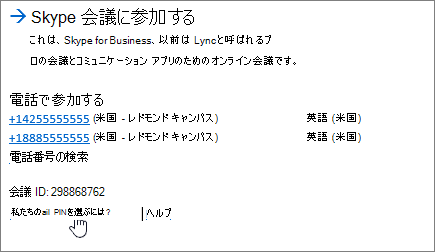
[暗証番号 (PIN)] で、[サインイン] をクリックします。
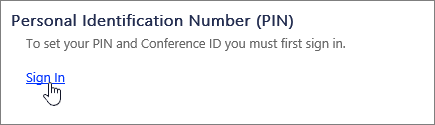
言語を選んで [サインイン] をクリックします。
![Skype の [PIN をリセット]、サインイン画面](media/sfb-skype-reset-pin-signin-screen.png)
Skype for Businessまたは会社のネットワークにログインするために使用するのと同じユーザー名とパスワードを入力します。
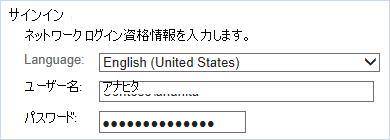
ユーザー名とパスワードでサインインできない場合は、「Skype for Businessへのサインインに関するヘルプが必要ですか?注
- ユーザー名とパスワードを入力するときに次のエラーが表示される場合は、Skype for Business Online を使用しています。
- 予期しないエラーにより、処理に失敗しました。 問題が継続して発生する場合は、システム管理者に連絡してください。
- PIN をリセットするように管理者に依頼する必要があります。 管理者 (つまり、Microsoft 365 サブスクリプションを購入した) の場合は、自分で PIN をリセットできます。
[暗証番号 (PIN)] で [PIN をリセット] をクリックして、ページの指示に従って新しい PIN を作成します。
PIN をリセットしたら、会議出席依頼に記載されている番号に音声電話をかけて、メッセージに従って会議 ID と PIN の両方を入力します。
詳細情報
PIN の有効期限の日付、国内電話番号、電話のタッチトーン コマンド (DTMF) などに関するその他のヘルプ情報については、「ダイヤルイン会議と PIN の管理」ページをご覧ください。 このページの下部に、ミュート、ミュート解除、およびその他の操作のコマンドをご確認いただけます。
電話会議中の DTMF コントロール
| *6 | マイクをミュートまたはミュート解除する |
|---|---|
| *4 | 参加者の音声をミュートに切り替える |
| *7 | 電話会議をロックまたはロック解除する |
| *9 | 電話会議に入場および退場する参加者に関するお知らせを有効または無効にする |
| *3 | 電話会議の各参加者の名前をプライベートに再生する |
| *1 | 使用できる DTMF コマンドの説明を再生する |
| *8 | 現在ロビーにいるすべての参加者を電話会議に受け入れる |