
サインインに関し、ご面倒をおかけしており、申し訳ございません。 できるだけ早く作業Skype for Businessしましょう。
Windows PC でのサインインでヘルプが必要ですか?
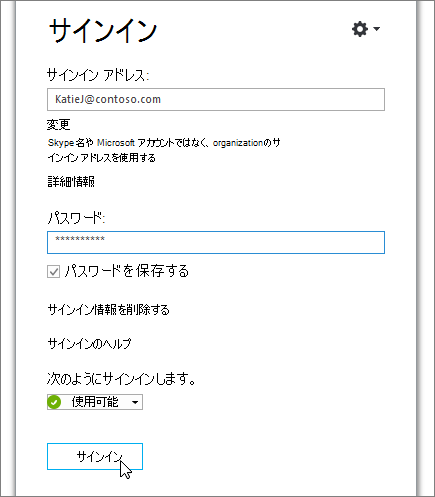
サインイン アドレスを確認する
- サインイン アドレスの形式を確認します。
KatieJ@contoso.comのようになります。 自分個人の Skype 名や Microsoft アカウントではなく、所属する組織の資格情報を使用してください。
お客様のサインイン アドレスは、組織のネットワークにサインインする際に使用する形式と異なる場合があります。 - 場合によっては、ユーザー ID とサインイン アドレスを両方とも入力する必要があります。 ほとんどの組織では、両者は同じであるため、両方のボックスにユーザー ID を入力してください。
パスワードの再入力
最近パスワードを変更した場合は、Skype for Businessで新しいパスワードを再入力する必要がある場合があります。 操作手順を次に示します。
注
Skype for Businessに初めてサインインする場合は、Microsoft 365 ユーザー ID を入力し、[サインイン] をクリックし、パスワードを入力して、もう一度 [サインイン] をクリックします。
Skype for Businessサインイン画面で、[サインイン情報の削除] をクリックします。
注
「サーバーに接続し、サインインしています」から処理が進まない場合は、[サインイン取り消し] をクリックします。
![Skype for Business サインイン画面の [サインイン情報を削除] ボタンを示すスクリーンショット。](../media/sfb-skype-deletesignininfo.png)
ウィンドウが表示されたら、[はい] をクリックします。
[サインイン] をクリックします。
![Skype for Business サインイン画面の [サインイン] ボタンを示すスクリーンショット。](../media/sfb-skype-signinbutton.png)
[パスワード] にパスワードを入力し、[サインイン] をクリックします。
パスワードが Microsoft 365 で動作するかどうかを確認する
サインイン アドレスとパスワードを使用して Microsoft 365 にサインインしてみてください。
- ブラウザーで、[ Office.com] に移動します。
- 画面の右上隅にある [サインイン] をクリックします。
![Office.com の右上隅の [サインイン] ボタンを示すスクリーンショット。](../media/od-onedrive-officesigninbutton.png)
- Skype for Businessへのサインインに使用するサインイン アドレスとパスワードを入力し、[サインイン] をクリックします。
Microsoft 365 にサインインできない場合は、パスワードが正しくない可能性があります。 パスワードをリセットしてみてください。
パスワードのリセット
パスワードを忘れた場合や動作しなくなった場合は、 Microsoft Online パスワード リセット サイトを使用して、職場のテクニカル サポート (通常は Microsoft 365 アカウントを設定したユーザー) に新しいパスワード要求を送信します。
コンピューターの日付と時刻を更新する
クロックが正しくないというエラーを受け取った場合は、コンピューターの日時を更新してみます。 使用中の Windows のバージョンの手順に従います。
Windows 7
- 協定世界時 (UTC) を示す Web サイトに移動します。
- [コントロール パネル>Date and Time] に移動し、場所の UTC オフセットを書き留めます。
![Windows 10 の [日付と時刻] メニューを示すスクリーンショット。](../media/sfb-skype-dateandtime.png)
- 必要に応じて、[日付と時刻を変更する] を選び、コンピューターの時計を更新します。
- もう一度サインインします。
Windows 8 と Windows 10
- 協定世界時 (UTC) を示す Web サイトに移動します。
- [設定>PC 設定>Time と言語] に移動します。
- UTC オフセットを書き留め、デバイスの時刻と Web サイトに表示されている時刻を比較します。
![Windows 8 の [日付と時刻] メニューを示すスクリーンショット。](../media/sfb-skype-dateandtimewindows8.png)
デバイスの時刻を更新する必要がある場合は、次の手順を実行します。
- [時刻を自動的に設定する] をオフにして、[変更] をタップします。
- 時刻を更新して、[変更] をタップします。
- もう一度サインインします。
それでもエラー メッセージが表示される場合
| エラー メッセージ | 実行する操作 |
|---|---|
| サーバーが一時的に利用できません | この問題の発生には、多くの技術的な理由があります。 数分待ってから、再びサインインを試みます。 問題が解決しない場合は、勤務先のテクニカル サポートに連絡して、「Skype for Business Online サインイン エラーのトラブルシューティング」のページのリンクを提供してください。 |
| サインインに必要な個人証明書を取得するときに問題が発生しました | 何かが認証を妨げています。 数分待ってから、再びサインインを試みます。 問題が解決しない場合は、勤務先のテクニカル サポートに連絡して、「Skype for Business Online サインイン エラーのトラブルシューティング」のページのリンクを提供してください。 |