
通話転送を使用すると、職場の電話から離れている場合や、他のユーザーが通話を受けたい場合に、Skype for Businessで着信を処理する方法を選択できます。
注
Lync Basic では、着信の転送を使用できません。
着信の転送のオン/オフを切り替える
着信の転送のオン/オフを切り替える方法は、いくつか用意されています。
オプション 1: [オプション] ボタン
- Skype for Businessメイン ウィンドウの上部にある [オプション] メイン ウィンドウの [オプション]
 横にある矢印Skype for Businessクリックします。
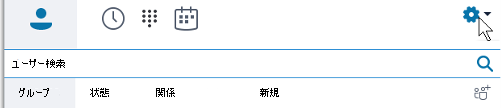
- [ ツール] > [通話転送設定] を選択します。
![[オプション] メニューの [着信の転送]](media/sfb-options-menu-call-forwarding.png)
- [着信の転送先] か [同時呼び出し] を選び、次にオプションを選びます。
![Skype の [着信の転送] の通話転送](media/sfb-skype-call-forwarding-forward-my-calls.png)
代理人かチーム呼び出しグループを設定している場合は、着信すると彼らの電話が鳴ります。 詳細については、後述の「チーム呼び出しメンバーを編集する」と「代理人を編集する」をご覧ください。
着信の転送をオフにするには、[着信を転送しない] を選びます。
オプション 2: [着信の転送] ボタン
- Skype for Businessメイン ウィンドウの下部にある [転送の呼び出し] ボタンをクリックします。
![Skype for Business メイン メニューの [着信の転送] ボタン](media/sfb-main-menu-call-forwarding-button.png)
- ボックスの一覧で [着信の転送先] か [同時呼び出し] を選び、次にオプションを選びます。
代理人かチーム呼び出しグループを設定している場合は、着信すると彼らの電話が鳴ります。 詳細については、後述の「チーム呼び出しメンバーを編集する」と「代理人を編集する」をご覧ください。
![メイン メニューの [着信の転送] ボックスの一覧](media/sfb-main-menu-call-forwarding-dropdown-menu.png)
着信の転送をオフにするには、[着信を転送しない] を選びます。
注
- 緊急サービス通話を行う場合は、応答担当者が折り返し連絡できるように、着信の転送ルールが 120 分間オフになります。 Skype for Businessメイン ウィンドウの左下隅にある [通話転送] メニューをクリックすると、いつでも通話転送オプションをリセットできます。
- Skype for Businessで通話転送を設定すると、通話の転送先として設定した番号が、通話相手に表示されます。 これは、Skype for BusinessからSkype for Businessへの呼び出しにのみ適用されます。
- 一部の設定は、管理者が変更を許可していないために利用できない場合があります。
着信の転送のオプションを変更する
通話転送オプションを変更するには、横にある矢印をクリックし、[ツール] > [通話転送設定] を選択します。
不在時の着信の転送先を選択する
[着信転送の設定] メニューの [現在の着信の転送設定] で、[不在時の着信の転送先] の横にあるリンクをクリックします。
![[着信の転送] メニューの設定](media/sfb-call-forwarding-menu-settings.png)
着信の転送先の電話番号を選びます。 たとえば、[ボイス メール] や [新しい番号または連絡先] を選びます。
![[着信の転送] の不在時の着信の転送](media/sfb-call-forwarding-send-unanswered-calls.png)
[OK] をクリックして、Skype for Business – [オプション] > [着信転送] ウィンドウに戻ります。
不在着信時の転送までの時間を選択する
[着信転送の設定] メニューの [現在の着信の転送設定] で、[不在時の着信の転送先] の横にあるリンクをクリックします。
[リダイレクト前に呼び出す秒数] メニューで、着信を転送するまでの遅延時間を選びます。
![Skype の [着信の転送] の呼び出す秒数](media/sfb-skype-call-forwarding-ring-for-this-many-seconds.png)
[OK] をクリックして、[Skype for Business – オプション] > [通話転送] ウィンドウに戻ります。
着信の転送がアクティブになるタイミングを選択する
[着信転送の設定] メニューの [現在の着信の転送設定] で、[これらの設定の適用対象] の横にあるリンクをクリックします。
![[着信の転送] メニューの設定を適用するタイミング](media/sfb-call-forwarding-menu-when-settings-apply.png)
次のいずれかのオプションを選びます。
- 常時 着信があると、Outlook での営業時間を含めたスケジュールの設定に関わらず、転送されます。
- Outlook で設定された勤務時間中 通話が着信すると、勤務時間に設定した時間中に転送されます。 勤務時間を含む予定表のスケジュールを設定するには、「Outlook で勤務時間と日数を変更する」または「Calendarの営業日と週の始まりを変更する」を参照してください。
注
未応答の通話設定をカスタマイズした場合: 通話転送をアクティブ化してから非アクティブ化すると、未応答の通話設定は既定のボイスメール設定に戻ります。
チーム呼び出しメンバーを編集する
チーム呼び出しグループとは、管理者がこの機能を有効にしていて、チームがサポートしている場合に、勤務先の電話に応答できるユーザーの集まりのことです。 メンバーの追加や削除、自分の代わりに電話を受ける代理メンバーの選択ができます。
[着信転送の設定] メニューで、[チーム呼び出しグループ メンバーの編集] をクリックします。
![[着信の転送] メニューのチーム呼び出しリンク](media/sfb-call-forwarding-menu-team-call-link.png)
次のいずれかの操作を実行します。
メンバーを追加するには、[追加] をクリックし、目的の連絡先をダブルクリックします。
メンバーを削除するには、連絡先を選択し、[削除] をクリックします。
グループの着信が鳴るまでの遅延時間は、[チーム呼び出しグループに転送するまでの秒数] で選びます。
注
チーム呼び出しグループを設定しても、チーム呼び出しグループへの自動転送は行われません。 必ず着信の転送セクションの [同時呼び出し] か [着信の転送先] でオプションを選んでください。
代理人を編集する
代理人を追加したり、追加した代理人を着信の転送先とするかどうかを選んだりすることができます。 Skype for Business、代理人を追加すると、連絡先リストにデリゲート グループが自動的に作成されます。
[着信転送の設定] メニューで、[代理人メンバーの編集] をクリックします。
![[着信の転送] メニューの代理人リンク](media/sfb-call-forwarding-menu-delegate-link.png)
次のいずれかの操作を実行します。
[追加] をクリックして、代理人として追加する連絡先をダブルクリックします。
着信を代理人に転送するには、[通話の受信] の隣のボックスをオンにします。
代理人の着信が鳴るまでの遅延時間は、[代理人に転送するまでの秒数] で選びます。
代理人を削除するには、名前を選び、[削除] をクリックします。
注
代理人を設定しても、代理人への自動転送は行われません。 必ず着信の転送セクションの [同時呼び出し] か [着信の転送先] でオプションを選んでください。
注
最大で 25 人の代理人を指定でき、最大で 25 人の代理人となることができます。