
Skype for Businessビデオ通話中に最適な結果を得るには、カメラを使用する前にカメラを設定してテストします。 カメラは、ビデオ通話を行う場合や、会議でビデオを共有する場合には必要ですが、ビデオ通話を受信する場合や、相手のビデオを見る場合は必要ありません。
[!VIDEO ]
ビデオSkype for Business設定する
Skype for Businessメイン ウィンドウで、Skype for Business
 [オプション] ボタンの横にある矢印をクリックし、[ツール>ビデオ デバイス設定] を選択します。 カメラの映像がウィンドウに表示されます。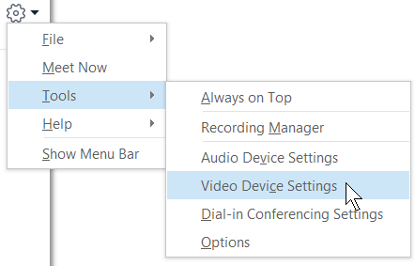
カメラが複数あり、切り替えたい場合は、ドロップダウン リストから切り替え先のカメラを選びます。
カラー バランス、コントラスト、明るさ、白黒モードなどの詳細設定を調整するには、[カメラの設定] ボタンをクリックします。
作業を終えたら、[OK] をクリックします。
ビデオSkype for Businessトラブルシューティング
詳細については、「Skype for Business の音声とビデオのトラブルシューティング」を参照してください。
Skype for Businessがカメラを検出しない場合は、自分自身が表示されないか、"カメラが検出されませんでした" というメッセージが表示された場合は、次のようになります。
- カメラが接続されていることを確認し、デバイスに付属している指示書に従ってカメラをインストールします。
- コンピューター上の別のプログラムで、カメラが使われているかどうかを確認します。 使われている場合は、そのプログラムを閉じてから、もう一度試してみてください。
- カメラが組み込まれているのに、Skype for Businessが検出されない場合は、コンピューターで無効になっていないことを確認チェック。 サポートが必要な場合は、テクニカル サポートにお問い合わせください。 また、カメラの状態を確認するには、Windows のデバイス マネージャーで、次の操作を行ってください。
- [スタート] 画面で、「デバイス マネージャー」と入力します。 [プログラムとファイルの検索] 一覧からデバイス マネージャーを選びます。
- [イメージング デバイス] で、[Integrated Camera] を右クリックし、[有効] をクリックします。
ビデオを共有しているかどうかを知る方法
ビデオ通話を行うと、Skype for Businessウィンドウにビデオが自動的に表示されます。 ただし、Skype for Business会議に参加しても、ビデオは自動的に共有されません。 カメラ アイコンをポイントし、[ マイ ビデオの開始] をクリックする必要があります。
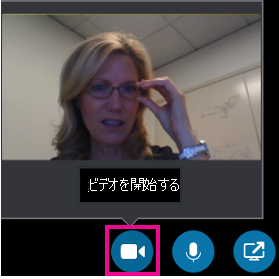
ウィンドウの下部のアイコンを見て、ビデオの状態を確認します。
| ビデオの状態 | アイコンの状態 |
|---|---|
| ビデオを表示しておらず、カメラ アイコンが淡色表示になっている。 |

|
| ビデオを表示しており、カメラ アイコンが点灯している。 |

|