
Skype for Businessユーザーで、会議やコラボレーション中にオーディオまたはビデオの問題が発生した場合は、このトラブルシューティング ガイドが問題の解決に役立つ場合があります。 いくつかの一般的な問題に対する解決策をまとめました。
Skype for Businessビデオの問題のトラブルシューティング
ビデオを他の参加者が表示できない
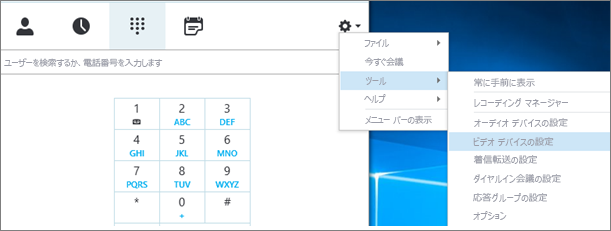
Skype for Businessメイン ウィンドウで、[ツール>Video Device Settings]\(ビデオ デバイス設定\) に移動します。 カメラの映像がウィンドウに表示されます。
注
Web カメラが複数ある場合は、すべてがボックスに表示されます。
![ビデオ デバイスの設定、[会議ではビデオをトリミングし中央に配置する] チェック ボックス](../media/skype-videodevicesettings-cropandcentercheckbox.png)
カメラがボックスに表示されない場合。
Dell の前面に面したノート PC ビデオ カメラを使用していますか?
Dell ノート PC の一部のモデルの前面カメラは、Skype for Business クライアントで有効な入力デバイスとして認識されません。 この問題を解決するには、Skype for Business クライアントを適切なチャネルの最小バージョンに更新します。チャネル 最小バージョン 半期チャネル 16.0.13801.10001 月次チャネル 16.0.14527.20234 Office/Skype for Business LTSC 2019 16.0.10380.20062 Office/Skype for Business LTSC 2021 16.0.14332.20172 Skype for Business 2016 MSI 16.0.5254.1000 カメラが接続されていますか?
内蔵ではなく外部の Web カメラを使用している場合は、そのカメラが接続されていて、オンになっていることを確認します。 コンピューターに USB で接続されている場合は、別の USB スロットに接続してみてください。 USB ハブを使用している場合は、カメラをコンピューターの USB スロットに直接接続して、他の USB デバイスの接続を切断してみてください。Web カメラが正しくインストールされていますか?
コンピューターの内蔵カメラを使用している場合でも、デバイス マネージャーでカメラが表示され、有効になっていることを確認します。
デバイス マネージャーを開くには- Windows 10とデスクトップWindows 8で、Windows ロゴ キー (スタート) をタップし、検索ボックスに「デバイス マネージャー」と入力します。 必要に応じて、検索結果から管理ツールを選びます。
- Windows 7 で、Windows ロゴ キー (スタート) >コントロール パネルを選択します。 [表示方法] 参照機能付きコントロール項目で、[カテゴリ] を選びます。
[ハードウェアとサウンド] を選んで、[デバイスとプリンタ] の下の [デバイス マネージャー] を選びます。
- [イメージング デバイス] の下に、カメラが表示されることを確認します。

- 表示された場合は、有効になっていることを確認します。 [無効] オプションが表示された場合、カメラが有効になっています。 表示されなかった場合、右クリックして、[有効] を選びます。
- カメラが表示されていなかった場合や、疑問符または感嘆符が付いていた場合は、カメラを再インストールする必要があります。 インターネットでカメラの最新のドライバーを見つけることができます。 Bingでカメラ モデルを検索します。
リストにカメラが表示されるが、プレビューが表示されない場合。
-
別のアプリケーションで Web カメラを使用していますか?
ビデオ編集ソフトウェア、仮想カメラ ソフトウェア、インスタント メッセンジャー、インターネット ブラウザーなど、Web カメラを使用している可能性があるアプリケーションをすべて閉じます。 Web カメラに、使用中に点灯するライトがあり、通話中でないときにライトが点灯していた場合、他のアプリケーションがカメラを使用しています。 -
カメラのプライバシー設定を確認します。
一部のカメラには、"プライバシー" 設定があります。
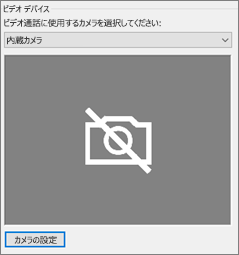
[カメラの設定] を選んで、設定を無効にします。
ビデオ プレビューに黒のフレームのみが表示される場合は、カメラに物理的なプライバシー シャッターが備わっている場合があります。 シャッターを開いて、ビデオを有効にします。
ビデオ品質が悪い
通話の参加者同士で互いのビデオ フィードを表示できるが、画像が暗すぎる、鮮明でない、ブロックノイズが発生する、画像がフリーズするなど、ビデオ品質が悪い場合は、次のヒントを参考にしてください。
-
接続を確認する
ビデオがフリーズしたり、ブロックに似ている場合、またはモーション ブラーがある場合は、インターネット接続 (または別の参加者のインターネット接続) が問題の原因である可能性があります。 Skype for Businessが弱い接続を検出すると、呼び出しが完全に削除されないようにする品質が低下します。 ガイドを参考に接続の問題を解決してください。 -
照明条件を改善する
照明の整った部屋は、通話のビデオ品質に大きな違いを生む可能性があります。 部屋が暗すぎると、Web カメラでは画像を明るくするために信号が増幅されるので、ビデオ品質が低下します。 また、背後に窓があったり、明るい光源があったりすると、自分の顔が相手の参加者に対して暗く見えたり、のっぺりした顔に見えたりすることもあります。 最高の画質を求めるには、周囲が十分に明るいことを確認し、バックライトを避けるようにします。 -
カメラの設定を確認する
[Skype for Business] メイン ウィンドウで、[ツール>ビデオ デバイスの設定] に移動します。 カメラの映像がウィンドウに表示されます。 [カメラの設定] を選んで、Web カメラの設定にアクセスします。 カメラが照明の明るさに合わせて自動的に調整するデフォルト設定を使用することをお勧めします。 ただし、一部の設定を手動で変更することが必要な場合があります。 たとえば、ちらつき防止設定は、周波数が 50 Hz (ヘルツ) または 60 Hz の地域では正しく設定されない場合があります。 -
カメラをアップグレードする
古いノート PC やタブレットの組み込みカメラでは、最適な結果が得られない場合があります。 新しい Web カメラに買い替えることをお勧めします。 ほとんどの外部 Web カメラはSkype for Businessで動作しますが、最高のエクスペリエンスは、カタログに記載されているSkype for Business認定 Web カメラを使用することで保証されます。 外付けカメラを既に使用中で、ビデオに問題がある場合は、別の USB ポートに接続してみてください。
他の参加者からのビデオを表示できない
[参加者] アイコンを選びます。 ビデオを送信している参加者の横に青のカメラ アイコンが表示されます。

アイコンが網掛け (使用不可) の場合、その参加者はビデオを送信できません。 また、2 本の縦棒が表示されている場合は、ビデオ機能を使用できますが、参加者は使用していません。注
音声通話が開始されると、すべてのカメラ アイコンは影付きで表示され、一方の参加者がビデオの送信を開始するまでカメラを使用できません。

特定の参加者のビデオが表示されない場合は、問題が自分の問題ではない可能性があります。 その参加者にこのトラブルシューティング ガイドを勧めてください。
ビデオがあちこちに移動してしまう
Skype for Businessは、既定でオンになっている会議機能でビデオをトリミングして中央に配置して、送信されたビデオの中央に移動しようとしています。 この機能を無効にする場合は、[ツール>ビデオ デバイスの設定] に移動し、[会議チェックでビデオをトリミングして中央揃えする] ボックスをオフにします。
Skype for Business の音声の問題のトラブルシューティング
マイクの問題を解決する
他の参加者にこちらの声が聞こえない
他の参加者にこちら側の音声が何も聞こえない場合は、こちら側のマイクまたは再生デバイス (スピーカーやヘッドホン) に問題があると考えられます。
Skype for Businessで設定を確認します。
Skype for Businessは、スケジュールされた会議に参加しているユーザーを自動的にミュートします。 これは、発表中の発表者以外の参加者からのノイズを軽減するために行われます。
自分自身の音声をミュート解除するには、通話ウィンドウで斜め線の付いたマイクのアイコンを選びます。

マイクの状態を確認します。
コンピューターの内蔵マイクを使っている場合は、ミュートになっていないことを確認します。 外付けマイクを使用している場合は、マイクが接続されていることを確認します。 ワイヤレス マイクの場合は、バッテリが充電されていることを確認します。 また、ヘッドセットやヘッドセットのコードに付いているミュート ボタンも確認します。正しいデバイスが選択されていることを確認します。
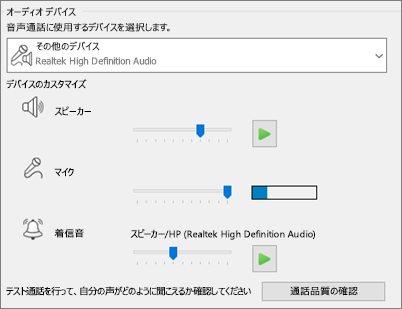
音声とビデオの設定に関する詳細な手順については、こちらの短いビデオで確認してください。 または、以下の手順を実行します。- Skype for Businessメイン ウィンドウの左下にある [オーディオ デバイスの設定] を選択します。
- オーディオの入出力に別のデバイスを使用する場合は、[カスタム デバイス] を選びます。 [スピーカー] と [マイク] ボックスの一覧が個別に表示されます。 [マイク] ボックスの一覧で、使用するマイクを選びます。 コンピューターの組み込みマイクのみを使用する場合は、オプションが 1 つだけ表示されます。
マイクに向かって話します。 マイクを通じて自分の声が相手に聞こえている場合は、青の音声アクティビティ インジケーターのバーが上下に移動します (右端に近づくほど信号レベルが良好なことを示します)。 複数のマイクがあり、マイクの名前とマイクとの関連付けがわからない場合は、それぞれのマイクに向かって順番に話しかけ、青の音声アクティビティ インジケーターが変わるのを確認します。
テスト通話を行います。
Skype for Business メイン ウィンドウの左下にある [通話品質の確認] を選択します。注
この機能は、Skype for Business Online ユーザーにはまだ使用できません。
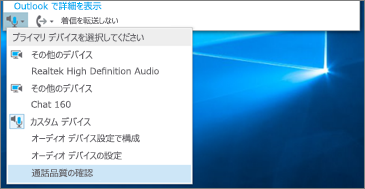
- 再生された録音メッセージが聞こえる場合、マイクは正常に動作しています。 別の参加者側の接続または再生デバイスに問題があると考えられます。 このガイドを参考にして、スピーカーまたはヘッドセットの問題を解決するよう参加者に提案してください。
- 録音したメッセージが聞こえない場合は、次の手順に進み、Windows のオーディオ設定をチェックします。
Windows の設定を確認します。
Windows のマイクの信号強度 (ブースト) を調整するには、画面の右下にあるスピーカー アイコンを右クリックし、スライダー コントロールを使用します。

[録音デバイス] を選びます。 使用するデバイスSkype for Business右クリックし、[プロパティ] を選択します。 次に、[ レベル ] タブでスライダー コントロールを使用して音量を調整します。
これらの手順で問題の解決に役立たない場合は、Windows のオーディオ設定に問題がある可能性があります。 Microsoft には、オーディオの 問題を自動的に診断して修正するためのツールがあります。
他の参加者がこちら側の音声を聞き取れない
通話音声の品質が悪く、他の参加者にこちら側の音声が聞こえるが、声が反響する、音がこもっている、音声が途切れるような場合は、次のヒントを参考にしてください。
接続状態を確認します。
オーディオにギャップや遅延がある場合、または参加者がロボットのように鳴り始めると、問題の原因となっているのは、自分または他の参加者のインターネット接続である可能性があります。 このガイドの「接続の問題を解決する」を参照してください。正しいデバイスが選択されていることを確認します。
Skype for Business メイン ウィンドウの左下で、[プライマリ デバイスの選択] からデバイスを選択します。オーディオ デバイスの設定を確認します。
Skype for Businessメイン ウィンドウの左下にある [オーディオ デバイスの設定] を選択します。 選んだマイクのボリューム コントロールを調節して、普通に話すときに検出されたサウンドの 3 分の 1 以上がボックスを埋めていることを確認します。
レベル インジケーターに到達できない場合は、画面の右下にあるスピーカー アイコンを右クリックして、Windows のマイクの信号強度を上げてみてください。
[録音デバイス] を選びます。 使用するデバイスSkype for Business右クリックし、[プロパティ] を選択します。 [ レベル ] タブで、スライダー コントロールを使用して、マイクの信号の強度を上げる (ブースト) します (その設定が使用可能な場合)。音声対雑音比を向上させます。
音声品質を改善する最善の方法は、自分の声と周囲の音とのコントラストを強くすることです。 コントラストを調整する方法は多数あります。- スピーカーフォンや Web カメラを使っている場合は、マイクに近づきます。 マイクから遠すぎると、マイクではっきりとした声を拾うことができません。 コンピューターの内蔵マイクを使っている場合は、マイクの場所を確認して、マイクがふさがれていないことを確認します。 タブレット デバイスの場合は、デバイスを手に持っているときに、手や指でマイク部分をふさいでいないことを確認します。
- 背景の雑音を消します。 静かな場所は周囲に自分の声をかき消すような雑音が少ないので、通話の音声品質を良くするのに最適です。 内蔵マイクは周囲のサウンドをすべて拾ってしまう傾向があります。
- 再生時の音量を下げます。 スピーカーの音量が大きすぎる場合、またはスピーカーがマイクに近すぎる場合は、どちらかの状態が干渉またはエコーを引き起こす可能性があります。 スピーカーの音量を下げて、可能であれば、スピーカーをマイクから離します。
- ヘッドセットを使います。 USB ヘッドセットを使うと、上で説明したほぼすべての問題を改善または解決できます。 すべての USB ヘッドセットはSkype for Businessで動作しますが、カタログに記載されているSkype for Business認定ヘッドセットを使用することで、最適なエクスペリエンスが保証されます。
新しいヘッドセットの音質に問題がある場合は、別の USB ポートに接続してみてください。 また、マイクのミュートをハードウェア レベルでも確認します。 たとえば、ヘッドセットによっては、マイクのブームを天井に向かって回転させるとミュート状態になる場合があります。 ヘッドセットの適切な操作方法については、ヘッドセットのクイック スタート ガイドまたはユーザー ガイドを参照してください。
スピーカーまたはヘッドホンの問題を解決する
他の参加者の声がまったく聞こえなかったり、よく聞き取れなかったりする場合は、再生デバイス (スピーカーやヘッドホン) または設定に問題があることが考えられます。
他の参加者の声が聞こえない
他の参加者からの音が何も聞こえない場合は、相手側のマイクまたはこちら側の再生デバイスに問題があります。
-
正しいデバイスが選択されていることを確認します。
音声とビデオの設定に関する詳細な手順については、こちらの短いビデオで確認するか、次の手順に従います。
- Skype for Businessメイン ウィンドウの左下にある [オーディオ デバイスの設定] を選択します。
- オーディオの入出力に別のデバイスを使用する場合は、[カスタム デバイス] を選びます。 [スピーカー] と [マイク] ボックスの一覧が個別に表示されます。
- [スピーカー] ボックスの一覧で、使用する再生デバイスを選びます。 コンピューターの内蔵スピーカーしかない場合、ボックスの一覧に表示されるオプションは 1 つだけです。 ヘッドホンまたは外付けスピーカーを使っている場合は、正しいオプションを選んでいることを確認してください。
- [再生] アイコンを選んで、スピーカーをテストします。
テスト呼び出しを行います。
注
この機能は、Skype for Business Online ユーザーには使用できません。
- Skype for Business メイン ウィンドウの左下にある [通話品質の確認] を選択します。
テスト通話で音声が聞こえる場合は、オーディオは正常に動作しています。 参加者の接続またはマイクに問題があると考えられます。 可能な場合は、こちらから音声が聞こえない参加者に、このガイドを参考にしてマイクの問題を解決してもらいます。
テスト通話で音声が聞こえない場合は、次の手順に進み、Skype for Businessでオーディオ設定をチェックします。
- Skype for Business メイン ウィンドウの左下にある [通話品質の確認] を選択します。
Windows の設定を確認します。
スピーカーの音量がミュートになっていないことと、音量が十分なことを確認します。- 画面の右下にあるスピーカー アイコンを選んで、音量を調節します。
音量スライダー コントロールは、システムのデフォルトの再生デバイスです。 複数の再生デバイスがある場合、Skype for Businessは別のデバイスを使用している可能性があります。 他のデバイスの音量を変更するには、スピーカー アイコンを右クリックし、[ 再生デバイス] を選択します。 使用するデバイスSkype for Business右クリックし、[プロパティ] を選択します。 次に、[レベル] タブのスライダー コントロールを使って、音量を調節します。
これらの手順が役に立たない場合は、Windows のオーディオ設定に問題がある可能性があります。 Microsoft には、オーディオの 問題を自動的に診断して修正するためのツールがあります。
- 画面の右下にあるスピーカー アイコンを選んで、音量を調節します。
他の参加者の声がよく聞こえない
通話音声の品質が悪く、他の参加者の音声は聞こえるが、声がこもっている、声が反響する、音声が途切れるような場合は、次のヒントを参考にしてください。
再生デバイスを確認します。
他の参加者の音が静かな場合は、スピーカーの音量を上げてください。- 画面の右下にあるスピーカー アイコンを選んで、音量を調節します。
音量スライダー コントロールは、システムのデフォルトの再生デバイスです。 複数の再生デバイスがある場合、Skype for Businessは別のデバイスを使用している可能性があります。 他のデバイスの音量を変更するには、(上に示した) スピーカー アイコンを右クリックして、[再生デバイス] を選びます。 Skype で使用しているデバイスを右クリックして、[プロパティ] を選び、[レベル] タブのスライダー コントロールを使って音量を調節します。
- 画面の右下にあるスピーカー アイコンを選んで、音量を調節します。
クライアント内のボリューム コントロールを確認します。
- Skype for Businessメイン ウィンドウの左下にある [オーディオ デバイスの設定] をクリックします。 [スピーカー] のスライダー コントロールを動かして [再生] アイコンを選び、スピーカーをテストします。
または、通話中に [通話コントロール] ボタンを選んで、通話ウィンドウからアクセスできます。
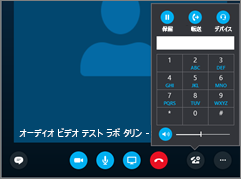
- Skype for Businessメイン ウィンドウの左下にある [オーディオ デバイスの設定] をクリックします。 [スピーカー] のスライダー コントロールを動かして [再生] アイコンを選び、スピーカーをテストします。
接続状態を確認します。
オーディオにギャップや遅延がある場合は、インターネット接続 (または他の参加者) によって問題が発生している可能性があります。 このガイドの「接続の問題を解決する」を参照してください。相手側の音質を改善します。
- 会議通話中に背景の雑音が聞こえる場合は、 [参加者] ボタンを選んで、各参加者のマイク アイコンを確認します。
アイコンがアクティビティを示していて、背景の雑音が発表者以外から発生している場合は、その参加者にマイクをミュートにしてもらう必要があります。 自分が発表者の場合は、参加者の音声をミュートできます。
他の参加者に、このガイドのヒントに従ってマイクの問題を解決してもらいます。 参加者の音声がよりはっきり聞こえるように、スピーチのノイズ比を改善するには、さまざまな方法があります。
- 会議通話中に背景の雑音が聞こえる場合は、 [参加者] ボタンを選んで、各参加者のマイク アイコンを確認します。
Skype for Business呼び出しに接続の問題がありますか? 「Skype for Business の接続の問題のトラブルシューティング」を参照してください。