
重要 この記事には、セキュリティ設定を下げる方法や、コンピューターのセキュリティ機能をオフにする方法を示す情報が含まれています。 これらの変更によって特定の問題を回避できますが、 変更を行う前に、特定の環境でこの回避策を実行した際に生じるリスクを評価することをお勧めします。 この回避策を実行する場合は、コンピューターを保護するために、ここに記載された処理以外にも適切な処理を実行してください。
概要
このセキュリティ更新プログラムは、Microsoft Windows の複数の脆弱性を解決します。 この脆弱性により、攻撃者がドメインに参加しているシステムで特別に細工されたアプリケーションを実行した場合、特権が昇格される可能性があります。
この脆弱性の詳細については、「 Microsoft セキュリティ情報 MS16-101」を参照してください。
追加情報
重要
- Windows 8.1および Windows Server 2012 R2 の将来のすべてのセキュリティ更新プログラムとセキュリティ以外の更新プログラムには、更新プログラムの2919355をインストールする必要があります。 今後の更新プログラムを受け取るように、Windows 8.1 ベースまたは Windows Server 2012 R2 ベースのコンピューターに更新プログラムの2919355をインストールすることをお勧めします。
- この更新プログラムをインストールした後に言語パックをインストールした場合は、この更新プログラムを再インストールする必要があります。 そのため、この更新プログラムをインストールする前に、必要な言語パックをすべてインストールすることをお勧めします。 詳細については、「Add language packs to Windows」(英語情報) を参照してください。
このセキュリティ更新プログラムに含まれるセキュリティ関連以外の修正プログラム
このセキュリティ更新プログラムでは、次のセキュリティ関連以外の問題も修正されます。
ドメインレス クラスター上のドメイン参加Scale Outファイル サーバー (SoFS) で、Windows 8.1または Windows Server 2012 R2 を実行している SMB クライアントがダウンしているノードに接続すると、認証は失敗します。 この問題が発生すると、次のようなエラー メッセージが表示されることがあります。
注
STATUS_NO_TGT_REPLY
このセキュリティ更新プログラムの関連情報
以下の資料では製品バージョン別に、このセキュリティ更新プログラムに関する追加情報が掲載されています。 資料には、既知の問題に関する情報が掲載されている場合があります。
- 3177108 MS16-101: Windows 認証 メソッドのセキュリティ更新プログラムの説明: 2016 年 8 月 9 日
- 3167679 MS16-101: Windows 認証 メソッドのセキュリティ更新プログラムの説明: 2016 年 8 月 9 日
- 3192392 2016 年 10 月のセキュリティのみの品質更新プログラム (Windows 8.1および R2 Windows Server 2012)
- 3185331 2016 年 10 月のWindows 8.1および Windows Server 2012 R2 の毎月のセキュリティ品質ロールアップ
- 3192393 2016 年 10 月のセキュリティのみの品質更新プログラム (Windows Server 2012)
- Windows Server 2012 3185332 2016 年 10 月のセキュリティ月次品質ロールアップ
- 3192391 2016 年 10 月の Windows 7 SP1 および Windows Server 2008 R2 SP1 のセキュリティのみの品質更新プログラム
- 3185330 2016 年 10 月の Windows 7 SP1 および Windows Server 2008 R2 SP1 のセキュリティ月間品質ロールアップ
- 3192440 Windows 10 の累積的な更新プログラム: 2016 年 10 月 11 日
- 3194798 Windows 10 バージョン 1607 および Windows Server 2016 の累積的な更新プログラム: 2016 年 10 月 11 日
- Windows 10 バージョン 1511 の3192441累積的な更新プログラム: 2016 年 10 月 11 日
置き換えられるセキュリティ更新プログラム次のセキュリティ更新プログラムが置き換えられました。
- 3176492 Windows 10 の累積的な更新プログラム: 2016 年 8 月 9 日
- Windows 10 バージョン 1511 の3176493累積的な更新プログラム: 2016 年 8 月 9 日
- Windows 10 バージョン 1607 の3176495累積的な更新プログラム: 2016 年 8 月 9 日
前に説明したセキュリティ更新プログラムを置き換える新しいセキュリティ更新プログラムを次に示します。
- 3192440 Windows 10 の累積的な更新プログラム: 2016 年 10 月 11 日
- 3194798 Windows 10 バージョン 1607 および Windows Server 2016 の累積的な更新プログラム: 2016 年 10 月 11 日
- Windows 10 バージョン 1511 の3192441累積的な更新プログラム: 2016 年 10 月 11 日
このセキュリティ更新プログラムの既知の問題
既知の問題 1
MS16-101 以降の更新プログラムで提供されるセキュリティ更新プログラムでは、STATUS_NO_LOGON_SERVERS (0xc000005e) エラー コードを使用したパスワード変更操作で Kerberos 認証が失敗した場合に、ネゴシエート プロセスが NTLM にフォールバックできなくなります。 このような場合は、次のいずれかのエラー コードが表示される場合があります。
16 進数 10 進数 シンボリック フレンドリー 0xc0000388 1073740920 STATUS_DOWNGRADE_DETECTED システムは、セキュリティを侵害する可能性のある試行を検出しました。 認証されたサーバーに接続できることを確認してください。 0x4f1 1265 ERROR_DOWNGRADE_DETECTED システムは、セキュリティを侵害する可能性のある試行を検出しました。 認証されたサーバーに接続できることを確認してください。 回避策
以前に成功したパスワードの変更が MS16-101 のインストール後に失敗した場合、Kerberos が失敗したため、パスワードの変更が NTLM フォールバックに以前に依存していた可能性があります。 Kerberos プロトコルを使用してパスワードを正常に変更するには、次の手順に従います。
MS16-101 がインストールされているクライアントと、パスワード リセットを処理しているドメイン コントローラーとの間で、TCP ポート 464 でオープン通信を構成します。
ユーザーが RODC パスワード レプリケーション ポリシーによって許可されている場合、読み取り専用ドメイン コントローラー (RODC) はセルフサービス パスワード リセットを処理できます。 RODC パスワード ポリシーで許可されていないユーザーには、ユーザー アカウント ドメインの読み取り/書き込みドメイン コントローラー (RWDC) へのネットワーク接続が必要です。
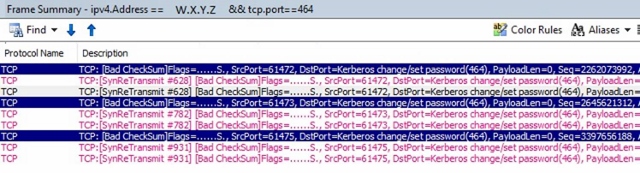
注 TCP ポート 464 が開いているかどうかをチェックするには、次の手順に従います。
ネットワーク モニター パーサーの同等の表示フィルターを作成します。 次に例を示します。
ipv4.address== クライアントの <ip アドレス> && tcp.port==464
結果で、"TCP:[SynReTransmit" フレームを探します。
ターゲット Kerberos 名が有効であることを確認します。 (IP アドレスは Kerberos プロトコルに対して無効です。Kerberos では、短い名前と完全修飾ドメイン名がサポートされています)。
サービス プリンシパル名 (SPN) が正しく登録されていることを確認します。
詳細については、「 Kerberos とパスワード リセットの Self-Service」を参照してください。
既知の問題 2
ドメイン ユーザー アカウントのプログラムによるパスワード リセットが失敗し、予想されるエラーが次のいずれかである場合にSTATUS_DOWNGRADE_DETECTED (0x800704F1) エラー コードが返される問題について理解しています。
- ERROR_INVALID_PASSWORD
- ERROR_PWD_TOO_SHORT (ほとんど返されません)
- STATUS_WRONG_PASSWORD
- STATUS_PASSWORD_RESTRICTION
次の表は、完全なエラー マッピングを示しています。
16 進数 10 進数 シンボリック フレンドリー 0x56 86 ERROR_INVALID_PASSWORD 指定されたネットワーク パスワードが正しくない。 0x267 615 ERROR_PWD_TOO_SHORT 指定されたパスワードが短すぎて、ユーザー アカウントのポリシーを満たしていないこと。 長いパスワードを入力してください。 0xc000006a -1073741718 STATUS_WRONG_PASSWORD パスワードを更新しようとすると、この戻り状態は、現在のパスワードとして指定された値が正しくないことです。 0xc000006c -1073741716 STATUS_PASSWORD_RESTRICTION パスワードを更新しようとすると、この戻り値の状態は、一部のパスワード更新規則に違反したことを示します。 たとえば、パスワードが長さの条件を満たしていない場合があります。 0x800704F1 1265 STATUS_DOWNGRADE_DETECTED システムがドメイン コントローラーに接続して認証要求をサービスすることはできません。 後でもう一度試してください。 0xc0000388 -1073740920 STATUS_DOWNGRADE_DETECTED システムがドメイン コントローラーに接続して認証要求をサービスすることはできません。 後でもう一度試してください。 解決策
MS16-101 は、この問題に対処するために再リリースされました。 この問題を解決するには、このセキュリティ情報の最新バージョンの更新プログラムをインストールします。
既知の問題 3
ローカル ユーザー アカウントのパスワード変更のプログラムによるリセットが失敗し、STATUS_DOWNGRADE_DETECTED (0x800704F1) エラー コードが返される可能性がある問題について理解しています。
次の表は、完全なエラー マッピングを示しています。
16 進数 10 進数 シンボリック フレンドリー 0x4f1 1265 ERROR_DOWNGRADE_DETECTED システムがドメイン コントローラーに接続して認証要求をサービスすることはできません。 後でもう一度試してください。 解決策
MS16-101 は、この問題に対処するために再リリースされました。 この問題を解決するには、このセキュリティ情報の最新バージョンの更新プログラムをインストールします。
既知の問題 4
ネゴシエート パッケージを使用して、無効になっているユーザー アカウントとロックアウトされたユーザー アカウントのパスワードを変更することはできません。
無効なアカウントとロックアウトされたアカウントのパスワード変更は、LDAP 変更操作を直接使用する場合など、他の方法を使用する場合でも引き続き機能します。 たとえば、PowerShell コマンドレット Set-ADAccountPassword では、"LDAP Modify" 操作を使用してパスワードを変更し、影響を受けません。
回避策
これらのアカウントでは、管理者がパスワードリセットを行う必要があります。 この動作は、MS16-101 以降の修正プログラムをインストールした後に設計されています。
既知の問題 5
NetUserChangePassword API を使用し、 domainname パラメーターにサーバー名を渡すアプリケーションは、MS16-101 以降の更新プログラムがインストールされた後で機能しなくなります。
Microsoft のドキュメントでは、NetUserChangePassword 関数の domainname パラメーターにリモート サーバー名を指定することがサポートされていることを示しています。 たとえば、 NetUserChangePassword 関数 MSDN トピックでは、次の内容が示されています。
domainname [in]
関数を実行するリモート サーバーまたはドメインの DNS または NetBIOS 名を指定する定数文字列へのポインター。 このパラメーターが NULL の場合、呼び出し元のログオン ドメインが使用されます。 状態
このガイダンスは、パスワードリセットがローカル コンピューター上のローカル アカウント用でない限り、MS16-101 に置き換えられます。
MS16-101 の後、ドメイン ユーザーのパスワードの変更を機能させるには、有効な DNS ドメイン名を NetUserChangePassword API に渡す必要があります。
既知の問題 6
MS16-101 で説明されているセキュリティ更新プログラムをインストールすると、リモート、プログラムによるローカル ユーザー アカウント パスワードの変更、信頼されていないフォレスト全体でのパスワードの変更が失敗します。
この操作は失敗します。これは、MS16-101 のインストール後に非ローカル アカウントでサポートされなくなった NTLM フォールバックに依存するためです。
この変更を無効にするために使用できるレジストリ エントリが用意されています。
警告: この回避策によって、コンピューターやネットワークが、悪意のあるユーザーやウイルスなどの悪質なソフトウェアからの攻撃を受けやすくなる場合があります。 この資料の情報は、記載されている回避策をユーザーが自己の判断で使用することを前提に提供されているものであり、この回避策をお勧めするものではありません。 この回避策は、自己の責任においてご使用ください。
重要: このセクション、方法、またはタスクには、レジストリに変更を加える方法を示す手順が含まれています。 ただし、レジストリを誤って変更すると、深刻な問題が発生する可能性があります。 そのため、この手順は必ず慎重に行ってください。 さらなる保護のため、レジストリは変更する前にバックアップしてください。 こうしておけば、問題が発生した場合にレジストリを復元できます。 レジストリのバックアップ方法および復元方法の詳細を参照するには、以下のサポート技術情報番号をクリックしてください。
322756 Windows でレジストリをバックアップおよび復元する方法この変更を無効にするには、値 1 (1) を使用するように NegoAllowNtlmPwdChangeFallback DWORD エントリを設定します。
重要 NegoAllowNtlmPwdChangeFallback レジストリ エントリを値 1 に設定すると、このセキュリティ修正が無効になります。
レジストリの値 説明 0 既定値。 フォールバックは禁止されています。 1 フォールバックは常に許可されます。 セキュリティ修正プログラムはオフになっています。 リモート ローカル アカウントまたは信頼されていないフォレストのシナリオで問題が発生しているお客様は、レジストリをこの値に設定できます。 これらのレジストリ値を追加するには、次の手順に従います。
[スタート]、[ファイル名を指定して実行] の順にクリックし、[名前] ボックスに「regedit」と入力し、[OK] をクリックします。
目的のレジストリを見つけたら、次のレジストリ サブキーをクリックします:
HKEY_LOCAL_MACHINE\System\CurrentControlSet\Control\Lsa
[編集] メニューの [新規] をポイントし、[DWORD 値] をクリックします。
DWORD の名前として「NegoAllowNtlmPwdChangeFallback」と入力し、Enter キーを押します。
NegoAllowNtlmPwdChangeFallback を右クリックし、[変更] をクリックします。
[ 値データ ] ボックスに「1」と入力してこの変更を無効にし、[OK] をクリック します。
注 既定値を復元するには、「0 (ゼロ)」と入力し、[OK] をクリック します。
状態
この問題の根本原因が理解されています。 この記事は、利用可能になると追加の詳細で更新されます。
更新プログラムの入手方法およびインストール方法
方法 1: Windows Update
この更新プログラムは、Windows Update を介して利用可能です。 自動更新を有効にすると、この更新プログラムは自動的にダウンロードおよびインストールされます。 自動更新を有効にする方法の詳細については、次を参照してください。
セキュリティ更新プログラムを自動的に取得します。
方法 2: Microsoft Update カタログ
この更新プログラムのスタンドアロン パッケージを入手するには、Microsoft Update カタログ Web サイトに移動してください。
方法 3: Microsoft ダウンロード センター
Microsoft ダウンロード センターからスタンドアロンの更新プログラム パッケージを取得できます。 ダウンロード ページのインストール手順に従って、更新プログラムをインストールします。
Microsoft Security Bulletin MS16-101 で、実行している Windows のバージョンに対応するダウンロード リンクをクリックします。
追加情報
セキュリティ更新プログラムの展開情報
Windows Vista (すべてのエディション)リファレンス テーブル
次の表に、このソフトウェアのセキュリティ更新プログラムの情報を示します。
| セキュリティ更新プログラムのファイル名 | サポートされているすべての 32 ビット エディションの Windows Vista の場合: Windows6.0-KB3167679-x86.msu |
|---|---|
| Windows Vista でサポートされているすべての x64 ベースのエディションの場合: Windows6.0-KB3167679-x64.msu |
|
| インストール スイッチ | Microsoft サポート技術情報の記事 934307を参照してください |
| 再起動の必要性 | このセキュリティ更新プログラムを適用した後、システムを再起動する必要があります。 |
| アンインストール情報 | WUSA.exe は更新プログラムのアンインストールをサポートしていません。 WUSA によってインストールされた更新プログラムをアンインストールするには、[コントロール パネル]、[セキュリティ] の順にクリックします。 [Windows Update] の [インストールされている更新プログラムの表示] をクリックし、更新プログラムの一覧から選択します。 |
| ファイル情報 | Microsoft サポート技術情報の記事 3167679を参照してください |
| レジストリ キーの確認 | 注 この更新プログラムでは、その存在を検証するためのレジストリ キーは追加されません。 |
Windows Server 2008 (すべてのエディション)リファレンス テーブル
次の表に、このソフトウェアのセキュリティ更新プログラムの情報を示します。
| セキュリティ更新プログラムのファイル名 | Windows Server 2008 でサポートされているすべての 32 ビット エディションの場合: Windows6.0-KB3167679-x86.msu |
|---|---|
| Windows Server 2008 でサポートされているすべての x64 ベースのエディションの場合: Windows6.0-KB3167679-x64.msu |
|
| Windows Server 2008 でサポートされているすべての Itanium ベースのエディションの場合: Windows6.0-KB3167679-ia64.msu |
|
| インストール スイッチ | Microsoft サポート技術情報の記事 934307を参照してください |
| 再起動の必要性 | このセキュリティ更新プログラムを適用した後、システムを再起動する必要があります。 |
| アンインストール情報 | WUSA.exe は更新プログラムのアンインストールをサポートしていません。 WUSA によってインストールされた更新プログラムをアンインストールするには、[コントロール パネル]、[セキュリティ] の順にクリックします。 [Windows Update] の [インストールされている更新プログラムの表示] をクリックし、更新プログラムの一覧から選択します。 |
| ファイル情報 | Microsoft サポート技術情報の記事 3167679を参照してください |
Windows 7 (すべてのエディション)リファレンス テーブル
次の表に、このソフトウェアのセキュリティ更新プログラムの情報を示します。
| セキュリティ更新プログラムのファイル名 | Windows 7 でサポートされているすべての 32 ビット エディションの場合: Windows6.1-KB3192391-x86.msu セキュリティのみ |
|---|---|
| サポートされているすべての 32 ビット エディションの Windows 7 Windows6.1-KB3185330-x86.msu マンスリー ロールアップ |
|
| Windows 7 でサポートされているすべての x64 ベースのエディションの場合: Windows6.1-KB3192391-x64.msu セキュリティのみ |
|
| Windows 7 でサポートされているすべての x64 ベースのエディションの場合: Windows6.1-KB3185330-x64.msu マンスリー ロールアップ |
|
| インストール スイッチ | マイクロソフト サポート技術情報 934307 を参照してください。 |
| 再起動の必要性 | このセキュリティ更新プログラムを適用した後、システムを再起動する必要があります。 |
| アンインストール情報 | WUSA によってインストールされた更新プログラムをアンインストールするには、/Uninstall セットアップ スイッチを使用するか、[コントロール パネル] をクリックして、[システムとセキュリティ] をクリックします。 [Windows Update] の下の [インストールされた更新プログラムを表示] をクリックし、更新プログラムの一覧から選択します。 |
| ファイル情報 |
「Microsoft サポート技術情報の記事 3192391」を参照してください 「Microsoft サポート技術情報の記事3185330」を参照してください |
| レジストリ キーの確認 | 注 この更新プログラムでは、インストールを検証するためのレジストリ キーは追加されません。 |
Windows Server 2008 R2 (すべてのエディション)リファレンス テーブル
次の表に、このソフトウェアのセキュリティ更新プログラムの情報を示します。
| セキュリティ更新プログラムのファイル名 | Windows Server 2008 R2 でサポートされているすべての x64 ベースのエディションの場合: Windows6.1-KB3192391-x64.msu セキュリティのみ |
|---|---|
| Windows Server 2008 R2 でサポートされているすべての x64 ベースのエディションの場合: Windows6.1-KB3185330-x64.msu マンスリー ロールアップ |
|
| Windows Server 2008 R2 でサポートされているすべての Itanium ベースのエディションの場合: Windows6.1-KB3192391-ia64.msu セキュリティのみ |
|
| Windows Server 2008 R2 でサポートされているすべての Itanium ベースのエディションの場合: Windows6.1-KB3185330-ia64.msu マンスリー ロールアップ |
|
| インストール スイッチ | マイクロソフト サポート技術情報 934307 を参照してください。 |
| 再起動の必要性 | このセキュリティ更新プログラムの適用後に、システムを再起動する必要があります。 |
| アンインストール情報 | WUSA によりインストールされた更新プログラムをアンインストールするには、/Uninstall セットアップ スイッチを使用するか、[コントロール パネル]、[システムとセキュリティ] の順にクリックし、[Windows Update] で [インストールされた更新プログラムを表示] をクリックして、更新プログラムの一覧から選択します。 |
| ファイル情報 |
「Microsoft サポート技術情報の記事 3192391」を参照してください 「Microsoft サポート技術情報の記事3185330」を参照してください |
| レジストリ キーの確認 | 注: この更新プログラムがインストールされているかどうかを検証するためのレジストリ キーはありません。 |
Windows 8.1 (すべてのエディション)リファレンス テーブル
次の表に、このソフトウェアのセキュリティ更新プログラムの情報を示します。
| セキュリティ更新プログラムのファイル名 | サポートされているすべての 32 ビット エディションのWindows 8.1: Windows8.1-KB3192392-x86.msu セキュリティのみ |
|---|---|
| サポートされているすべての 32 ビット エディションのWindows 8.1: Windows8.1-KB3185331-x86.msu マンスリー ロールアップ |
|
| サポートされているすべての x64 ベースのエディションのWindows 8.1: Windows8.1-KB3192392-x64.msu セキュリティのみ |
|
| サポートされているすべての x64 ベースのエディションのWindows 8.1: Windows8.1-KB3185331-x64.msu マンスリー ロールアップ |
|
| インストール スイッチ | マイクロソフト サポート技術情報 934307 を参照してください。 |
| 再起動の必要性 | このセキュリティ更新プログラムを適用した後、システムを再起動する必要があります。 |
| アンインストール情報 | WUSA によってインストールされた更新プログラムをアンインストールするには、/Uninstall セットアップ スイッチまたは [コントロール パネル] をクリックし、[システムとセキュリティ] をクリックし、[Windows Update] をクリックします。 [参照] の [インストール済みの更新プログラム] をクリックし、更新プログラムの一覧から選択します。 |
| ファイル情報 |
Microsoft サポート技術情報の記事3192392を参照してください Microsoft サポート技術情報の記事 3185331を参照してください |
| レジストリ キーの確認 | 注 この更新プログラムでは、インストールを検証するためのレジストリ キーは追加されません。 |
Windows Server 2012およびWindows Server 2012 R2 (すべてのエディション)リファレンス テーブル
次の表に、このソフトウェアのセキュリティ更新プログラムの情報を示します。
| セキュリティ更新プログラムのファイル名 | サポートされているすべてのエディションのWindows Server 2012: Windows8-RT-KB3192393-x64.msu セキュリティのみ |
|---|---|
| サポートされているすべてのエディションのWindows Server 2012: Windows8-RT-KB3185332-x64.msu マンスリー ロールアップ |
|
| Windows Server 2012 R2 でサポートされているすべてのエディションの場合: Windows8.1-KB3192392-x64.msu セキュリティのみ |
|
| Windows Server 2012 R2 でサポートされているすべてのエディションの場合: Windows8.1-KB3185331-x64.msu マンスリー ロールアップ |
|
| インストール スイッチ | マイクロソフト サポート技術情報 934307 を参照してください。 |
| 再起動の必要性 | このセキュリティ更新プログラムの適用後に、システムを再起動する必要があります。 |
| アンインストール情報 | WUSA によってインストールされた更新プログラムをアンインストールするには、/Uninstall セットアップ スイッチを使用するか、[コントロール パネル]、[システムとセキュリティ]、[Windows Update] の順にクリックし、[関連項目] の下の [インストールされた更新プログラム] をクリックして、更新プログラムの一覧から選択します。 |
| ファイル情報 |
Microsoft サポート技術情報の記事 3192393を参照してください 「Microsoft サポート技術情報の記事3185332」を参照してください |
| レジストリ キーの確認 | 注: この更新プログラムがインストールされているかどうかを検証するためのレジストリ キーはありません。 |
Windows 10 (すべてのエディション)リファレンス テーブル
次の表に、このソフトウェアのセキュリティ更新プログラムの情報を示します。
| セキュリティ更新プログラムのファイル名 | サポートされているすべての 32 ビット エディションのWindows 10: Windows10.0-KB3192440-x86.msu |
|---|---|
| サポートされているすべての x64 ベースのエディションのWindows 10: Windows10.0-KB3192440-x64.msu |
|
| Windows 10 バージョン 1511 でサポートされているすべての 32 ビット エディションの場合: Windows10.0-Kb3192441-x86.msu |
|
| Windows 10 バージョン 1511 でサポートされているすべての x64 ベースのエディションの場合: Windows10.0-Kb3192441-x64.msu |
|
| Windows 10 バージョン 1607 でサポートされているすべての 32 ビット エディションの場合: Windows10.0-KB3194798-x86.msu |
|
| Windows 10 バージョン 1607 でサポートされているすべての x64 ベースのエディションの場合: Windows10.0-KB3194798-x64.msu |
|
| インストール スイッチ | マイクロソフト サポート技術情報 934307 を参照してください。 |
| 再起動の必要性 | このセキュリティ更新プログラムを適用した後、システムを再起動する必要があります。 |
| アンインストール情報 | WUSA によってインストールされた更新プログラムをアンインストールするには、/Uninstall セットアップ スイッチまたは [コントロール パネル] をクリックし、[システムとセキュリティ] をクリックし、[Windows Update] をクリックします。 [参照] の [インストール済みの更新プログラム] をクリックし、更新プログラムの一覧から選択します。 |
| ファイル情報 |
Microsoft サポート技術情報の記事 3192440を参照してください Microsoft サポート技術情報の記事 3192441を参照してください 「Microsoft サポート技術情報の記事 3194798」を参照してください |
| レジストリ キーの確認 | 注 この更新プログラムでは、インストールを検証するためのレジストリ キーは追加されません。 |
このセキュリティ更新プログラムのヘルプとサポートを取得する方法
更新プログラムのインストールに関するヘルプ: Microsoft Update のサポート
IT プロフェッショナル向けのセキュリティ ソリューション: TechNet セキュリティのトラブルシューティングとサポート
Windows ベースのコンピューターをウイルスやマルウェアから保護するためのヘルプ: ウイルス ソリューションとセキュリティ センター
お住まいの国に応じた現地 サポート: 国際サポート