
専用のCopilot( )キー、組み込みのナンバーパッド、最大12ヶ月のバッテリ寿命を備えたフルサイズのクラシックなタイピングエクスペリエンス。
Surface Keyboard の キーを使用すると、Windows 11で利用できるエクスペリエンスを利用して AI の機能を簡単に利用できます。 この洗練されたキーボードは、クラシックなタイピング、組み込みのナンバーパッド、Snip & スケッチ、表現型入力、通話ミュートなどのクイック アクセスのための専用キーを提供します。
注
Copilot キーは、Surface Keyboard 2nd Edition で使用できます。
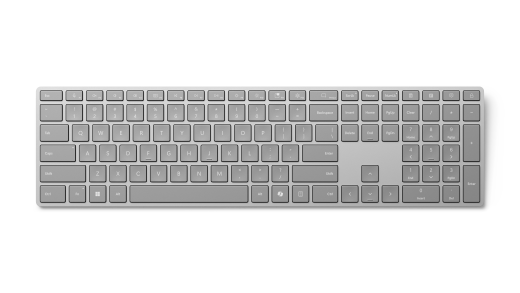
Microsoft Store やその 他の小売業者から購入できます。
要件
セットアップするには、Bluetooth 4.0 以降をサポートするWindows 11を実行している PC が必要です。 このキーボードは、ペアリングを高速化するために Windows で Swift Pair をサポートしています。
注
PC でサポートされているBluetoothのバージョンがわからない場合は、「PC 上のバージョンBluetooth」に移動してください。
キーボードを接続する
最初にバッテリープルタブを取り外したり、バッテリーを交換したりすると、キーボードが自動的にオンになります。
キーボードとBluetoothのペアリング
キーボードをオンにしてから、指示に従って PC とペアリングします。
上方向キーの上にある LED ライトが点滅し始めるまで、キーボードの側面にあるペア ボタンを長押しします (約 3 秒)。
Windows PC で、キーボードの通知が表示されたら [ 接続 ] を選択し、画面に表示される PIN を入力して Enter キーを押し、セットアップが完了するまで待ちます。
通知が表示されませんでしたか?
-
![[Windows ロゴ アイコンのスタート] アイコン](../media/windowslogo.png) >
>
![[設定] アプリ アイコンの [設定] アイコン](../media/settingsapp.png) >Bluetooth [Bluetooth] アイコンの & [デバイス
>Bluetooth [Bluetooth] アイコンの & [デバイス![] アイコン](../media/bluetooth.png) > [追加] アイコンの[デバイス アイコンの
> [追加] アイコンの[デバイス アイコンの ] アイコン>Bluetooth アイコン>[Surface Keyboard 2nd Edition] に移動します。
 - 画面に表示される PIN を入力し、 Enter キーを押して、[ 完了] を選択します。
-
キーボードがペアリングされると、LED ライトが点滅しなくなります。
キーボードと入力の設定をカスタマイズする
キーボードをカスタマイズするには:
Surface アプリを使用してキーボード設定をカスタマイズします。 これを開くには、[スタート] アイコンを選択し、「surface」と入力し、それを選択してアプリを開きます。 アプリがインストールされていない場合は、 Microsoft Store からダウンロードします。
アプリが開いたら、下部にあるキーボードを選択し、[ キーボードのカスタマイズ ] を選択して設定を調整します。
キーボードの入力設定を変更するには:
-
[スタート] アイコン> [設定] アイコン> [時刻] & 言語
![アイコンの [時間と言語] アイコン](../media/timelocale.png) >
>![[キーボード] アイコンの](../media/keyboardstandard.png) [Typing] アイコン を選択します。
[Typing] アイコン を選択します。
バッテリー情報
このキーボードは単 4 電池 2 本で動作します。 それらを置き換えるには:
- キーボードをひっくり返します。
- バッテリー コンパートメント カバーを取り外します。
- 新しい単 4 電池 2 本を挿入し、カバーを交換します。
バッテリー レベルをいつでもチェックするには、[設定] > Bluetooth & デバイスに移動するか、Surface アプリを開きます。
キーボードを使用しない場合は、バッテリの寿命を延ばすために、低電力モードに自動的に入ります。
Windows 11の AI を利用した機能
AI の力は、Windows 11に組み込まれています。 生産性と創造性のアプリから、アクセシビリティを高める高度な AI ツールまで、これらの機能は想像以上の作業を行うのに役立ちます。
購入場所
Surface キーボードやその他のアクセサリは、 Microsoft Store やその他の小売業者から購入できます。
注
お住いの地域で Microsoft Store を利用できない場合は、 これらの小売業者でも Surface を見つけることができます。
関連トピック
補足説明


![[ヘルプ アプリの取得] アイコンを示すアイコン。](../media/need-more-help/get-help.png)


