
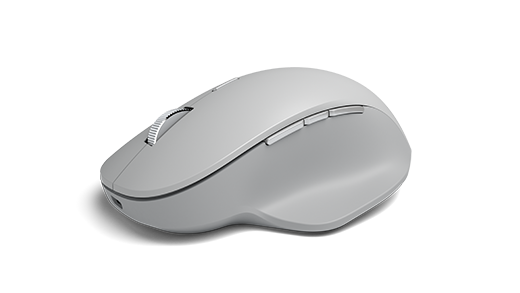
優れた精度、快適さ、制御のために設計された Surface Precision Mouse は、フロー 3 つのカスタマイズ可能なサム ボタンと、3 つの異なるデバイス間を切り替える機能に留まるのに役立ちます。
システム要件
Surface Precision Mouse を使用するには、PC に USB-A ポートまたは Windows 11 または Windows 10 がインストールされた Bluetooth 4.0 以降が必要です。
注
PC でサポートされているBluetoothのバージョンがわからない場合は、「PC 上のバージョンBluetooth」に移動してください。
ペアリング
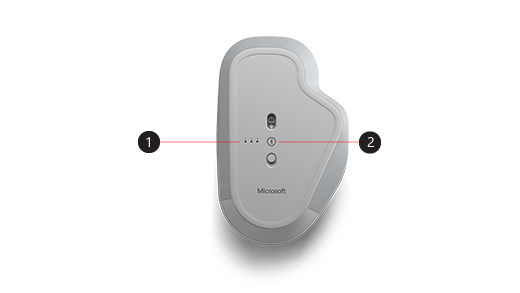
| 1. | ペアリング ライト |
|---|---|
| 2. | ペアリング ボタン |
Surface Precision Mouse を使用すると、最大 3 つの異なるデバイスをペアリングし、毎回停止したりペアリングしたりすることなく、すばやく切り替えることができます。 この方法を次に説明します。
1 台のデバイスをペアリングする:
マウスの下部にあるペアリング ボタンを 5 ~ 7 秒間長押しし、ボタンを離します。 ペアリング ライトは 3 つあり、マウスをペアリングできるデバイスごとに 1 つずつ使用できます。 3 つのペアリング ライトはすべて、マウスがペアリング モードになると 1 回点滅し、最初のライトはゆっくりと点滅します。
Windows PC で、マウスの通知が表示されたら [ 接続 ] を選択し、セットアップされるまで待ちます。
通知が表示されない場合
-
Windows 11:
 [スタート] アイコン>
![[設定] アプリ アイコンの [](../media/settingsapp.png) 設定] アイコン>Bluetooth & Bluetooth アイコンの [デバイス]
設定] アイコン>Bluetooth & Bluetooth アイコンの [デバイス]  > [追加] アイコン>Bluetoothの [デバイス アイコンの
![追加]](../media/add.png) アイコン>[Surface Precision Mouse>Done] に移動します。
アイコン>[Surface Precision Mouse>Done] に移動します。 -
Windows 10: [スタート] アイコン>
![[設定] アイコン](../media/settings.png) の [デバイス] アイコン>
の [デバイス] アイコン> ] アイコン>Bluetooth [デバイス] アイコン & [> [追加] アイコンの [Bluetooth] またはその他のデバイス アイコンの >Bluetooth Bluetooth [Surface Precision Mouse] に移動します>Surface Precision Mouse>完了。
-
Windows 11:
他のデバイスとペアリングする:
- マウスの下部にあるペアリング ボタンを押して、2 番目または 3 番目のデバイスを選択して離します。 マウスの下部にあるペアリング ライトがすばやく点滅します。
- ペアリング ライトがすばやく点滅したら、マウスの下部にあるペアリング ボタンを長押ししてから離します。 3 つのペアリング ライトはすべて、マウスがペアリング モードになると 1 回点滅し、ペアリング ライトはゆっくりと点滅します。
- マウスの通知が表示されたら、[ 接続 ] を選択し、設定されるまで待ちます。 通知が表示されない場合は、上記のセクションに記載されている [設定] を 開きます。
スマート スイッチをセットアップすると、マウスの Bluetooth ペアリング ボタンを 1 回押して別のデバイスにすばやく切り替えることができます。
Surface Precision Mouse を充電する
Surface Precision Mouse には、充電式バッテリーが組み込まれています。 マウスの上部のライトが赤く点滅したら、マウスに付属の USB ケーブルを使用してバッテリーを充電します。 Surface Precision マウスは充電中も引き続き使用できます。
ヒント
バッテリー レベルをいつでもチェックするには、[検索] を選択し、「Bluetooth」と入力し、他のデバイス設定 & Bluetooth開きます。 バッテリー残量がマウスの横に表示されます。
マウス設定をカスタマイズする
マウスの動作と設定を変更するには:
-
Windows 11: [スタート] アイコン>の [設定] アイコン>Bluetooth & Bluetoothの [デバイス] アイコン>
![[マウス] アイコン](../media/mouse.png) の [設定] アイコンを選択します。
の [設定] アイコンを選択します。 -
Windows 10: >の [設定] アイコン>] アイコンの [デバイス] アイコン>を選択します。
ヒント
Microsoft マウス キーボード センターは、Microsoft のキーボードとマウスを最大限に活用するのに役立つアプリケーションです。 マウス キーボード センターは、PC での作業方法のパーソナル設定を行い、カスタマイズするのに役立ちます。 このアプリを入手する方法については、「マウス キーボード センターのダウンロード」をご覧ください。
スマート スイッチを使ってデバイスを切り替える
マウスが最大 3 台のデバイスとペアリングされている場合は、Surface Precision Mouse を使用して、マウス カーソルを画面の端に移動して切り替えることができます。 スマート スイッチで使用するすべてのデバイスにマウスとキーボード センターをインストールする必要があります。
- Surface Precision Mouse がペアリングされたいずれかのデバイスでマウス キーボード センターを開き、[Smart Switch] (スマート スイッチ) を選択します。
- [Enable Smart Switch] (スマート スイッチを有効にする) を [オン] にスライドさせます。 マウスとペアリングされているデバイスの一覧が、ペアリングされた順序で表示されます。
- 利用可能な設定を確認してスマート スイッチをカスタマイズします。
関連トピック
補足説明


![[ヘルプ アプリの取得] アイコンを示すアイコン。](../media/need-more-help/get-help.png)


