
Standardタッチパッド モードでは、多くの場合、四肢の違い、脳性麻痺、または関節炎などの状態で個人からの入力を正確に登録できず、これらのデバイスを効果的に使用することが困難または不可能になります。
アダプティブ タッチ モードを使用すると、さまざまなモビリティと器用さのレベルを持つユーザーは、個人用のニーズに合わせてタッチパッドをカスタマイズできます。
この機能は、Surface Laptop 13-inch 1st Edition、Surface Pro 12 インチ キーボード、Surface Pro Flex Keyboard、Surface Laptop (第 8 エディション)、Surface Laptop (第 7 版)、Surface Laptop Studio 2 で使用できるようになりました。
アダプティブ タッチを有効にする
Surface アプリを使用して、アダプティブ タッチ設定を有効にしてカスタマイズします。
- 必要に応じて、Surface Pro キーボードを接続します。
- 必要に応じて、アプリの下部に表示されている Surface キーボードを選択し、右側の一覧から [タッチパッドの設定] を選択します。
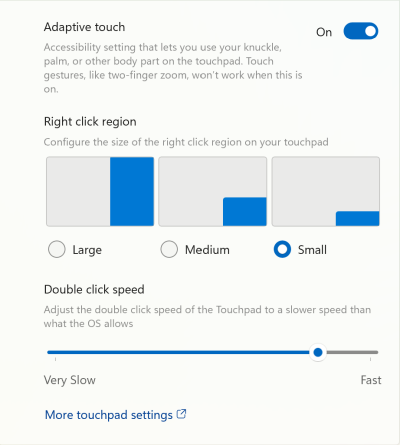
- スイッチを [オン ] に切り替え、[オンにする] を選択してアダプティブ タッチを有効にします。
注
Surface アプリをインストールしていない場合は、 Microsoft Store から Surface アプリをダウンロードできます。 ダウンロードしたら、[ スタート] を選択し、 Surface を検索し、結果の一覧からアプリを選択します。
アダプティブ タッチ モードを有効にすると、タッチパッドは身体のさまざまな部分からの入力に反応します。 特定のニーズに合わせて設定を調整できます。 たとえば、次のオプションがあります。
- 右クリック領域のサイズを変更します。
- ダブルクリックを登録するために必要なクリック間隔を変更します。
- 手のひら、足、手の端、残りの四肢など、体のさまざまな部分を使用してタッチパッドと対話します。
ヒント
Surface デバイスのユーザーは、Surface アプリを使用して、デバイスとの対話をカスタマイズできます。 使用可能な設定とカスタマイズ オプションは、使用されている Surface デバイスの種類ごとに異なります。
クリックの秘密度など、その他の設定については、「タッチパッドの設定」を参照してください。 [スタート>設定>Bluetooth & デバイス>Touchpad] に移動します。
関連トピック
補足説明


![[ヘルプ アプリの取得] アイコンを示すアイコン。](../media/need-more-help/get-help.png)


