
Surface に外部ディスプレイを接続する機能は、デバイスのモデルと、使用しているケーブルまたはビデオ アダプターによって決まります。 Surface をテレビ、モニター、プロジェクターなどの外部ディスプレイに接続するには、USB-C、DisplayPort (DP)、HDMI、DVI、VGA などのさまざまなビデオ入力を使用できます。 多くのコネクタの種類にもかかわらず、Surface を外部モニターに接続する方法は変わりません。
外部ディスプレイ用のビデオ コネクタ オプション
モニター、テレビ、またはプロジェクターのビデオ コネクタの種類を特定することが重要です。 ビデオやディスプレイの問題を防ぐには、適切なビデオ ケーブルまたはアダプターを使用することが重要です。
| ポート | コネクタ | 説明 |
|---|---|---|

|
USB Type-C ポート | USB Type-C ポートを備えたディスプレイ デバイスへの接続を有効にします。または、アダプターを使用して、さまざまな種類のディスプレイ コネクタに対応します。 |
|
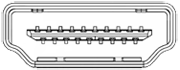
HDMI ポート | 非圧縮ビデオ データと圧縮または非圧縮デジタル オーディオ データの送信に使用されるオーディオ/ビデオ インターフェイス。 |
|
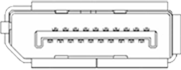
DisplayPort コネクタ | オーディオとビデオを同時に送信できるデジタルディスプレイインターフェース。 |

|
Mini-DisplayPort コネクタ | 小さいコネクターを使用する音声およびビデオを同時に送信することができるデジタル表示インターフェイス。 |

|
DVI ポート | DVI コネクタは、サポートされている信号と使用可能なピンの数に基づいて、次の 3 種類のいずれかに分類されます。 DVI-I (統合) - デジタル信号とアナログ信号の両方を同じコネクタ内に結合します。デジタル信号は単一か二重リンクである場合がある。 DVI-D (デジタルのみ) - シングルリンクまたはデュアルリンクのデジタル信号をサポートします。 DVI-A (アナログのみ) - アナログ信号のみを伝送します。 |

|
VGA | 従来のコネクタは、アナログビデオ信号のみを送信できます。 |
必要なケーブルとアダプターの種類
最適な結果を得るには、次のことをお勧めします。
- アダプターを表示するには、 Surface アクセサリ用に設計またはSurface USB-C を使用することをお勧めします。
- 可能であれば、Surface またはドックとモニターの間で同じ種類の接続を使用します。
- 同じ種類の接続を使用できない場合は、USB-C、DisplayPort (Mini DisplayPort)、HDMI、DVI、VGA のいずれかのアダプター (最適な結果の順に) をお勧めします。
- Surface 製品で最適なパフォーマンスを得るには、USB4/Thunderbolt™ 4 認定ケーブルを使用することをお勧めします。
その他の推奨事項を表示する
- すべてのビデオ接続が安全であることを確認します。 Surface の USB-C ポートまたは Mini DisplayPort、ドッキング ステーション、使用しているビデオ アダプター、および外部ディスプレイの入力接続からの接続を確認します。
- あるビデオ接続タイプから別のビデオ接続タイプに変換する場合、または大きな距離にわたって信号を拡張する場合は、高品質の信号が確実に送信されるように、アクティブなビデオ アダプターまたはエクステンダーを使用することをお勧めします。
- HDMI ビデオ ケーブルを使用する場合は、定格バージョン 2.0 であることを確認するか、DisplayPort ケーブルを使用する場合は、定格が 1.2 で、長さが 6 フィート (1.8 メートル) 以下であることを確認します。
- できるだけ短いケーブルを使用して Surface をモニターに接続します。ケーブルが長過ぎていると接続の問題が発生し、画像やサウンドが失われる可能性があります。
- モニターに付属のビデオ ケーブルが動作しない場合は、Surface を別のビデオ ケーブルで接続してみてください。
- ビデオ拡張ケーブルまたはビデオ アダプターまたはコンバーターを使用している場合は、セットアップから取り外して、問題の原因かどうかを確認します。
テレビ、モニター、またはプロジェクターを設定する
デバイスに適切なケーブルとアダプターを用意したら、次のように設定します。
- ビデオ ケーブルの一端を外部ディスプレイのポートに差し込みます。 外部ディスプレイがオンになっていて、その入力ソースが接続先のポートに設定されていることを確認します。
- 必要に応じて、ケーブルのもう一方の端をビデオ アダプターに接続します。
- アダプターまたはケーブルを Surface に接続します。
プロジェクト画面
Surface を外部ディスプレイに接続したら、 の Windows ロゴ キー アイコン
+ P キーを押して、画面の投影方法を選択します。
の Windows ロゴ キー アイコン
+ P キーを押して、画面の投影方法を選択します。
キーの組み合わせを再度押すと、使用可能なプロジェクション モード (PC 画面のみ、複製、拡張、2 番目の画面のみ) を順番に切り替えることができます。
| 選択するオプション | 目的 |
|---|---|
| PC 画面のみ | Surface 画面でのみすべてを表示します。 |
| [複製] | すべての画面で同じものを参照してください。 |
| 拡張 | すべての画面に広がるすべてを表示し、それらの間で項目をドラッグして移動することができます。 |
| セカンド スクリーンのみ | 接続された画面または画面にすべてを表示すると、Surface 画面は空白になります。 |
ヒント
キーボードが Surface に接続されていない場合は、タスク バーの右端にある [ネットワーク]、[サウンド]、[バッテリー] アイコン ( ] アイコン アイコンの
  アイコン]
アイコン]  ) を選択して、クイック設定を開き、[プロジェクト] を選択することもできます。