Surface デバイスに USB-C ポートが含まれている場合は、Surface USB-C をディスプレイ アダプターに外部モニターまたは他のディスプレイに接続して、より大きな画面エクスペリエンスを実現できます。
必要なものは次のとおりです
Surface アダプターまたは次のいずれかの Surface USB-C 用に設計され、アダプターを表示します。
アダプター デイジー チェーンのサポート オーディオサポート 最大解像度 Surface USB-C to DisplayPort
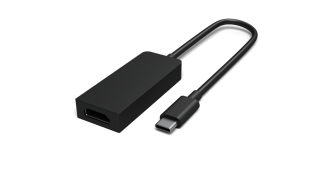

3840 x 2160 @ 60Hz Surface USB-C から HDMI
3840 x 2160 @ 60Hz Surface USB-C から VGA
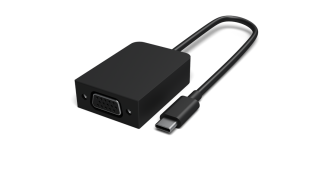

1920 x 1200 @ 60Hz 外部ディスプレイとビデオ ケーブル。 必要なビデオ ケーブルと Surface アダプターは、外部ディスプレイに 表示されるビデオ ポート の種類によって異なります。 たとえば、外部ディスプレイに DisplayPort がある場合は、DisplayPort ビデオ ケーブルと Surface USB-C - DisplayPort アダプターが必要になります。
アダプターを Surface および外部ディスプレイに接続する
- 外部ディスプレイに接続されているビデオ ケーブルを取り、もう一方の端をアダプターに差し込みます。
- アダプターの USB-C 端子を Surface の USB-C ポートに接続します。
-
Windows ロゴ アイコンの Windows ロゴ キー
 + P キーを押し、外部ディスプレイに投影する方法を選択します。
外部ディスプレイを接続する方法の詳細については、「 Surface を外部ディスプレイに接続する」を参照してください。
関連するトピック
補足説明


![[ヘルプ アプリの取得] アイコンを示すアイコン。](../media/need-more-help/get-help.png)