Surface Headphones に問題がある場合は、出荷時の設定にリセットするか、ファームウェアをリセットすることができます。 使用するリセットの種類は、問題の種類によって異なります。
|
リセットの種類 |
使用するタイミング |
|
工場出荷時のリセット |
数回試行しても、Surface Headphones を PC またはスマートフォンに接続することができない。 |
|
ファームウェアのリセット |
- タッチ エリアまたはボタンが応答しなくなった。
- タッチ領域 にタッチしても押し続けても、既定のデジタルアシスタントがアクティブにならない。
- LED がオレンジ色になる。
|
ヘッドホンを出荷時の設定にリセットする
ヘッドホンをリセットすると、ペアリング情報、イコライザー調整、言語の設定がすべて削除され、ヘッドホンは出荷時の設定に戻ります。 ヘッドホンをリセットした後は、再設定が必要になります。 ヘッドホンをリセットするには 2 つの方法があります。
ヘッドホンが出荷時の既定値に設定されたというアナウンスが流れるまで電源ボタン (下の図の 3 番) を 20 秒間長押しした後、電源ボタンを離します。

2. Surface アプリを使用する
まず、付属の USB ケーブルを使用してヘッドホンを Windows 10/11 PC に接続するか、iOS デバイス、Android デバイス、または PC (可能な場合) にBluetooth経由でヘッドホンをワイヤレスで接続します。
-
Windows 10/11 PC で:Surface アプリを開き、[Surface Headphones>Device information] を選択します。 [ 出荷時の設定にリセット] で [ 今すぐリセット] を選択し、[ 今すぐリセット ] を選択して確定します。
-
iOS デバイスまたは Android デバイスの場合:Surface アプリを開き、[Account>Surface Headphon es>Device information] をタップします。 その後、[Surface Headphones をリセットする>今すぐリセット] を選択して確定します。
Surface Headphones のセットアップについて詳しくは、「Surface Headphones のセットアップ」をご覧ください。
ヘッドホンでファームウェアをリセットする
ファームウェアをリセットする方法は次のとおりです。
- USB ケーブルをWindows 10/11 PC に接続するか、USB 電源アダプター (付属していません) に差し込み、コンセントに差し込みます。
- ヘッドホンの電源ボタンを長押しします。
- 電源ボタンを押したまま、USB-C 端子をヘッドホンに接続します。
- 電源ボタンを離します。
Surface Headphones に問題がある場合は、出荷時の設定にリセットするか、ファームウェアをリセットすることができます。 使用するリセットの種類は、問題の種類によって異なります。
|
リセットの種類 |
使用するタイミング |
|
工場出荷時のリセット |
数回試行しても、Surface Headphones を PC またはスマートフォンに接続することができない。 |
|
ファームウェアのリセット |
- タッチ エリアまたはボタンが応答しなくなった。
- LED がオレンジ色になる。
|
ヘッドホンを出荷時の設定にリセットする
ヘッドホンをリセットすると、追加したデバイスのペアリング情報、イコライザーの調整、言語設定が削除されます。 ヘッドホンは元の工場出荷時の設定に戻り、もう一度 ヘッドホンを設定 する必要があります。
注
Surface Headphones 2 以降をリセットしても、工場でペアリングされているため、Microsoft Surface USB Link とペアリングされます。
ヘッドホンをリセットするには 2 つの方法があります。
電源ボタン (下図の #1) を 20 秒間長押しし、ヘッドホンが出荷時の既定値にリセットされたと聞こえます。
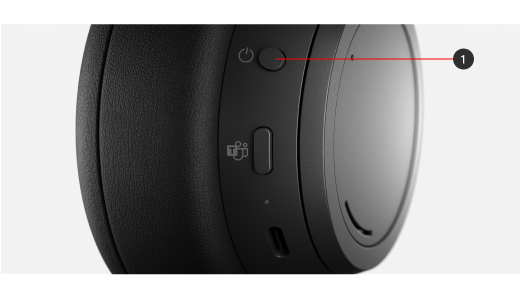
2. Surface アプリを使用する
まず、付属の USB ケーブルを使用してヘッドホンを Windows 10/11 PC に接続するか、iOS デバイス、Android デバイス、または PC (可能な場合) にBluetooth経由でヘッドホンをワイヤレスで接続します。
-
Windows 10/11 PC で:Surface アプリを開き、[Surface Headphones>Device information] を選択します。 [ 出荷時の設定にリセット] で [ 今すぐリセット] を選択し、[ 今すぐリセット ] を選択して確定します。
-
iOS デバイスまたは Android デバイスの場合:Surface アプリを開き、[Account>Surface Headphon es>Device information] をタップします。 その後、[Surface Headphones をリセットする>今すぐリセット] を選択して確定します。
Surface Headphones のセットアップについて詳しくは、「Surface Headphones のセットアップ」をご覧ください。
ヘッドホンでファームウェアをリセットする
ファームウェアをリセットする方法は次のとおりです。
- USB ケーブルをWindows 10/11 PC に接続するか、USB 電源アダプター (付属していません) に差し込み、コンセントに差し込みます。
- ヘッドホンの電源ボタンを長押しします。
- 電源ボタンを押したまま、USB-C 端子をヘッドホンに接続します。
- 電源ボタンを離します。
Surface Headphones に問題がある場合は、出荷時の設定にリセットするか、ファームウェアをリセットすることができます。 使用するリセットの種類は、問題の種類によって異なります。
|
リセットの種類 |
使用するタイミング |
|
工場出荷時のリセット |
数回試行しても、Surface Headphones を PC またはスマートフォンに接続することができない。 |
|
ファームウェアのリセット |
- タッチパッドまたはボタンが応答しなくなった。
- タッチパッドの長押しで Cortana を開くことができない。
- LED がオレンジ色になる。
|
ヘッドホンを出荷時の設定にリセットする
ヘッドホンをリセットすると、ペアリング情報、イコライザー調整、言語の設定がすべて削除され、ヘッドホンは出荷時の設定に戻ります。 ヘッドホンをリセットした後は、再設定が必要になります。 ヘッドホンをリセットするには 2 つの方法があります。
ヘッドホンが出荷時の既定値に設定されたというアナウンスが流れるまで電源ボタン (下の図の 3 番) を 20 秒間長押しした後、電源ボタンを離します。
2. Surface アプリを使用する
まず、付属の USB ケーブルを使用してヘッドホンを Windows 10/11 PC に接続するか、iOS デバイス、Android デバイス、または PC (可能な場合) にBluetooth経由でヘッドホンをワイヤレスで接続します。
-
Windows 10/11 PC で:Surface アプリを開き、[Surface Headphones>Device information] を選択します。 [ 出荷時の設定にリセット] で [ 今すぐリセット] を選択し、[ 今すぐリセット ] を選択して確定します。
-
iOS デバイスまたは Android デバイスの場合:Surface アプリを開き、[Account>Surface Headphon es>Device information] をタップします。 その後、[Surface Headphones をリセットする>今すぐリセット] を選択して確定します。
Surface Headphones のセットアップについて詳しくは、「Surface Headphones のセットアップ」をご覧ください。
ヘッドホンでファームウェアをリセットする
ファームウェアをリセットする方法は次のとおりです。
- USB ケーブルをWindows 10/11 PC に接続するか、USB 電源アダプター (付属していません) に差し込み、コンセントに差し込みます。
- ヘッドホンの電源ボタンを長押しします。
- 電源ボタンを押したまま、USB-C 端子をヘッドホンに接続します。
- 電源ボタンを離します。
