Surface の外観と動作を良好に保つには、タッチスクリーンとキーボードをこまめにクリーンし、使用しないときはカバーを閉じることをお勧めします。
- タッチスクリーンのお手入れ
- カバーとキーボードのお手入れ
- 長時間のインク操作
- 長期保管
- 一般的なデバイス ケア
- Surface で消毒製品を使用する
- バッテリーの状態を良好に維持する
- 電源装置 (PSU) コードの注意事項
タッチスクリーンのお手入れ
擦り傷、皮脂、ほこり、化学薬品、および紫外線により、タッチスクリーンの性能が低下するおそれがあります。 タッチスクリーンを保護する方法をいくつかご紹介します。
こまめに清掃してください。 Surface のタッチスクリーンは清掃しやすいようにコーティングされているので、 指紋や脂分を取り除くために強くこする必要はありません。 画面をクリーンするには、画面クリーニング ワイプまたは糸くずの出ない柔らかい乾いた布を使用します。 必要に応じて、布を水またはイソプロピル アルコール (IPA) 溶液 (70% 以下) で湿らせることができます。
重要
ガラスクリーナーやその他の化学クリーナーは絶対に使用しないでください。 液体を Surface に直接スプレーしたり注いだりしないでください。
直射日光を避けて保管してください。 直射日光が当たる場所に Surface を長期間置かないでください。 紫外線と過度の熱によってディスプレイが損傷するおそれがあります。
カバーを閉じてください。 Surface を持ち運ぶときや使わないときはカバーを閉じてください。
カバーとキーボードのお手入れ
クリーニング
キーボードまたはタイプ カバーが最適な状態を保つために、この作業をこまめに行ってください。
- クリーンするには、中性洗剤と水で湿らせた糸くずの出ない布 (水 5 対ハンド ソープや食器用洗剤などの中性洗剤 1 対 1) で軽く拭き取ってください。 また、乾いたメラミンスポンジまたは粗くて乾いたペーパータオルを使用して、表面の油分や光沢のある残留物を取り除くこともできます。
- カバーの留め具やマグネット部分にダーティや汚れが付いた場合は、糸くずの出ない柔らかい布を少量のイソプロピル アルコールで湿らせてクリーンしてください。 これらの領域から取り除かれた破片や汚れには、磁性/金属粒子が含まれている可能性があります。他の場所に進む前に、磁気接続部を掃除するときに集まった可能性のある布から金属片を取り除いてください。
Alcantara® 素材のお手入れ
一部の Surface デバイスやアクセサリには、液体汚れに強い Alcantara® 素材が使われています。
- 通常のお手入れ: 必要なときはいつでも、画面クリーニング用ワイプか、中性洗剤と水で湿らせた糸くずの出ない白い布 (水 5 対ハンド ソープや食器用洗剤などの中性洗剤 1 対 1) を使用してクリーンします。
- 染み抜き: Alcantara® 素材に何かをこぼした場合は、染みが定着しないように 30 分以内にクリーンするようにしてください。 渦を巻くように、中性洗剤と水で湿らせた糸くずの出ない白い布で優しくクリーンします。 薄い色のクリーンな布で拭いて乾かしてください。
長時間のインク操作
手描き入力やメモの作成に 2-in-1 デバイスを使用するときは (授業中や会議中など)、キーボードまたはタイプ カバーを取り外して脇に置いておくことを検討してください。 また、デバイスのキックスタンドを完全に閉じ、安定した表面に平らに置いた状態でデバイスを使用することを検討してください。 キーボード/タッチパッド エクスペリエンスのために、必要に応じてキーボードまたはタイプ カバーを再接続します。
2-in-1 エクスペリエンスを最適化するには、キーボードまたはタイプ カバーを使用していないときに取り外します。
長期保管
2-in-1 デバイスを開いた状態や折りたたんだ状態で保管しないでください。 代わりに、キーボードまたはタイプ カバーをデタッチするか、ノート PC を閉じるのと同様に、キーボードまたはタイプ カバーとデバイスが閉じていることを確認します。
一般的なデバイス ケア
デバイスのキックスタンド、ペン、またはキーボードまたはタイプ カバーの背表れ/ヒンジ部分をいじらないように、それらが損傷しないようにします。
繰り返しの衝撃にさらさないでください。
- バッグに入れて輸送する際は、落下や大きな衝撃への曝露を最小限に抑えます。 リスクをさらに軽減するには、保護層を追加してデバイスを輸送します。保護スリーブで覆うか、バッグのノート PC コンパートメントに入れます。
- デバイスを梱包するときは、デバイスをキーボードやタイプ カバーにバタンと押し付けないでください。 カバーを持ち上げて画面に向かってします。
デバイスに過度の圧力をかけないでください。
- 画面に書き込むときにキックスタンドを支え、キックスタンドが完全に開いた状態にあります。
- ノート PC の場合は、画面に最大開き角度を超える圧力をかけないでください。また、梱包するときに蓋をバタンと閉めないでください。
- 複数のデバイスを積み重ねるなど、デバイスに大きな負荷をかけないようにします。
雨を含む水への曝露を防ぎます。
- 液体による損傷を避けるための措置を講じてください。
デバイスを保護するには、 認定された Designed for Surface ケースの使用を検討してください。 専用のキックスタンドが付いた保護カバーを使用してもかまいません。
Surface で消毒製品を使用する
最大 70% のイソプロピル アルコールを含む溶液を使用して、Surface をクリーンして消毒剤を塗布できます。 糸くずの出ない柔らかい布を軽く湿らし、デバイスの外部を優しく拭きます。 画面のクリーニングに関するヒントについては、上記の 「タッチスクリーンのお手入れ」 セクションをご覧ください。
重要
表面のクリーン化にはイソプロピル アルコールなどの製品が一般的に使用されますが、Microsoft では、特定の消毒剤が細菌やウイルス (COVID-19 を含む) に対してどの程度有効であるかをテストまたは確認していません。 このトピックに関する最適なガイダンスについては、地元の公衆衛生機関に確認してください。
注意
- Surface のタッチスクリーンには消毒用ワイプクリーナーを使用しないでください。 タッチスクリーンのクリーン方法の詳細については、上記の「タッチスクリーンのお手入れ」セクションをご覧ください。
- Surface デバイスでは、塩素/塩化物、漂白剤、または過酸化水素を含む消毒製品を使用しないでください。
- Surface デバイスの開口部に液体や湿気を入れないでください。
- エアゾールを Surface デバイスに直接スプレーしないでください。
- Surface をクリーニングする前に、プラグを抜いてください。
- 損傷の原因となる可能性のある過度の拭き取りは避けてください。
イソプロピル アルコール (IPA) 溶液 (70% 以下) は、次の Surface デバイスで使用できます。
- Surface Laptop Studio
- Surface Laptop Go
- Surface Laptop ^^
- Surface Laptop SE
- Surface Pro X
- Surface Pro
- Surface Duo
- Surface Studio
- Surface Hub
- キーボードとトラックパッド (全色) を含む Alcantara® 素材
- Surface Headphones
- Surface Earbuds
- Surface マウスまたはキーボード
- Surface スリーブ
- Surface ペン
^^ Alcantara キーボードを搭載した Surface Laptop — Alcantara®® の素材のお手入れセクションのガイダンスに従ってください。
バッテリーの状態を良好に維持する
充電可能なバッテリーも、最終的には劣化します。 バッテリーの寿命を最大限に延ばす方法を次に示します。
- バッテリーのスマート充電を無効にしないでください。
- Surface を常時電源に接続しておくことをお勧めします。
- 充電カートを使用して複数のデバイスを同時に充電する場合は、カートの全体的な充電容量を超えないようにしてください。 デバイスが熱くなった場合は、使用を中止してください。
- Surface を使用していないときは、涼しく乾燥した部屋に保管します。
- デバイスを長期間 (たとえば、1 か月以上) 保管する場合は、バッテリーを 80% まで放電します。
バッテリの正常性の詳細については、「 Surface バッテリのお手入れ」を参照してください。
充電の詳細については、「 Surface を充電する方法」を参照してください。
電源装置 (PSU) コードの注意事項
電源コードは、他の金属製ワイヤーやケーブルと同様に、同じ箇所を繰り返しねじったり折り曲げたりすると劣化や破損につながります。 電源コードの劣化や破損を防ぐために実行できることがいくつかあります。
電源コードをねじったり、折り曲げたりしないでください。
電源コード (特に PSU の周り) をきつく巻き付けすぎないでください。 きつく巻きつけるのではなく、ゆるく巻きます。

適切:コードをゆるく巻く
不適切:コードをきつく巻きすぎ電源コードは定期的にチェックしてください。特に PSU とつながっている部分を点検してください。
PSU がケーブルから長時間ぶら下がらないようにします。 代わりに、平らな面に置きます。
Surface の電源コードをコンセントから抜くときは、コードを引っ張らないでください。 電源コードの損傷を防ぐために、充電コネクターからコネクターを外すときは、ゆっくり外します。
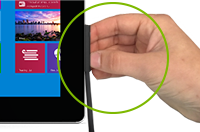
適切:静かに抜く
不適切:コードを持って引っ張るPSU を手またはバッグに入れて輸送する場合は、偶発的な落下による損傷を避けるため、AC 電源コードのプラグを抜くことをお勧めします。
Surface 充電コードに破損が見つかった場合は、それがコードのどの部分であっても、コードの使用を中止してマイクロソフトにサポートのオプションをお問い合わせください。
Surface の安全な清掃とお手入れの詳細については、「 製品の安全に関する警告と手順」を参照してください。
関連トピック
補足説明

![[問い合わせ] アプリのアイコンを示すアイコン。](../media/need-more-help/get-help.png)