
Surface Pro X Signature キーボードは Surface Pro X でスリム ペンを保管して充電するように設計されています。 大きなガラストラックパッドとアルカンタラ素材が特徴です。 これを設定し、ペンで使用する方法を次に示します。
注
一部の製品は、お住まいの国または地域によっては利用できない場合があります。
Surface Pro X Signature キーボードの概要
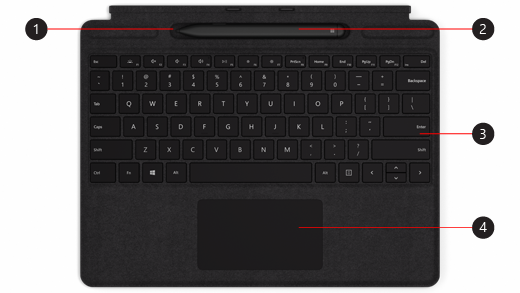
- ストレージ トレイ
- Surface スリム ペン
- キーボード
- タッチパッド
注
このキーボードは Surface Pro X とのみ互換性があります。
アクセサリを取り付ける
ユーザーの言語でビデオ キャプションが利用できるかどうかを確認するには、ビデオの開始後に [クローズド キャプション] アイコンを選択します。
キーボードのセットアップ
キーボードを使って、ペンを充電し、スリープ状態を解除します。 操作手順を次に示します。
- キーボードの上部を Surface Pro X の下部に取り付けます。
- ペンをストレージ トレイに置きます。 少しの間待つか、またはペンを完全に充電することができます。 準備ができたら、ペンを取り外して Surface への書き込みを開始してください。
スリム ペンの LED ライトがオレンジ色になったら、ペンをストレージ トレイに置いて充電します。LED ライトについて詳しくは、「Surface スリム ペンを使用する」をご覧ください。
スリム ペンを Surface に接続する
スリム ペンを Surface Pro X に自動的に接続するには 2 つの方法があります。方法は次のとおりです。
- Surface Pro X Signature キーボードのストレージ トレイにペンを置いて、取り外します。
- Swift Connect を使用して自動的にスリム ペンを接続します。 これを行うには、ペンで画面に書き込みます。 セットアップ エクスペリエンスが表示され、ペンをカスタマイズすることができます。
Bluetooth を使用してデバイスをペアリングすることもできます。 操作手順を次に示します。
-
![Windows ロゴ アイコンの [スタート] アイコン](media/windowslogo.png) >
>
![[設定] アイコン、[デバイス] アイコン](media/settings.png) の [デバイス] アイコン>> [デバイス] アイコン [追加 Bluetooth]
の [デバイス] アイコン>> [デバイス] アイコン [追加 Bluetooth]  >Bluetooth Bluetooth アイコンの [その他のデバイス
  ] を選択
] を選択 。
。 - LED ライトが白く点滅して Bluetooth ペアリング モードがオンになるまで、ペンのトップ ボタンを 5 ~ 7 秒間押し続けます。
- [Surface スリム ペン] を選択してペンをペアリングします。
トップ ボタンを使用する
スリム ペンのトップ ボタンを押して Microsoft Whiteboard を起動します。 トップ ボタンのショートカットをカスタマイズしたり、ペンの設定を変更したりするには、>の [設定] アイコン> [デバイス] アイコン> ] アイコンの [ペン & Windows Ink アイコン] の順に選択します。
関連トピック
- Surface の清掃とお手入れ
- Surface ペンの使い方
- Surface Pro X の機能
- Surface ペンのヘルプ
- Surface ペンのトラブルシューティング
- Surface スリム ペンを使用する
- Surface スリムペンで USB-C 充電ベースを使用する
補足説明


![[ヘルプ アプリの取得] アイコンを示すアイコン。](media/need-more-help/get-help.png)


