教師と学生のファイル共有と管理
効果的なファイル共有と管理は、仮想教室での遠隔学習とオンライン教育に不可欠です。 Microsoft Teams for Educationの助けを借りて、教師は互いにリソースを簡単に交換できるため、学生はeラーニングエクスペリエンス全体を通じて重要なコンテンツに簡単にアクセスできます。
クラス会話でのファイルの共有
教師は、チャネルまたはチャット内でファイルを直接共有できるため、そのオンライン学習環境に参加しているすべてのユーザーがすぐにアクセスできます。 これは、リアルタイムのコラボレーションとコミュニケーションに依存するデジタル学習プラットフォームに特に役立ちます。
ヒント
Microsoft Teams でのファイルの共有は特に Microsoft Office ドキュメントと緊密に機能します。
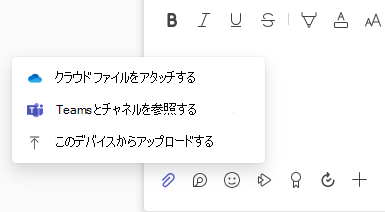
- チャネル会話で、[投稿の開始>新規作成] ボックスの下にある [投稿の開始]
 を選択します。
 - ファイルを追加するには、次のオプションから選択します。
- 最近 使用したファイルにすばやくアクセスするための最近のファイル。
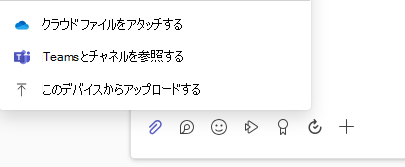
- クラウド ファイルを添付 して、クラウド ストレージに格納されているドキュメント (OneDrive など) を共有する
- Teams とチャネルを参照 して、他のチャネル内で既に共有されているファイルを添付します。
- コンピューターからアップロード して、デバイスから直接ファイルを追加します。
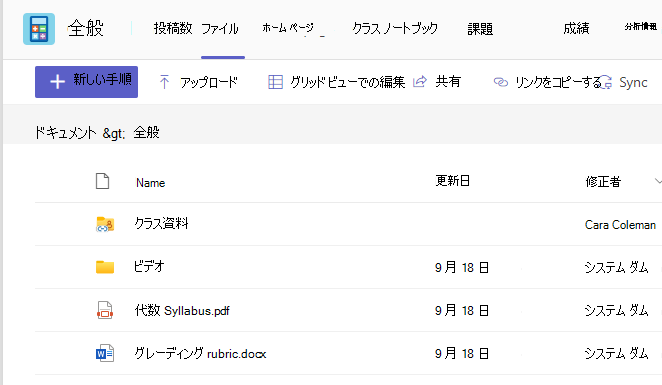
共有ファイルは、関連するチャネルまたはチャットの [Files] タブで自動的に使用できるようになり、リモート学習セッション中に簡単に参照できます。
クラス資料を追加する
シラバス、クラス ルール、コースアウトラインなど、変更せずに残す必要がある重要なドキュメントの場合、Microsoft Teams内の Class Materials フォルダーは安全な領域を提供します。 この機能は、教材間の一貫性を維持することが重要なオンライン教育および遠隔学習プログラムに最適です。
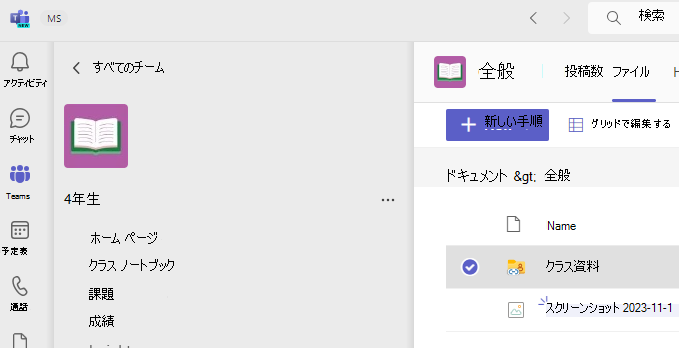
- クラス チームの [全般] チャネルに移動します。
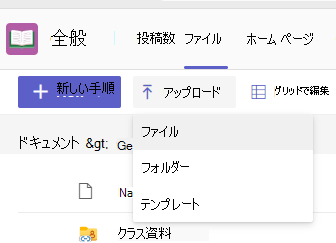
- [ファイル] タブを選択し、[クラス資料] フォルダーを選択します。
- [アップロード] を選択して、OneDrive またはデバイスからファイルを追加します。
オンライン コースと仮想学習環境の整合性を維持するために、講師は、主要なコースの教材に簡単にアクセスできることを確認できますが、学生がクラス教材フォルダーに配置して変更することはできません。
このようにファイルを整理して配布することで、リモートラーニングシステムはよりスムーズに動作し、教師と学生にリモート学習環境で成功するために必要なツールを提供します。 これらのMicrosoft Teams機能は、専門的な開発のための遠隔教育の管理、オンライン学位プログラムでの教育、K-12学生のeラーニングコースの実行など、オンライン教育の有効性と関与を向上させます。
![[送信] ボタン](../../media/skype-teams-send-icon.png)