
Updates アプリは、プロジェクトの変更に関する最新情報をすべて自分とチーム メンバーに確実に提供するための柔軟なツールです。 ビジネスまたはチームのニーズに合わせて使用可能な構成可能なテンプレートの 1 つから選択します。
更新プログラムを送信しようとしたときに [送信] ボタンが使用できないのはなぜですか?
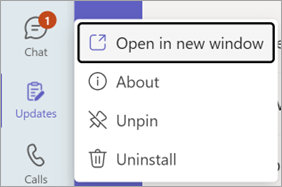
別のウィンドウでUpdatesを開く
Teams デスクトップで、Teams の左側にあるUpdates アイコンを右クリックし、[新しいウィンドウで開く] を選択します。
チャットまたはチャネルでUpdatesを使用する
チャットまたはチャネルで、メッセージを入力する新規作成ボックスに移動し、[アクションとアプリ]
 を選択します。
Updates アプリを検索して選択します。

その後、チャットまたはチャネルで更新プログラムを作成、送信、受信できます。
更新プログラムに画像またはファイルを添付する
- メッセージで、[更新の 送信] を選択します。
- [ イメージの挿入] または [ ファイルの挿入] を選択します。
- フォルダーから、添付するイメージまたはファイルを選択します。
更新要求を共同管理する
更新要求を作成する際は、メインの要求所有者になります。 ただし、最大 5 人の他のユーザーを追加して要求を管理できます。
- [更新] フォームで、 手順 2 に進みます。設定をカスタマイズ します。
- [ この要求を管理できるユーザー] ボックスに、仲間の所有者の名前を入力します。
- [発行] を選択します。
更新要求を削除する
特定の更新要求を使用しなくなった場合は、削除できます。
- Updates アプリのホームページで、[要求の管理] に移動します。
- 削除する要求を見つけます。 [削除] を選択します。
受信した更新プログラムをエクスポートする
受信した更新プログラムは、Updates アプリのホームページまたは特定の要求からダウンロード可能な Excel ファイルにエクスポートできます。
1 つ以上の更新要求のデータをエクスポートするには
Updates アプリのホームページで、[受信] タブに移動します。要求、提出者、日付でエクスポートするデータをフィルター処理できます。 次に、[ エクスポート ] を選択してデータをエクスポートします。
![Updates ホームページの [受信済み] タブで更新プログラムをエクスポートする](../media/export-updates-on-the-received-tab-of-the-updates-homepage.png)
特定の更新要求のデータをエクスポートするには
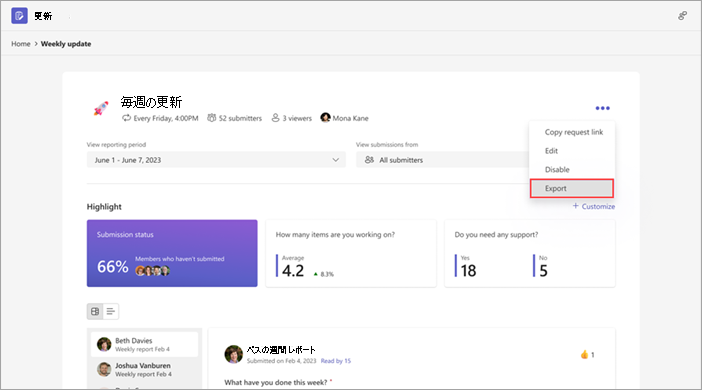
[更新プログラムの確認] に移動し、データをエクスポートする更新要求を選択し、[その他![Microsoft Teamsオプション] アイコン](../media/microsoft-teams-more-options-icon-001.png) >[エクスポート] に移動します。
>[エクスポート] に移動します。
更新プログラムを送信しようとしたときに [送信] ボタンが使用できないのはなぜですか?
更新プログラムに入力するときは、必ずすべての必須フィールドに入力してください。 アスタリスク (*) の付いたフィールドは必須です。 [ 送信] ボタンは、すべての必須フィールドが完了すると使用可能になり、更新プログラムを送信できます。
![利用可能な [送信] ボタンを示す更新プログラム](../media/updates-app-submit-button-available.png)