
注
Windows 10 のサポートは 2025 年 10 月 14 日に終了しました
- 2025 年 10 月 14 日以降、Windows Update を介した Windows 10 の無料ソフトウェア更新プログラム、テクニカル サポート、セキュリティ修正プログラムが、Microsoft から提供されなくなります。 お使いの PC は引き続き機能しますが、Windows 11 に移行することを推奨します。
- 詳細情報
Windows 回復環境 (Windows RE) は、一般的なシステムの問題のトラブルシューティングと解決に役立つように設計された一連の組み込みの Windows ツールです。 PC の起動に問題がある場合は、Windows RE が自動的に起動して問題の修復を試みることができます。 また、手動システム リカバリで使用される高度なツールの中心的な出発点としても機能します。
Windows 回復環境へのアクセス
Windows RE にアクセスするにはさまざまな方法があります。 詳細については、各セクションを展開してください。
自動修復
Windows が複数回正常に起動できなかった場合は、自動的に Windows RE に入ります。 これは、ブート プロセスに問題がある場合、またはシステムが Windows の起動を妨げる問題を検出した場合に発生する可能性があります。
通常のブート プロセスを 2 回中断することで、Windows に強制的に自動修復を開始することもできます。 これを行うには、デバイスの電源を入れ、電源ボタンを押したままにして、Windows の読み込みが終了する前に強制的にシャットダウンします。 これを 2 回行った後、Windows は 3 回目の再起動時に自動的に Windows RE を起動します。
手順:
- デバイスを起動し、Windows ロゴ (または製造元のロゴ) が表示されるまで待ちます。
- Windows ロゴが表示されたらすぐに、デバイスがシャットダウンするまで電源ボタンを長押しします。
- デバイスの電源を入れ直して手順 2. を繰り返します。
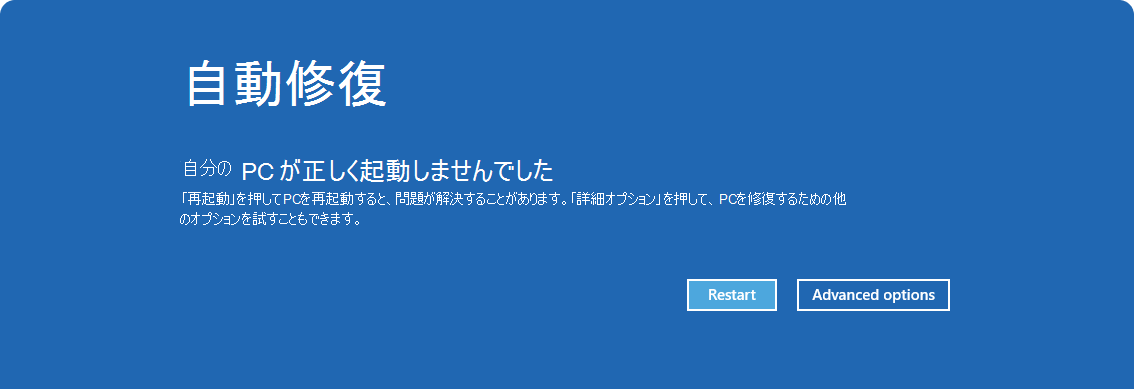
- デバイスの電源を 3 回目に入れます。 自動 修復 画面が表示されます。
- [詳細オプション] を選択します。
[設定] からの操作
Windows デバイスの設定
 で、[ システム>回復 ] を選択するか、次のショートカットを使用します。
注
Windows 10 では、Update & Security>Recovery からアクセスできます
[回復オプション] の [高度なスタートアップ] の横にある [今すぐ再起動] を選択します
PC を再起動する
PC を再起動するときは、Shift キーを押しながら電源ボタン 再起動を選択します。
[ハードウェア回復] ボタン
一部のデバイスには、専用の回復ボタンまたはボタンの組み合わせがあり、押すと Windows RE を起動できます。 これは通常、デバイスの製造元によって構成されます。
回復ドライブの使用
USB 回復ドライブを作成済みの場合は、その回復ドライブからコンピューターを起動できます。 これにより、Windows RE に直接移動します。
Windows 修復ディスク (CD/DVD) の使用
CD/DVD Windows 修復ディスクを作成した場合は、そこから PC を起動できます。 これにより、Windows RE に直接移動します。
インストール メディアの使用
PC が起動せず、回復ドライブまたは修復ディスクがない場合は、 メディア作成ツール を使用して Windows 用のインストール メディアを作成できます。 このツールを使用すると、最新バージョンの Windows をダウンロードし、起動可能な USB ドライブまたは DVD を作成して、それを使用して Windows RE を起動できます。
- 作業用 PC で、 Windows 用のインストール メディアを作成します
- 作成したインストール メディアを機能しない PC に接続し、PC を起動します
- 初期設定画面で、使用する言語とその他の設定を入力し、[次へ] を選択します。 設定画面が表示されない場合、ドライブから起動できるように PC がセットアップされていない可能性があります。 PC の製造元の Web サイトで PC のブート順の変更方法について確認し、もう一度やり直してください
- [PC の修復] を選択する
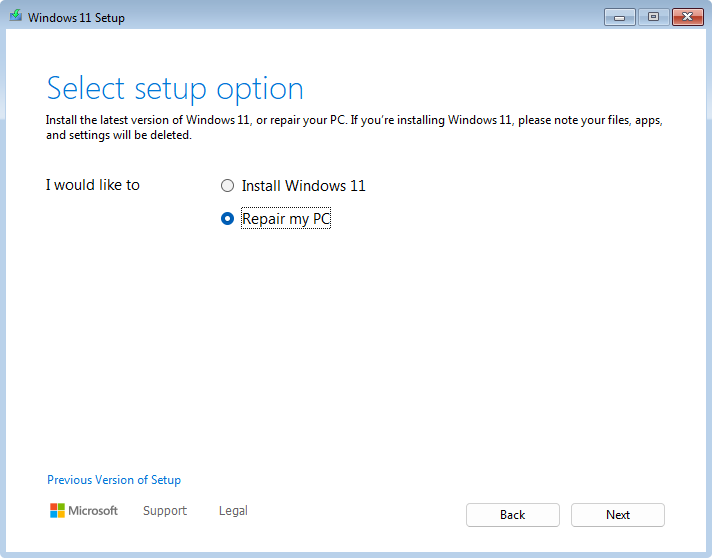
- [次へ] を選択すると、Windows RE に移動します
![Windows RE の [オプションの選択] 画面のスクリーンショット。](../../media/windows-re-choose-an-option.png)
Windows RE ツール
Windows RE には、Windows の正常な起動を妨げる可能性のある問題の診断と修復に役立つ一連のツールが用意されています。 これらのツールには次のものが含まれます。
- ポイントインタイム復元: この操作により、アプリ、設定、個人用ファイルを含む PC 全体が最近の自動復元ポイントにロールバックされます。 詳細については、「 Windows のポイントインタイム リストア」を参照してください。 ポイントインタイム リストアが利用できない場合、または 3 日以上前に戻す必要がある場合は、代わりに システムの復元を 試してください。 システムの復元は、システム ファイルと設定 (個人用ファイルではない) をロールバックし、Windows 10 と Windows 11 の両方で使用できます。 詳細については、「 システムの復元」を参照してください。
- この PC をリセットする: 個人用ファイルを保持または削除するオプションを使用して、コンピューターを出荷時の設定にリセットできます。 詳細については、「PC を初期状態に戻す」を参照してください
- スタートアップ修復: このツールは、Windows の起動を妨げる可能性のある一般的な問題を自動的に診断して修復します。 詳細については、「スタートアップ修復」を参照してください
- スタートアップ設定: さまざまなスタートアップ オプションを変更して、Windows に関する問題のトラブルシューティングと解決に役立てることができます。 詳細については、「Windows のスタートアップ設定」を参照してください
- コマンド プロンプト: 高度なトラブルシューティングのためのコマンド ライン インターフェイスへのアクセスを提供します
- Uninstall Updates: 最近インストールした更新プログラムを Windows からアンインストールできます
- UEFI ファームウェア設定: このオプションを使用すると、デバイスが再起動し、UEFI ファームウェア設定画面に移動します。この画面では、ブート順、セキュア ブート、その他のシステム レベルのオプションなど、さまざまなハードウェア設定を構成できます。 これは、ハードウェアの互換性の問題を解決したり、特定の機能を有効にしたりするために設定を変更する必要がある場合に役立ちます
- システム イメージの回復: システム イメージのバックアップを使用してコンピューターを復元できます
注
デバイスを暗号化している場合、特定のツールを使用するには BitLocker 回復キーが必要です。 BitLocker キーがわからない場合は、「 BitLocker 回復キーを見つける」を参照してください。
![Windows RE - [詳細オプション] 画面のスクリーンショット。](../../media/windows-re-advanced-options.png)
Windows RE でのネットワーク
クイック コンピューター回復など、Windows RE の一部の回復オプションにはインターネット接続が必要です。 オンライン接続を使用すると、Windows でのデバイスの修復、回復コンテンツのダウンロード、またはクラウド ベースの回復フローの完了に役立ちます。
ネットワーク接続が必要な場合、Windows RE は次のような使用可能な接続オプションを使用できます。
イーサネット (デバイスがネットワーク ケーブルで接続されている場合)。
Windows デバイスから保存された Wi-Fi ネットワーク。
WinRE で使用できる特定の Wi-Fi ネットワークに手動で接続します。
注
保存された Wi-Fi ネットワークを Windows デバイスから再利用することは、現在 Windows Insider Program 内でのみ利用できます。
職場または学校がデバイスを管理している場合、organization はデバイスに保存された Wi-Fi ネットワークを Windows RE に使用させるかどうかを制御できます。 これがオフになっている場合は、イーサネットを使用して接続するか、手動で Wi-Fi ネットワークを選択するか、organizationのサポート チームに連絡する必要がある場合があります。
Windows RE では、回復オプションで必要な場合、またはネットワークへの接続を選択した場合にのみ、ネットワークが使用されます。 デバイスのハードウェア、ファームウェア、または物理的なワイヤレス スイッチによって Wi-Fi が無効になっている場合、Windows RE は Wi-Fi に接続できない可能性があります。
Windows RE でのネットワークに関する詳しい技術情報については、「Windows 回復環境 (Windows RE) |Microsoft Learn。