
Outlook アドインは、Outlook との対話を改善し、Outlook を離れずにメッセージや予定のタスクを完了するのに役立つソリューションを提供します。
AppSource からアドインをインストールする
Outlook のリボンの [ツール] メニューで、[アドインの取得] を選択します。既定のブラウザーで [AppSource] ページが開きます。
ヒント
リボン に [アドインの取得 ] が表示されない場合は、リボンから省略記号ボタン (
...) を選択します。 次に、[ Get Add-ins]\(アドインの取得\) を選択します。アドインの一覧をスクロールするか、検索フィールドを使用して特定のアドインを見つけます。
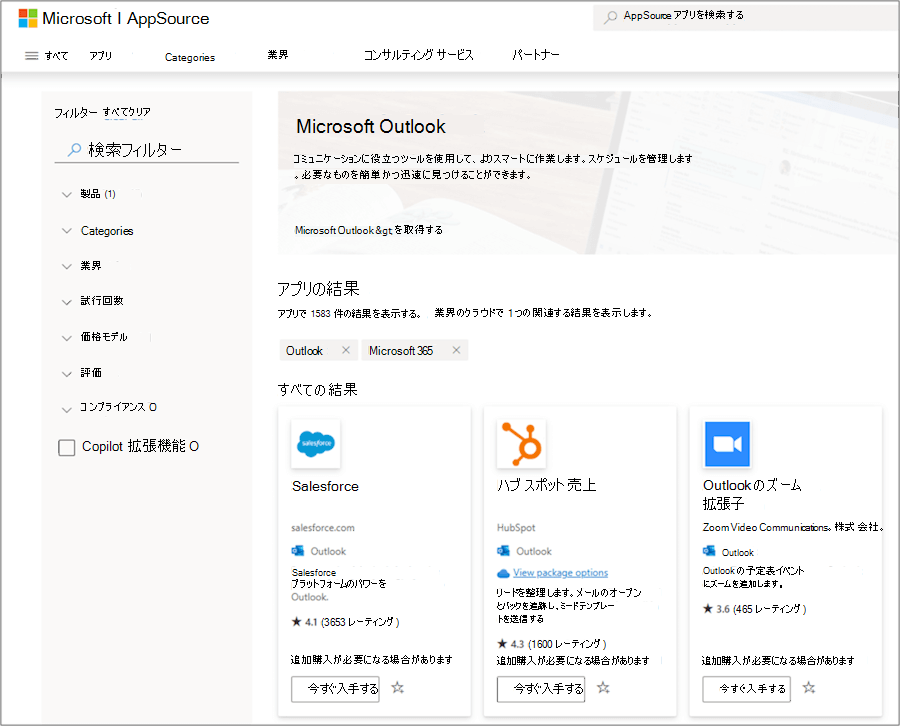
アドインをインストールする準備ができたら、[ 今すぐ入手] を選択します。
注
- バージョン 16.85 (24051214) 以降、[ アドインの取得 ] ボタンで [Outlook 用アドイン ] ダイアログが開かなくなりました。 代わりに、既定のブラウザーで AppSource が開きます。 以前のバージョンでは、[アドインの取得] ボタンを使用して [Outlook 用 アドイン] ダイアログ に 引き続きアクセスできます。
- 新しいバージョンの Outlook で [Outlook 用アドイン ] ダイアログにアクセスする必要がある場合は、 https://aka.ms/olksideload に移動します。 これにより、Outlook on the webが開き、数秒後に [Outlook 用アドイン] ダイアログが読み込まれます。
![Outlook for Macの [Outlook 用アドイン] ダイアログ](media/the-add-ins-for-outlook-dialog-in-outlook-for-mac.png)
Outlook でアドインを使用する
重要
Outlook の 閲覧ウィンドウ が [右 ] または [下] に設定されていることを確認します。 それ以外の場合、アドインは使用できなくなります。 閲覧ウィンドウを構成するには、[ 表示>読み取りウィンドウ] を選択します。
インストールしたアドインがリボンに自動的に表示されます。 インストールされているアドインを表示するには、リボンから省略記号ボタン (...) を選択する必要がある場合があります。
アドインを使用するには、リボンから該当するアドイン ボタンを選択します。
ヒント
Outlook リボンに表示されるインストール済みのアドインをカスタマイズするには、リボンから省略記号ボタン (...) を選択し、[ ツール バーのカスタマイズ] を選択します。 詳細については、「Outlook for Macでツール バーをカスタマイズする」を参照してください。
アドインを管理する
インストールされているアドインを管理するには、お好みのブラウザーで [https://aka.ms/olksideload] に移動します。 これにより、Outlook on the webが開き、数秒後に [Outlook 用アドイン] ダイアログが読み込まれます。
[ Outlook 用アドイン ] ダイアログで、次の操作を行うことができます。
個人用にインストールされたアドインと管理者が管理するアドインを表示します。
アドインに関する情報を表示します。
新しいアドインを検索してインストールします。
アドインを削除します。
[ My add-ins>Custom Addins>カスタム アドインの追加>ファイルから追加する] に移動して、カスタム アドインをインストールします。
![Outlook でカスタム アドインをアップロードするための [ファイルから追加] オプション](media/the-add-from-file-option-to-upload-custom-add-ins-in-outlook.png)
注
[ URL から追加] オプションは、カスタム Outlook アドインをインストールするために使用できなくなりました。 回避策として、任意のブラウザーで URL を開いてアドインのマニフェスト ファイルをダウンロードし、[ ファイルから追加 ] オプションを使用してインストールします。
共有メールボックスでのアドインの可用性
次の表は、共有メールボックスでのアドインの可用性の概要を示しています。 Outlook on Mac で共有メールボックスにアクセスする方法のガイダンスについては、「Outlook for Macで共有メール、Calendar、またはPeople フォルダーを開く」を参照してください。
| シナリオ | 動作 |
|---|---|
| ユーザーがインストールしたアドイン | 共有メールボックスにアドインをインストールすることはできません。 インストールするアドインは、プライマリ メールボックスに追加されます。 |
| 管理者がインストールしたアドイン | 管理者は、アドインを共有メールボックスに展開しないでください。 代わりに、ユーザーのプライマリ メールボックスにアドインを展開する必要があります。 アドインがメールボックスに展開されたら、アドインが特定の要件を満たしている限り、共有メールボックス内のアドインを使用できます (読み取りモードと新規作成モードでのアドインの可用性については、次のシナリオを参照してください)。 |
| Outlook の既定のアドイン | 既定の Outlook アドインは、共有メールボックスでは使用できません。 既定のアドインには、[ マイ テンプレート]、[ 登録解除]、[ アクション アイテム] を含めることができます。 |
| 読み取りモードで使用されるアドイン | プライマリ メールボックスにインストールされているアドインは、共有メールボックスをサポートするように構成する必要があります。 詳細については、管理者にお問い合わせください。 |
| 新規作成モードで使用されるアドイン | プライマリ メールボックスにインストールされているアドインは、共有メールボックスをサポートするように構成する必要があります。 詳細については、管理者にお問い合わせください。 |