
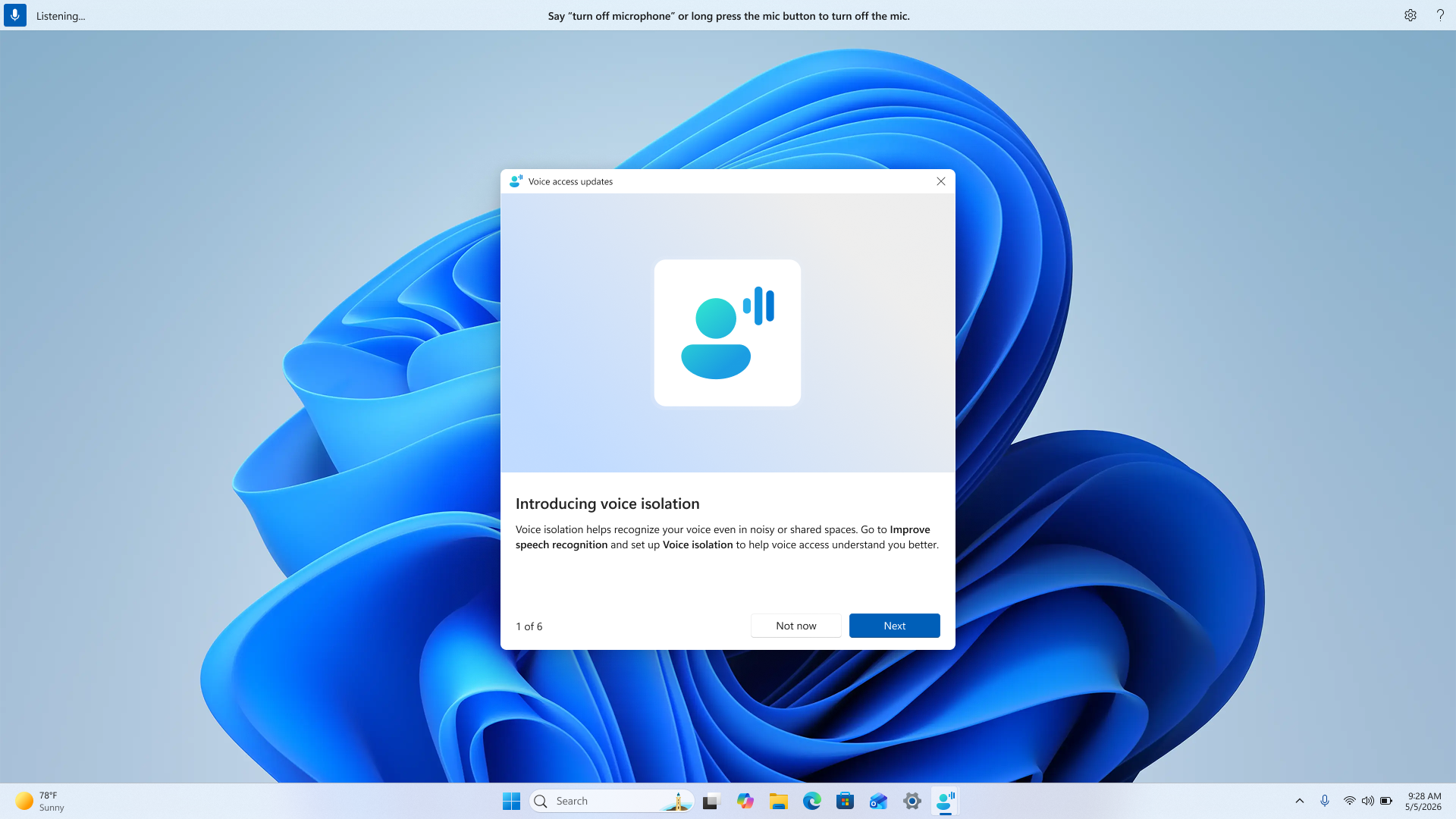
音声分離は、バックグラウンド ノイズや周囲の他のユーザーが話している場合でも、音声アクセスが音声に集中するのに役立ちます。 すべての音声処理はデバイスで行われるため、音声データはプライベートのままであり、クラウドに送信されることはありません。
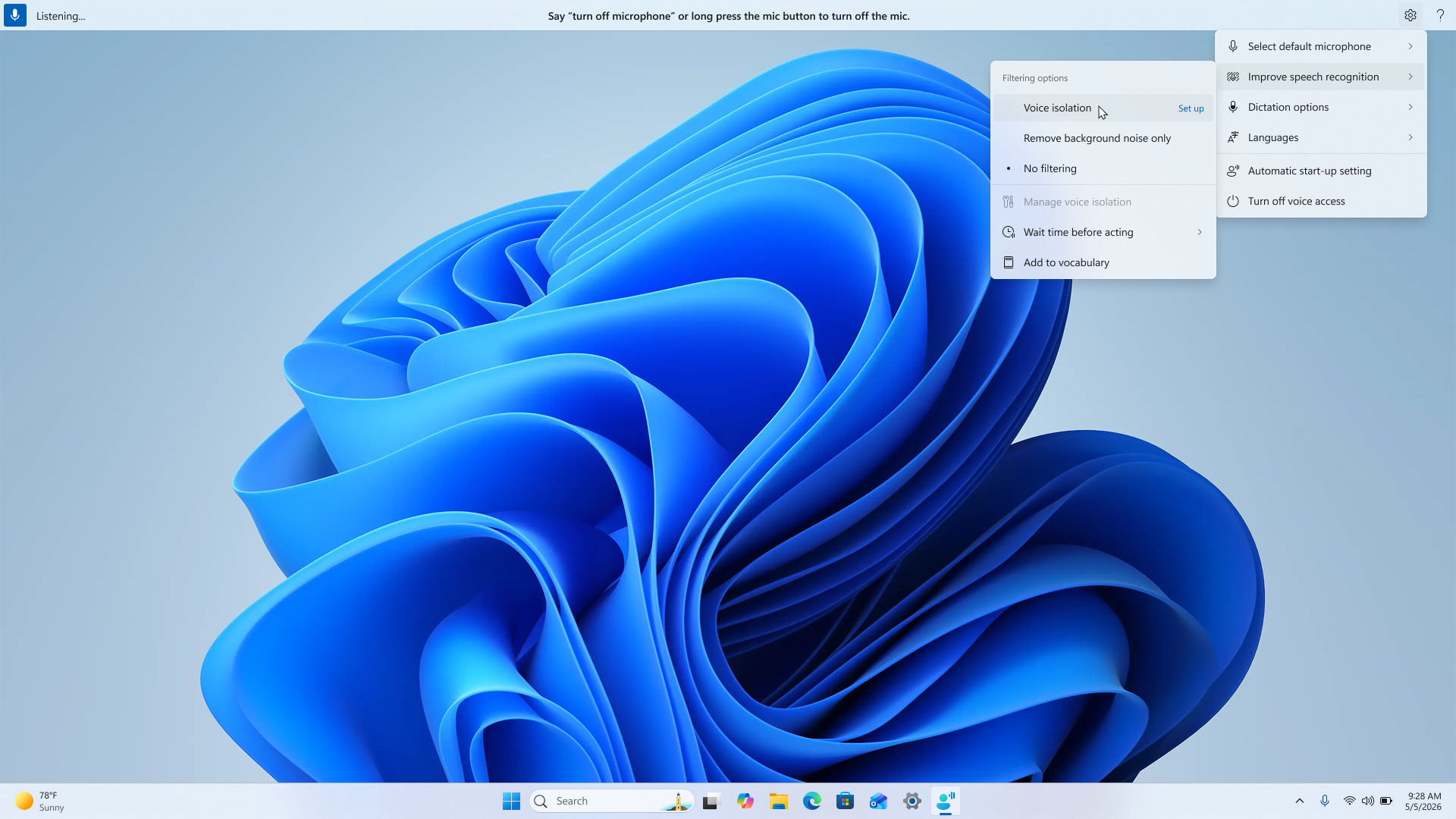
音声アクセスには、さまざまな環境で最適なエクスペリエンスを得るのに役立つ 3 つの音声認識オプションが用意されています。
- 音声分離: 他のスピーカーやバックグラウンド ノイズを除外することで、音声アクセスが音声に特に焦点を当てるのに役立ちます。 共有オフィススペース、オープンフロアプラン、または他の人が近くで話している場合に最適です。
- バックグラウンド ノイズのみを削除する: 追加の設定を必要とせずに、ドアを閉じる、キーボードの入力、またはテーブルに対する強打のような音声以外の音をフィルター処理します。
- フィルター処理なし: 追加のフィルター処理が適用されていない既定のマイク入力を使用します。
バックグラウンド ノイズ除去を設定する
バックグラウンドノイズ除去は、追加の設定を必要とせず、すぐに動作します。 TTY モードをオンにするには:
- 音声アクセス バーの [音声アクセス設定] メニューを開きます。
- [ 音声認識の向上] に移動します。
- [ バックグラウンド ノイズのみを削除する] を選択します。
オンにすると、タップ、ノック、その他の環境ノイズなどの一般的なバックグラウンドサウンドが自動的に除外されます。
音声分離を設定する
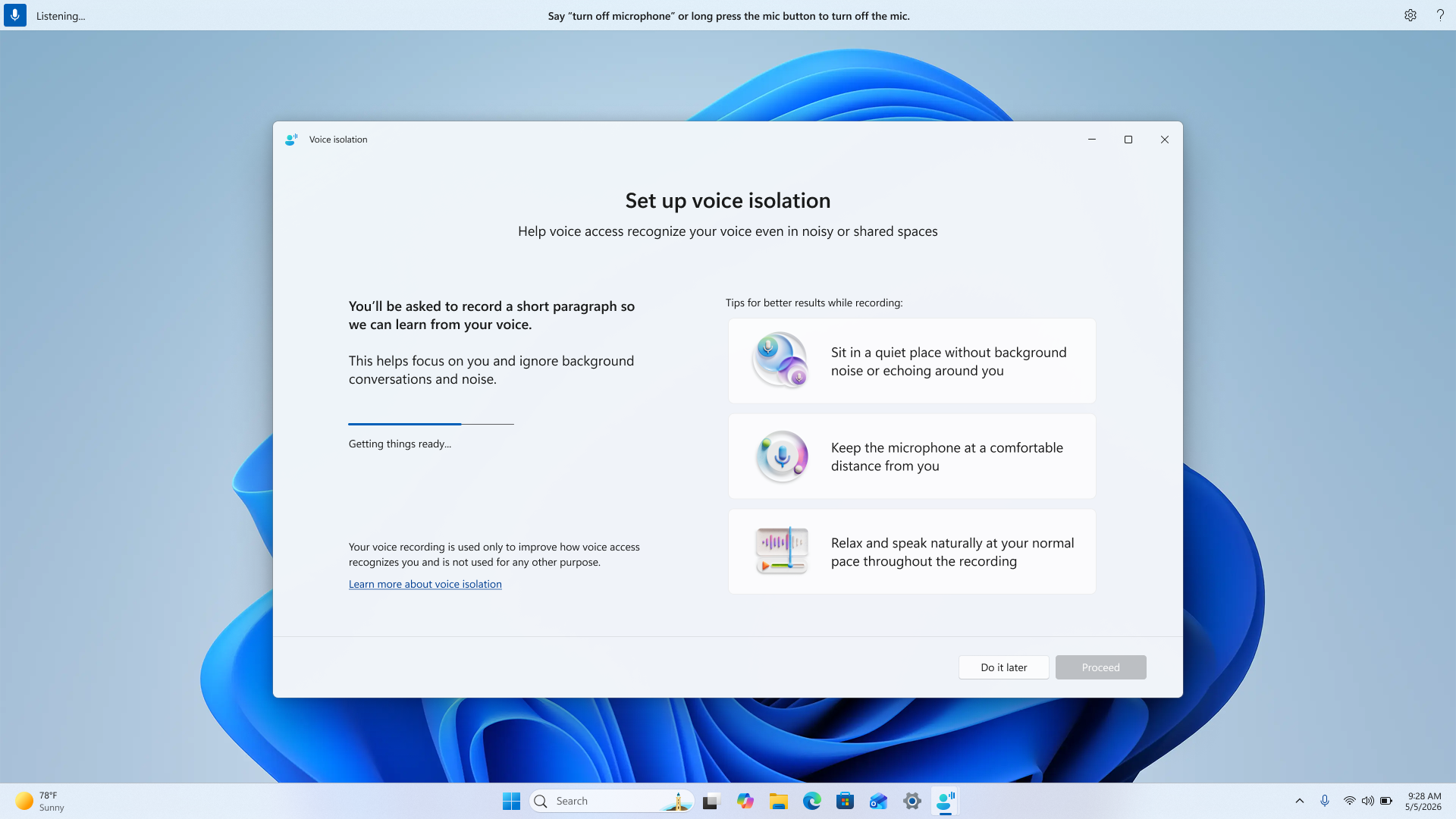
音声の分離には、音声アクセスが音声を認識することを学習できるように、1 回限りの簡単なセットアップが必要です。 ここでは、それらの使い方を簡単に紹介します。
- 音声アクセス バーの [音声アクセス設定] メニューを開きます。
- [ 音声認識の向上] に移動します。
- [ 音声分離] を選択します。
[音声分離] を選択すると、新しいウィンドウが開き、セットアップ プロセスの簡単な概要が表示されます。 準備ができたら、[続行] を選択して続行 します 。
音声モデルをダウンロードする
記録が開始される前に、小さなダウンロードが開始されます。 この手順にはインターネット接続が必要です。 このダウンロードは、音声アクセスが音声署名に録音を翻訳できるようにするモデルをデバイスに提供します。 この署名は、音声アクセスが周囲の他のユーザーとは別に音声を伝えるのに役立ちます。
プライバシーは保護されています。 これは 1 回限りのダウンロードです。 モデルはデバイス上で完全に実行され、生の音声録音は保存されません。 音声署名のみが作成され、ローカルに保存されます。
段落を読む
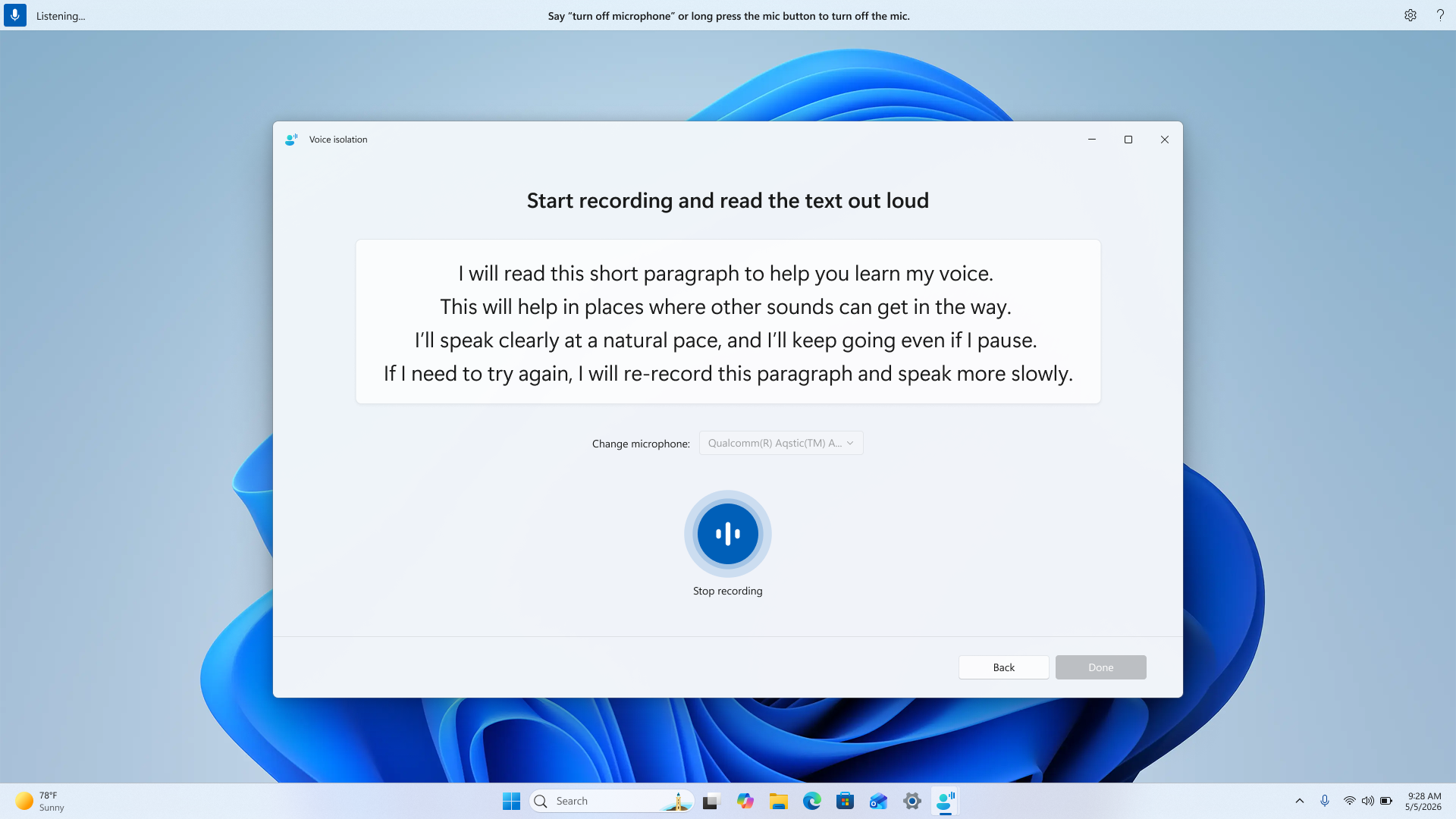
ダウンロードが完了すると、画面に短い段落が表示されます。 目的のマイクを選択し、段落の読み上げを開始します。
記録を開始する前に、最適な結果を得るためのヒントをいくつか次に示します。
- バックグラウンドノイズや周囲のエコーなしで静かな場所に座ります。
- マイクは、離れた場所に置いてお きます。
- 録音中は、通常のペースでリラックスして自然に話すことができます 。
できるだけ自然に話す - 一時停止と自然なペースは完全に問題ありません。 目的は、音声アクセスを使用して、通常の話し方を学習することです。
セットアップの完了
録音が完了すると、デバイスで音声分離が有効になっていることを確認する成功メッセージが表示されます。 これで、音声アクセスが音声に集中し、周囲の他のスピーカーやノイズが除外されるようになりました。
音声分離を管理する
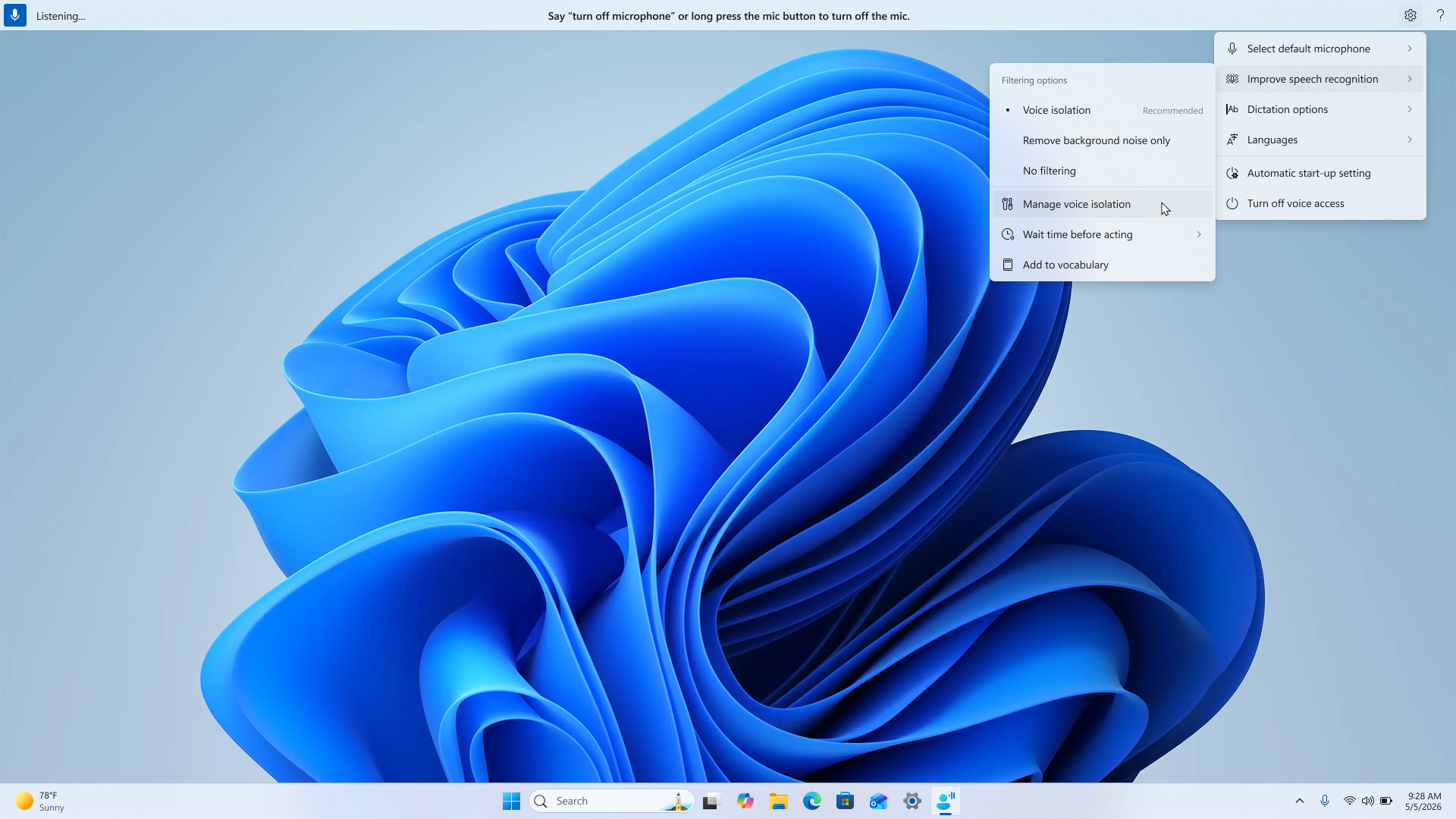
セットアップ後は、いつでも音声分離を管理できます。
- 音声アクセス バーの [音声アクセス設定] メニューを開きます。
- [ 音声認識の向上] に移動します。
- [ 音声分離の管理] を選択します。
ここで、次の操作を行うことができます。
- 音声を録音し直す: 音声分離が期待どおりに機能していないと感じた場合は、新しい音声サンプルを録音してエクスペリエンスを向上させることができます。
- 音声録音を削除します。 これにより、デバイスから音声署名が削除されます。 削除後に音声分離をもう一度使用する場合は、もう一度録音設定を実行する必要があります。
フィルター オプションを切り替える
[音声アクセス設定] の [音声認識の向上] メニューを使用して、[フィルターなし]、[バックグラウンド ノイズのみを削除する] 、および [音声分離] をいつでも切り替えることができます。 現在の環境に最適なオプションを選択します。
よく寄せられる質問
音声分離はすべての環境で機能しますか?
音声分離は、環境内で中程度のバックグラウンド ノイズや周囲の会話を行う主要なスピーカーである場合に最適です。 非常にノイズの多い環境では、認識エラーが発生する可能性があります。
音声分離は、複数のスピーカーから音声を分離できますか?
音声分離は他のスピーカーを除外するのに役立ちますが、バックグラウンド スピーカーが音声よりも音量が低い場合に最適です。 留意すべき点がいくつかあります。
- 他のユーザーが自分 と同時に話 す (音声が重複している) 場合でも、音声アクセスが自分の音声と一緒に読み上げる場合があります。
- 誰かが自分 の直前または直後に話 した場合(シーケンシャルな音声)、音声アクセスによって音声が短時間キャプチャされる可能性があります。
- 同じ性別の話者など、 自分に似た音声が聞こえる 場合、音声分離を除外するのが難しい場合があります。
静かな部屋にいる場合、音声分離によって精度が向上しますか?
静かな環境では、フィルター処理するノイズがほとんどないため、大きな違いに気付かない場合があります。 音声分離は、バックグラウンド ノイズやその他のスピーカーが存在する環境で最も役立ちます。
セットアップ時に使用した言語とは異なる言語を話すと、音声分離は機能しますか?
はい。 音声分離は、特定の言語ではなく、音声の特性を学習します。 1 つの言語で設定し、問題なく別の言語で音声アクセスを使用できます。
音声データはどこに送信されますか?
いいえ。 すべてがデバイスで発生します。 1 回限りのダウンロードでは、モデルが PC に提供され、音声署名が作成され、ローカルに保存されます。 音声録音はアップロードまたは共有されません。