

Windows で独自のビデオを作成できます。
迅速かつ簡単に編集できるように、Microsoft の公式動画エディターとして Clipchamp を追加しました。 Microsoft Clipchamp は Windows 11 デバイスにプレインストールされています。
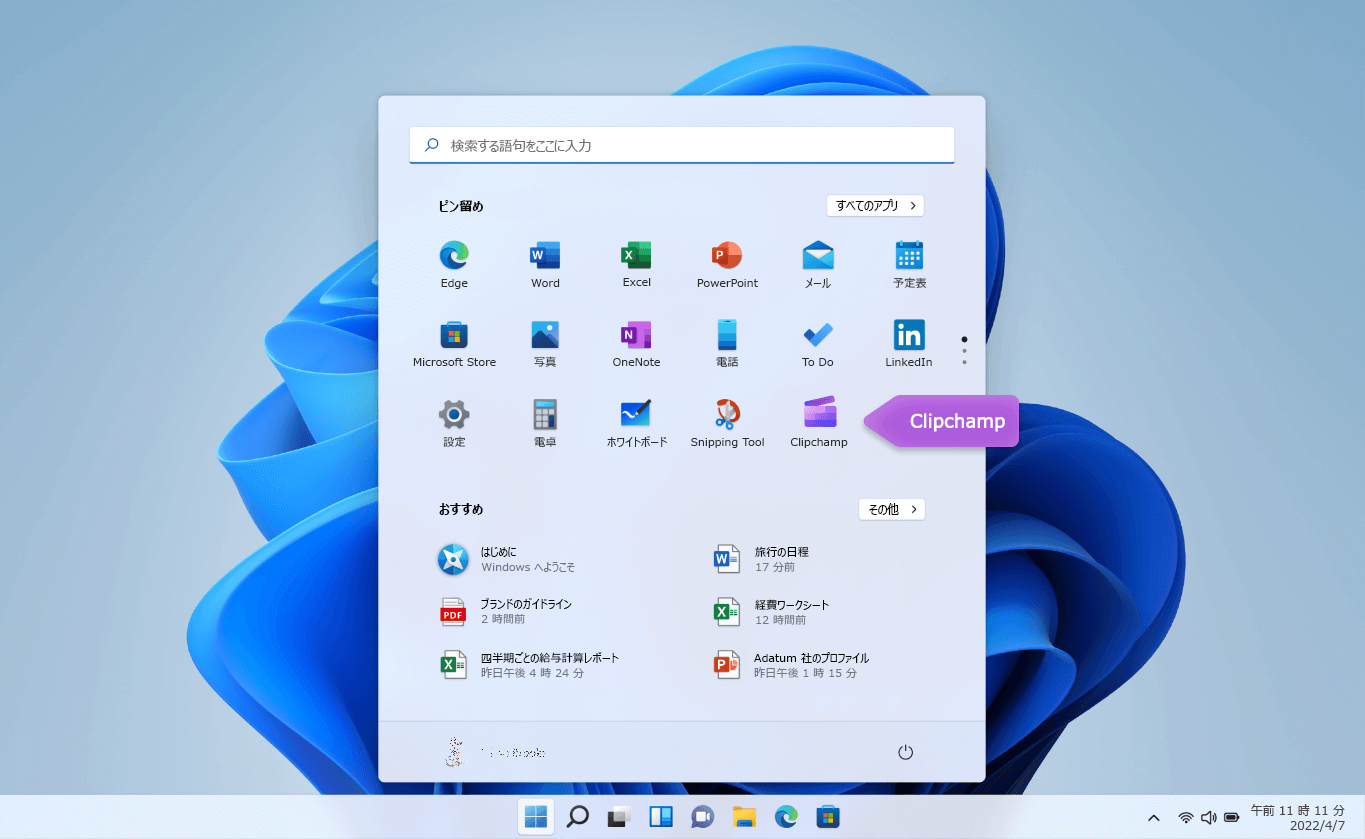
Clipchamp を開くには、タスク バーの検索ボックスに移動し、「Clipchamp」と入力して、結果から選択します。 または、[スタート]、[すべてのアプリ] の順に選択し 下にスクロールして、アプリのリストでClipchampを見つけます。
Clipchamp ビデオ エディターを使用すると、誰でもすばらしいビデオを作成できます。 Clipchamp のユーザー フレンドリなインターフェイス、テンプレート、インテリジェントなショートカットを使用すると、ビデオを編集したり、特殊効果、テキスト、切り替え、音楽などを簡単に追加したりできます。 また、画面や Web カメラを安全に記録し、グリーン スクリーン編集、オーバーレイ、AI ボイスオーバーなどの高度な機能を利用することもできます。
Clipchamp にアクセスするには:
Clipchamp は、Windows 11 用の組み込みのビデオ エディターです。 Clipchamp にアクセスするには、次のことができます。
- タスク バーの検索ボックスに移動し、「Clipchamp」と入力して、結果から選択します。
- [スタート] を選択し次に [すべてのアプリ] を選択し、下にスクロールして、アプリの一覧から [Clipchamp] を選択します。
- フォト アプリから Clipchamp を起動します。 Microsoft フォト ギャラリーからビデオの編集を開始するには、3 つのオプションがあります。 ステップバイステップの編集チュートリアルは こちらです。
ブラウザーベースのバージョンには、Microsoft Edge または Google Chrome で https://app.clipchamp.com/ を入力してアクセスすることもできます。
詳細なサポートをお探しですか? 詳細については、Clipchamp サポート ハブ ページで回答を見つけてください。
ヒント
職場や学校で Clipchamp を使用してビデオを作成する方法の詳細については、以下を参照してください。 職場または学校のアカウントで Microsoft Clipchamp にアクセスする方法。