
Power Query (Excel では Get & Transform と呼ばれます) を使用すると、外部データをインポートまたは接続し、必要に応じて、列の削除、データ型の変更、テーブルのマージなどのデータを整形できます。 その後、クエリを Excel に読み込んでグラフやレポートを作成できます。 データを定期的に更新して最新の状態にすることができます。 Power Query は、Excel for Windows、Excel for Mac、Excel for the Web の 3 つの Excel アプリケーションで使用できます。 すべての Power Query ヘルプ トピックの概要については、「Power Query for Excel のヘルプ」を参照してください。
注
Excel for Windows の Power Query は .NET Framework を使用しますが、バージョン 4.7.2 以降が必要です。 必要に応じて、最新の .NET Framework をダウンロードします (推奨バージョンを選択してから、ランタイムをダウンロードします)。
注
Excel for Windows の Power Query は、実行時に Microsoft Edge WebView2 を使用します。 Microsoft Edge WebView2 をダウンロードします。
最新の [データの取得] ダイアログ
注
この機能は Excel for Windows (バージョン 2510 で導入) で利用でき、進化を遂げてデータ ソース検出オプションが追加されました。 [ データ ] タブ >データの取得を使用してアクセスします。
最新の [データの取得] ダイアログは、データ ソースの検出と接続の方法を強化する Power Query for Excel for Windows の新機能です。 このダイアログは、直感的で合理化されたインターフェイスを提供し、必要なデータを簡単に見つけて接続できるようにします。 詳細については、「Excel for Windows の最新のデータ取得ダイアログ」を参照してください
Excel の OneLake カタログ
注
この機能は、最新の [データの取得] ダイアログの一部として Excel for Windows で一般提供されています。 現在、レイクハウスとウェアハウスのデータ ソースがサポートされており、今後のリリースで追加のデータ ソースのサポートが計画されています。
Excel での OneLake カタログ統合を使用すると、最新の [データの取得] ダイアログ内で、Fabric の OneLake カタログからデータ アーティファクトを参照、管理、接続できます。 OneLake カタログを使用すると、レイクハウスやウェアハウスなど、高品質で承認され、推奨され、最近開いた Fabric データ成果物を簡単に検索して接続できます。
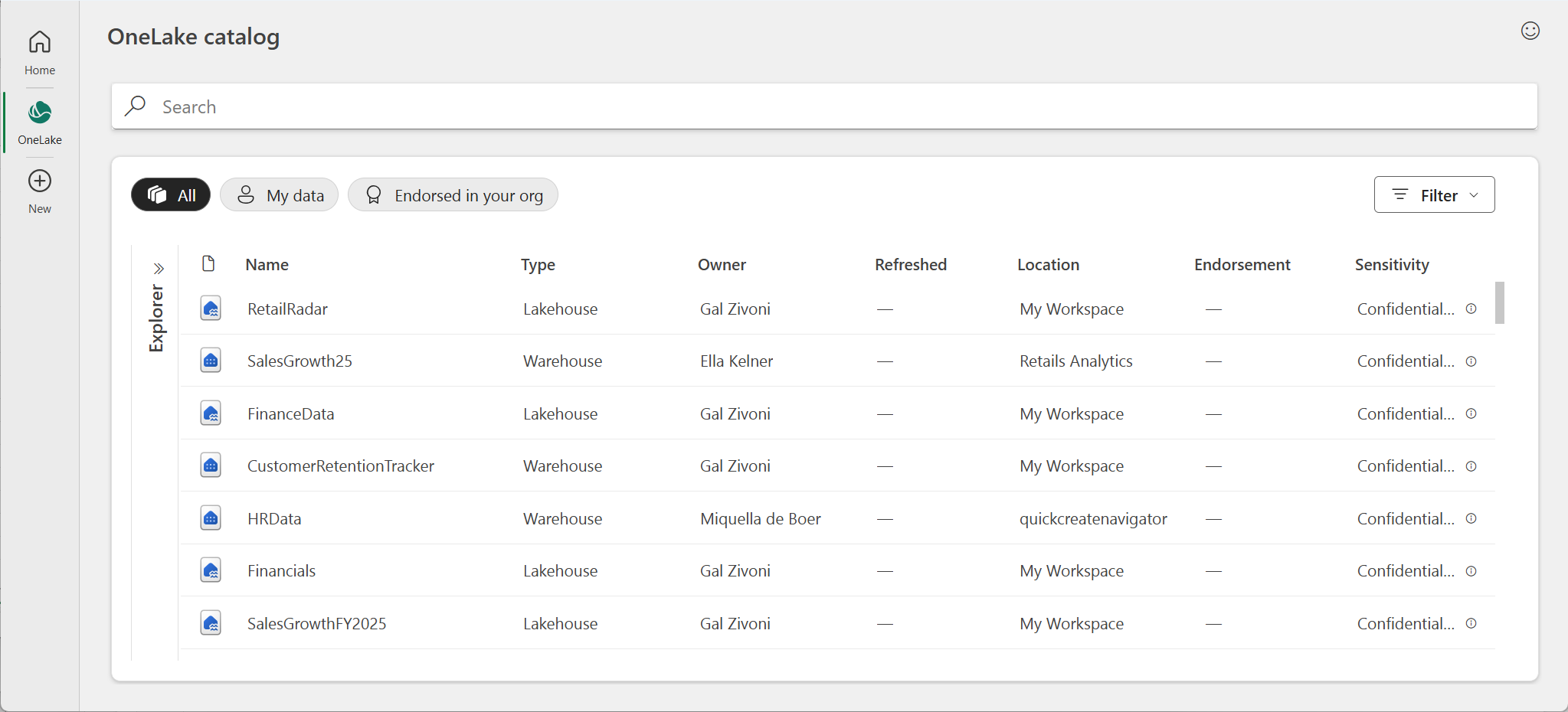
Excel で OneLake カタログを使用するには、次の手順を実行します。
- Excel で、リボンの [ データ ] タブに移動します。
- [ データの取得] > [データの取得 (プレビュー)] をクリックして、[最新のデータの取得] ダイアログを開きます。
- [ホーム] タブの [OneLake カタログ] セクションで使用可能なデータ成果物を参照します。
- その他のデータ成果物を見つけるには、ダイアログ内の [OneLake カタログ ] タブに移動します。
- 目的のデータ アーティファクトを選択し、プロンプトに従ってデータを接続して Excel に読み込みます。
詳細については、「OneLake カタログの概要」を参照してください。
Power Query の 4 つのフェーズ
Power Query を使用するには 4 つのフェーズがあります。

- 接続 クラウド内、サービス上、またはローカルのデータに接続する
- 変換 元のソースは変更せずに、ニーズに合わせてデータを整形する
- 結合 複数のソースのデータを統合して、データに独自のビューを表示します
- 読み込み クエリを完了してワークシートまたはデータ モデルに読み込み、定期的に更新します。
次のセクションでは、各フェーズについて詳しく説明します。
接続
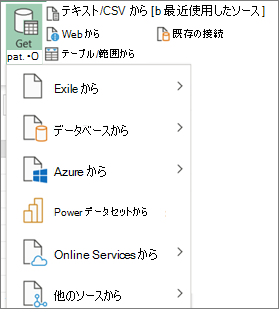
Power Query を使用して、Excel ブックなどの単一のデータ ソースにインポートしたり、クラウド上に分散している複数のデータベース、フィード、またはサービスにインポートしたりできます。 データ ソースには、Web、ファイル、データベース、Azure、さらには現在のブックの Excel テーブルからのデータが含まれます。 Power Query を使用すると、独自の変換と組み合わせを使用してこれらすべてのデータ ソースをまとめ、他の方法では表示できなかった分析情報を明らかにすることができます。
インポートしたら、データを更新して、外部データ ソースから追加、変更、削除を取り込むことができます。 詳細については、 「Excel での外部データ接続を更新する」を参照してください。
変換
データを変換するということは、データ分析の要件を満たすために何らかの方法でデータを変更することを意味します。 たとえば、列の削除、データ型の変更、行のフィルター処理を行うことができます。 これらの操作はそれぞれデータ変換です。 1 つ以上のデータ セットに変換を適用 (および結合) するこのプロセスは、データの整形とも呼ばれます。
このように考えてください。 花瓶は粘土の塊から始まり、実用的で美しいものに形作られます。 データは同じです。 ニーズに適し、魅力的なレポートとダッシュボードを可能にするテーブルに形作る必要があります。
Power Query は、Power Query エディターと呼ばれる専用ウィンドウを使用して、データ変換を容易にして表示します。 [データの取得 & 変換] グループの [データの取得] コマンドから [クエリ エディターの起動] を選択してPower Query エディターを開くことができますが、データ ソースへの接続、新しいクエリの作成、またはクエリの読み込み時にも開きます。
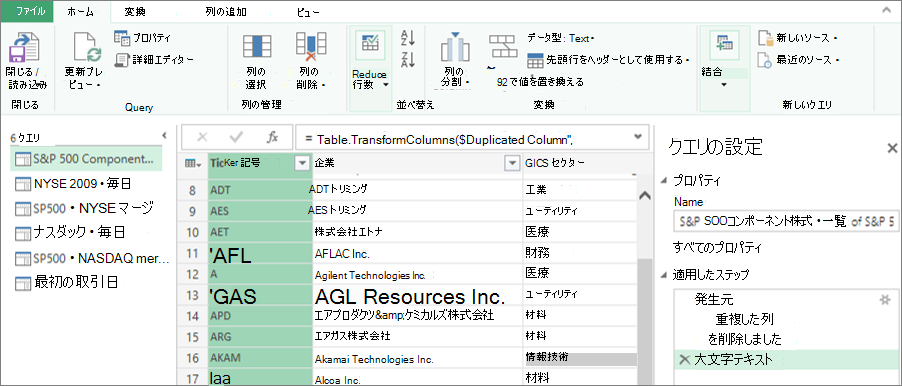
Power Query エディターは、データに適用する各変換 (ステップ) を記録してラベル付けすることで、データに対して行われたすべての操作を追跡します。 変換がデータ接続、列の削除、マージ、データ型の変更のいずれであっても、[クエリ設定] ウィンドウの [適用された手順] セクションで各変換を表示および変更できます。
ユーザー インターフェイスから実行できる変換は多数あります。 各変換は、バックグラウンドのステップとして記録されます。 詳細エディターで Power Query M 言語を使用して、独自の手順を変更および記述することもできます。
データ接続に適用するすべての変換はまとめて、元の (変更されていない) データ ソースの新しい表現であるクエリを構成します。 クエリを更新すると、各ステップが自動的に実行されます。 クエリにより、Excel でデータを手動で接続して整形する必要がなくなります。
結合
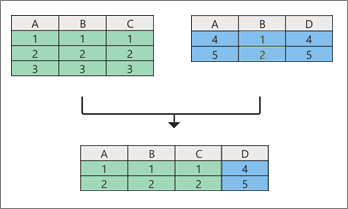
Excel ブック内の複数のクエリは、追加または結合することで組み合わせることができます。 追加操作とマージ操作は、表形式の図形を持つ任意のクエリに対して実行され、データの取得元のデータ ソースとは無関係です。
追加 追加操作では、最初のクエリのすべての行、続いて 2 番目のクエリのすべての行を含む新しいクエリが作成されます。 次の 2 種類の追加操作を実行できます。
- 中間追加 追加操作ごとに新しいクエリを作成します。
- インライン追加 最終結果に到達するまで、既存のクエリにデータを追加します。
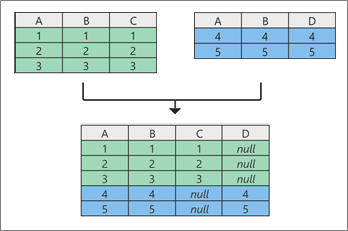
マージ マージ操作では、2 つの既存のクエリから新しいクエリを作成します。 この 1 つのクエリには、主テーブルのすべての列が含まれ、そのうち 1 つの列は関連テーブルへのナビゲーション リンクとして機能します。 関連テーブルには、主テーブルの共通の列値の各行に一致するすべての行が含まれます。 さらに、関連テーブルからプライマリ テーブルに列を展開または追加することができます。
読み込み
クエリをブックに読み込むには、主に次の 2 つの方法があります。
- Power Query エディターから、[ホーム] タブの [閉じる] グループの [閉じる] コマンドと [読み込み] コマンドを使用できます。
- Excel ブックの [クエリ] ウィンドウ ( [クエリ] & [接続] を選択) で、クエリを右クリックして [読み込み先] を選択できます。
また、[クエリ オプション] ダイアログ ボックス ([ファイル] >[オプションと設定] の選択>[クエリ オプション] の選択) を使用して、ワークシートまたはデータ モデル (ブック内にある複数のテーブルのリレーショナル データ ソース) でデータの表示方法と読み込み先を選択することで、読み込みオプションを微調整することもできます。
Excel での Power Query のアプリケーション サポート
10 年以上にわたり、Power Query は Excel for Windows でサポートされています。 現在、Excel は Excel for Mac での Power Query のサポートを拡大し、Excel for the web へのサポートを追加します。 これは、Power Query を 3 つの主要なプラットフォームで利用できるようにすることを意味し、Excel ユーザーの間で Power Query の人気と機能性を示します。 Microsoft 365 ロードマップと Excel for Microsoft 365 の新機能に関する今後の発表にご注目ください。
2025 年に、Excel for the web は、認証されたデータ ソースから Power Query クエリを更新する機能を獲得し、クラウドベースのユーザーが利用できる機能を拡張しました。
Excel の Power Query の履歴
データの取得 & 変換 (現在は Power Query と呼ばれています) の Excel への統合は、長年にわたって多くの変更を経験してきました。
Excel 2010 および 2013 for Windows
Excel 2010 for Windows で初めて Power Query を導入し、ここからダウンロードできる無料のアドインとして利用できました: Power Query アドインをダウンロードします。有効にすると、Power Query 機能はリボンの [Power Query] タブから使用できました。

Microsoft 365
データのインポートとクリーニングを行うための Excel の主要なエクスペリエンスとして Power Query を更新しました。 Power Query データ インポート ウィザードとツールには、Excel リボンの [データ] タブにある [データの取得 & 変換] グループからアクセスできます。
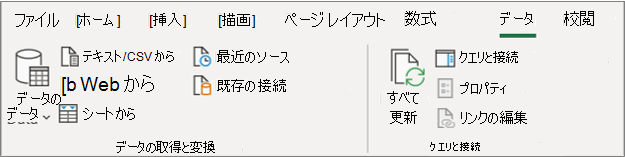
このエクスペリエンスには、強化されたデータ インポート機能、および [ データ ] タブのコマンドの再配置、[ クエリ & 接続 ] サイド ペイン、並べ替え、データ型の変更、列の分割、データの集計などによって強力な方法でデータを整形する継続的な機能が含まれます。
この新しいエクスペリエンスにより、[外部データの取得] グループの [データ] コマンドの下にある古いレガシ データ インポート ウィザードも置き換えられました。 ただし、Excel の [オプション] ダイアログ ボックス ([ファイル] >[オプション]>データの一覧>レガシ データ インポート ウィザードの表示) から引き続きアクセスできます。
Excel 2016 および 2019 for Windows
Microsoft 365 と同じ Power Query テクノロジに基づくデータの取得 & 変換エクスペリエンスを追加しました。
Excel for Microsoft 365 for Mac
2019 年に、Excel for Mac で Power Query をサポートする取り組みを開始しました。 それ以来、TXT、CSV、XLSX、JSON、XML ファイルから Power Query クエリを更新する機能を追加しました。 また、SQL Server と現在のブックのテーブル & 範囲からデータを更新する機能も追加されました。
2019 年 10 月に、既存の Power Query クエリを更新し、VBA を使用して新しいクエリを作成および編集する機能を追加しました。
2021 年 1 月に、OData および SharePoint ソースからの Power Query クエリの更新のサポートを追加しました。
詳細については、「Excel for Mac で Power Query を使用する」を参照してください。
注釈Excel 2016 および Excel 2019 for Mac では Power Query のサポートはありません。
Data Catalog の非推奨
Data Catalog を使用すると、共有クエリを表示し、それらを選択して読み込み、編集、または現在のブックで使用できます。 この機能は徐々に非推奨になりました。
- 2018 年 8 月 1 日に、Data Catalog への新規顧客のオンボーディングを停止しました。
- 2018 年 12 月 3 日、ユーザーは Data Catalog で新規または更新されたクエリを共有できませんでした。
- 2019 年 3 月 4 日に、Data Catalog は動作を停止しました。 この日付以降は、[My Data Catalog クエリ] 作業ウィンドウの [開く] オプションを使用して、共有クエリをダウンロードして、Data Catalog 外で引き続き使用できるようにすることをお勧めします。
Power Query アドインの非推奨
2019 年の夏の初めに、Windows 用の Excel 2010 および 2013 に必要な Power Query アドインが正式に非推奨になりました。 それでもアドインは引き続きご利用いただけますが、後日変更される可能性があります。
Facebook データ コネクタの廃止
Excel での Facebook からのデータのインポートと更新は、2020 年 4 月に動作しなくなりました。 その日より前に作成された Facebook 接続は機能しなくなります。 予期しない結果を避けるために、Facebook コネクタを使用する既存の Power Query クエリをできるだけ早く修正または削除することをお勧めします。
Excel for Windows の重要な更新プログラム
2023 年 6 月以降、Excel for Windows の Power Query には次のコンポーネントが必要です。
- Excel for Windows の Power Query は .NET Framework を使用しますが、バージョン 4.7.2 以降が必要です。 詳細については、「.NET Framework の更新」を参照してください。
- Excel for Windows の Power Query では、WebView2 ランタイムがデータ Web コネクタ (Web からデータを取得) のサポートを継続する必要があります。 詳細については、「WebView2 ランタイムのダウンロード」を参照してください。