
Microsoft Excel では、表示目的でのみ図をシートの背景として使用できます。 シートの背景は印刷されず、個々のワークシートや Web ページとして保存したアイテムに保持されません。
シートの背景は印刷されないため、透かしとして使用できません。 ただし、ヘッダーまたはフッターにグラフィックを挿入することで印刷される透かしを模倣できます。
シートの背景を追加する
- シートの背景で表示するワークシートを選択します。 ワークシートが 1 つだけ選択されていることを確認します。
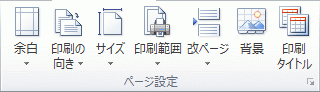
- [ ページ レイアウト ] タブの [ ページ設定 ] グループで、[ 背景] を選択します。
- シートの背景に使用する図を選び、[ 挿入] を選びます。
選択した画像が繰り返されてシート全体に印刷されます。
- 読みやすくするために、セルの枠線を非表示にし、データを含むセルに単色の網かけを適用できます。
- ブックを保存すると、シートの背景がワークシート データとともに保存されます。
シートの背景として単色を使用するには、ワークシート内のすべてのセルにセル網かけを適用します。
シートの背景を削除する
- シートの背景が表示されているワークシートを選びます。 ワークシートが 1 つだけ選択されていることを確認します。
- [ ページ レイアウト] タブの [ ページ設定 ] グループで、[ 背景の削除] を選択します。
[背景の削除] は、ワークシートにシートの背景がある場合にのみ使用できます。
Excel で透かしに似た効果を作成する
透かし機能は Microsoft Excel では使用できません。 ただし、次の 2 つの方法のいずれかで透かしを模倣できます。
印刷するすべてのページに透かし情報を表示できます。 たとえば、ワークシートのデータが機密であることや下書きであることを示すには、ヘッダーまたはフッターに透かし情報を含む画像を挿入します。 この画像は、ワークシート データの背後で、各ページの先頭または下部に表示されます。 また、画像のサイズや拡大縮小を調整してページ全体を埋めることもできます。
ワークシート データの上に [ワードアート] を使用して、データが機密または下書きであることを示すこともできます。
ヘッダーまたはフッターの画像を使用して透かしを模倣する
- ペイントブラシなどの描画プログラムで、透かしとして使用する図を作成します。
- Excel で、透かしで表示するワークシートを選択します。 ワークシートが 1 つだけ選択されていることを確認します。
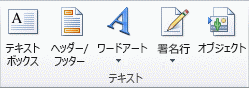
- [ 挿入 ] タブの [ テキスト] グループで、[ ヘッダー & フッター] を選択します。
- [ ヘッダー] で、左、中央、または右のヘッダー選択ボックスをクリックします。
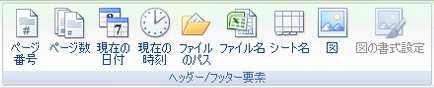
- [ ヘッダー & フッター ] タブの [ ヘッダー & フッター要素 ] グループで、[ 画像
![ボタンの画像] を選択して](media/insertpictureps.gif) 、挿入する画像を見つけます。
、挿入する画像を見つけます。
- 画像をダブルクリックすると、ヘッダー選択ボックスに &[画像] が表示されます。
- ワークシート内をクリックします。 &[画像]の代わりに選択した画像が表示されます。
- 画像のサイズを変更または拡大縮小するには、画像を含むヘッダー選択ボックスを選択し、[ ヘッダー & フッターの要素 ] グループで [ 図の書式設定] を選択します。 次に、[ 図の書式設定 ] ダイアログ ボックスの [ サイズ ] タブで必要なオプションを選択します。
- 画像または画像形式の変更は、すぐに有効になり、元に戻すことはできません。
- 画像の上または下に空白を追加する場合は、その画像を含むヘッダー選択ボックスで、[ &[画像]] の前または後をクリックします。そして Enter キーを押して新しい行を開始します。
- ヘッダー セクション ボックスの画像を含む画像を置き換えるには、[ &[画像]、[ 画像 ] の順に選択して、[ 置換] を選択します。
- 印刷する前に、ヘッダーまたはフッターの余白にカスタム ヘッダーまたはフッター用の十分なスペースがあることを確認してください。
- ヘッダー セクション ボックスの画像を含む画像を削除するには、[ &[画像]] を選択し、Delete キーを押し、ワークシート内をクリックします。
- ページ レイアウト表示から標準表示に切り替えるには、任意のセルを選択し、[ 表示 ] タブを選択してから、[ ブックの表示] グループで [標準] を選択します。
ワードアートを使って透かしを模倣する
透かしを表示するワークシートの場所をクリックします。
[挿入] タブの [テキスト] グループの [ワードアート] をクリックします。
使用するワードアート スタイルを選択します。
たとえば、[塗りつぶし - 白]、[ドロップ シャドウ]、[塗りつぶし - テキスト 1]、[内側の影]、または [塗りつぶし - 白、暖かいマット ベベル] を使用します。透かしに使用するテキストを入力します。
ワードアートのサイズを変更するには、次の操作を行います。
- ワードアートをクリックします。
- [ 図形の書式設定] タブの [ サイズ ] グループの [ 図形の高さ ] ボックスと [ 図形の幅 ] ボックスに、希望のサイズを入力します。 これで変更されるのはワードアートを含むボックスのサイズのみです。
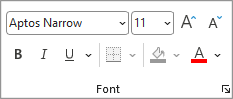
ワードアートのサイズ変更ハンドルを目的のサイズにドラッグすることもできます。 - ワードアート内のテキストを選択し、[ ホーム ] タブの [ フォント ] グループで、[ フォント サイズ ] ボックスで目的のサイズを選択します。
ワードアートの下にワークシート データの詳細が表示されるように透明度を追加するには、次の操作を行います。
- ワードアートを右クリックし、[ 図形の書式設定] をクリックします。
- [ 塗りつぶし ] カテゴリの [塗りつぶし] で、[ 塗りつぶし] をクリックします。
- [ 透過性] スライダーをドラッグして目的の透過性の割合を指定するか、[ 透過性] ボックスに使用率を入力します。
ワードアートを回転させる場合は、次の操作を行います。
- ワードアートを選択します。
- [ 図形の書式設定 ] タブの [ 配置 ] グループで [回転] を選択します。
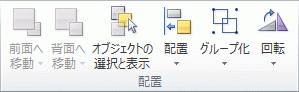
- [ その他の回転オプション] を選択します。
- [ サイズ] タブの [ 回転 ] ボックスに、必要な回転の角度を入力します。
- [Close] (閉じる) を選択します。
ワードアートを回転させる方向に回転ハンドルをドラッグすることもできます。
注
ヘッダーまたはフッターでワードアートを使って背景に表示することはできません。 ただし、枠線が表示されない空のワークシートでワードアートを作成した場合 ([表示] タブの [表示] グループの [枠線] チェックボックスをオフにします)、スクリーン印刷キーを押してワードアートをキャプチャし、キャプチャしたワードアートを描画プログラムに貼り付けることができます。 その後、「 ヘッダーまたはフッターに図を使用して透かしを模倣する」で説明されているように、描画プログラムで作成した図をヘッダーとフッターに挿入できます。
補足説明
Excel 技術コミュニティの専門家にいつでも質問するか、コミュニティでサポートを受けることができます。