
セルまたはセル範囲のフォントの色を変更する、ワークシートのタブの色を書式設定する、数式の色を変更することで、ワークシートのデータをよりよく見やすくすることができます。
セルの背景色を変更したり、パターンや塗りつぶしの色を適用したりする方法の詳細については、「 セルの背景色を追加または変更する」を参照してください。
セルまたはセルの範囲のテキストの色を変更する
書式設定するデータのセルまたはセル範囲を選びます。 セル内のテキストの一部だけを選ぶこともできます。
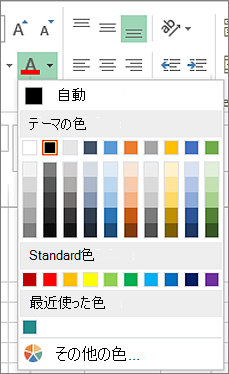
[ホーム] タブで、[ホーム] タブの [フォントの
![色] ボタンの横にある](media/xl-homefontcolor-btn.png) 矢印を選択します。
矢印を選択します。[テーマの色] または [標準の色] で色を選びます。
ヒント
前回選んだテキストの色を使うには、[ホーム] の [フォントの色] を選びます。
注
ワークシートのコメントのフォント、サイズ、色を変更することもできます。
ユーザー設定の色を適用する
特別なフォントの色を指定する場合は、次に示す方法でユーザー設定の色を作成します。
[ホーム] タブの [ホーム>フォントの色]
>その他の色] を選択します。[ユーザー設定] タブの [色] ボックスで、目的の色を選びます。
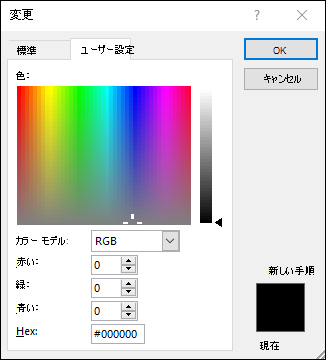
指定する色の色番号がわかる場合は、[カラー モデル] ボックスで [RGB] (赤、緑、青) または [HSL] (色合い、彩度、明暗) を選び、正確な色に合わせてそれぞれの数値を入力します。
ヒント
使用したフォントの色を他のセルにすばやくコピーするには、そのフォントの色のセルを選択し、[書式のコピー/貼り![付け] [書式のコピー/貼り付け] ボタン](media/o15-xl-formatpainterbutton.png) をダブルクリックします。 次に、書式設定するセルを選択します。 完了したら、[ 書式のコピー/貼り付け ] をもう一度選択してオフにします。
をダブルクリックします。 次に、書式設定するセルを選択します。 完了したら、[ 書式のコピー/貼り付け ] をもう一度選択してオフにします。
ワークシート タブの色を書式設定する
- 色を変更するワークシートのタブを右クリックします。
- [シート見出しの色] を選び、使用する色を選びます。
タブの色は変わりますが、フォントの色は変わりません。 タブを濃い色にするとフォントは白になり、タブを明るい色にするとフォントは黒になります。