
作成後にピボットテーブルの外観が気に入らない場合は、別のスタイルを選択できます。 たとえば、ピボットテーブルに大量のデータがある場合、読みやすいように縞模様の行や列を表示したり、 重要なデータを強調表示 して目立たせたりすることができます。
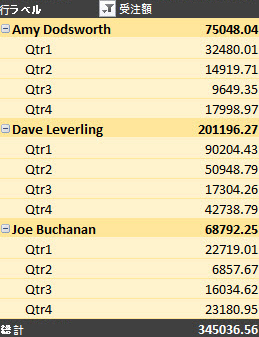
ピボットテーブル内の任意の場所をクリックし、リボンの [ピボットテーブル ツール] を表示します。

[デザイン] をクリックし、ピボットテーブル スタイル ギャラリーの [その他] ボタンをクリックして、使用可能なすべてのスタイルを表示します。
![[ピボットテーブル スタイル] ギャラリーの [その他]](media/o15-xl-pivottabletools-designpivottablestyles.jpg)
使用するスタイルを選びます。
好みのスタイルが表示されない場合は、独自のスタイルを作成できます。 ギャラリーの下部にある [ 新しいピボットテーブル スタイル ] をクリックし、カスタム スタイルの名前を指定して、目的のオプションを選びます。
ヒント
ピボットテーブルの形式や、フィールド、列、行、小計、空のセル、行の表示方法を変更する場合は、 ピボットテーブルのレイアウトと書式をデザインできます。
スキャンしやすいように縞模様の行を表示する
- ピボットテーブル内の任意の場所をクリックし、リボンの [ピボットテーブル ツール] を表示します。
- [デザイン]>[縞模様の行] (または[縞模様の列]) をクリックします。
![[デザイン] タブの [縞模様 (行)] と [縞模様 (列)] ボックス](media/o15-xl-pivottabletools-designpivottablestyleoptions.jpg)
![iPad の [ピボットテーブル] タブ](media/pivottable-tab.png)
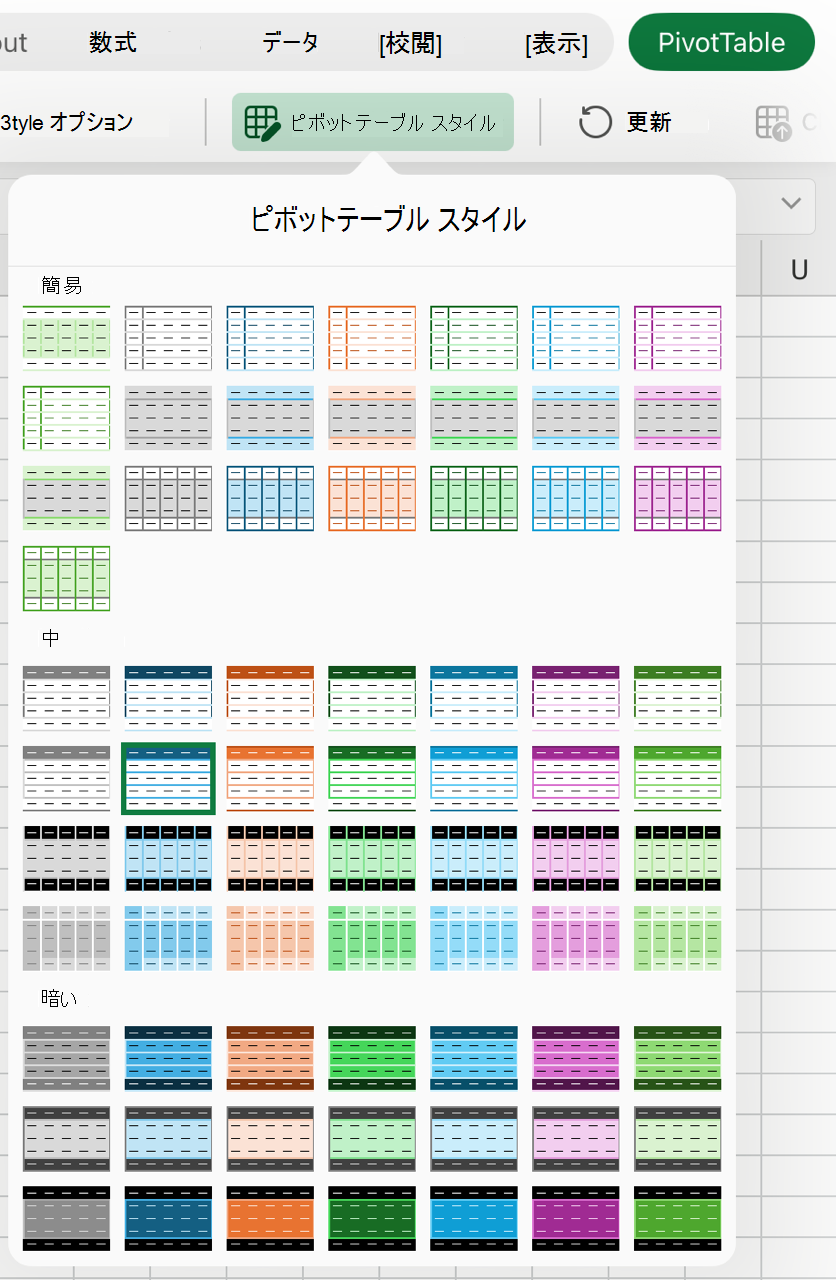
![iPad の [スタイル オプション] ボタン](media/ipad-style-options-button.png)
![iPad の [スタイル オプション] ドロップダウン](media/ipad-style-options-dropdown.png)
補足説明
Excel 技術コミュニティの専門家にいつでも質問するか、コミュニティでサポートを受けることができます。