
ピボットテーブル階層内の大量のデータを詳細表示するのは、何度も展開、折りたたみ、フィルター処理する必要がある時間のかかる作業です。
クイック エクスプローラー機能を使用すると、オンライン分析処理 (OLAP) キューブまたはデータ モデル ベースのピボットテーブル階層を掘り下げて、さまざまなレベルでデータ詳細を分析できます。 クイック エクスプローラー は、表示するデータに移動するのに役立ち、ドリルダウン時にフィルターのように機能します。 フィールド内のアイテムを選ぶと、ボタンが表示されます。
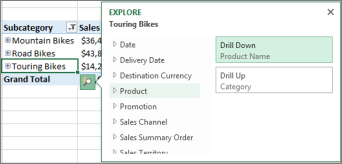
通常は、階層の次のレベルにドリルダウンすることから始めます。 この方法を次に説明します。
OLAP キューブまたはデータ モデル ピボットテーブルで、フィールド (この例の [カテゴリ] フィールドなど) にあるアイテム (この例では [アクセサリ] など) を選びます。
一度にドリルダウンできるアイテムは 1 つだけです。選択範囲の右下隅に表示される [ クイック探索 ]
 をクリックします。
![[クイック調査] ボタン](media/o15-xl-quickexplorebtn.png)
[ 探索 ] ボックスで、探索するアイテムを選択し、[ ドリルダウン] をクリックします。
![[調査] ボックスの [ドリルダウン]](media/015-xl-explore-drilldownbtn.png)
これで、そのアイテム (この場合はアクセサリ製品) のサブカテゴリ データが表示されます。
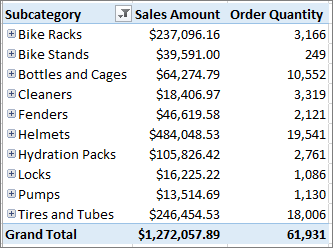
必要なデータに到達するまで クイック エクスプローラー を使用し続けてください。
注
- フラットな階層 (同じアイテムの属性を表示しても、次のレベルのデータは提供されない階層など) や、複数レベルのデータを持たない階層ではドリルダウンできません。
- ピボットテーブルにグループ化されたアイテムがある場合は、他のアイテムをドリルダウンする場合と同じ方法でグループ名をドリルダウンできます。
- 名前付きセット (頻繁に使用する項目のセット、または異なる階層の項目を組み合わせた項目のセット) にはドリルダウンできません。
ドリルアップして全体像の詳細を確認する
ドリルダウンした後、ドリルバックしてサマリー データを分析できます。 クイック アクセス ツール バーの [元に戻す] を使用すると開始した場所に戻りますが、ドリルアップを使用すると他の経路をすべて元に戻すことができるため、全体像を把握できます。
ドリルインしたピボットテーブル階層で、ドリルアップするアイテムを選びます。
選択範囲の右下隅に表示される [ クイック探索 ]
をクリックします。[ 探索 ] ボックスで、探索するアイテムを選択し、[ ドリルアップ] をクリックします。
![[調査] ボックスの [ドリルアップ]](media/o15-xl-explore-drillupbtn.png)
以上で、上位レベルのデータが表示されます。必要なデータに到達するまで クイック エクスプローラー を使用し続けてください。
注
- 一度に複数レベルの階層をドリルアップできます。 ドリルアップするアイテムを右クリックし、[ ドリルダウン]/[ドリルアップ] をクリックして、ドリルアップするレベルを選択します。
- ピボットテーブルにグループ化されたアイテムがある場合は、グループ名までドリルアップできます。
- 名前付きセット (頻繁に使用する項目のセットや、異なる階層の項目を結合する項目のセット) にはドリルアップできません。
補足説明
Excel 技術コミュニティの専門家にいつでも質問するか、コミュニティでサポートを受けることができます。