
Excel で株価データと地理データを取得することができます。 セルにテキストを入力し、[ 株価 ] データ型または [地理 ] データ型に変換するだけで、簡単にできます。 これら 2 つのデータ型は、オンライン データ ソースに接続するため、 リンクされたデータ型 と見なされます。 この接続によって、さまざまな興味深い情報を取得できます。また、その情報を利用し、更新することができます。
注
入力した内容が取引可能な金融商品または地理的な場所であると Excel が認識した場合、リンクされたデータ型 (株式または地理) の設定を提案します。
他に使用可能なデータ型を確認するには、Excel で使用可能なリンクされたデータ型をチェックしてください。
注
株価と地理のデータ型は、Microsoft 365 アカウントまたは無料の Microsoft アカウントを持っている場合にのみ使用できます。 また、英語、フランス語、ドイツ語、イタリア語、スペイン語、ポルトガル語の編集言語を Office の言語設定に追加する必要があります。
株式
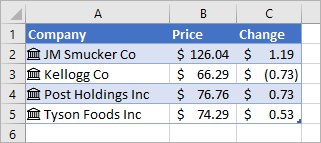 上の図では、列 A に会社名があるセルには "株価" データ型が含まれています。 このアイコンを持っているのでご存知でしょう。
  。 株価データの種類は、より多くの情報があるオンライン ソースに接続されています。 列 B と列 C はその情報を抽出しています。 具体的には、価格の値と価格の変化は、列 A の株価データの種類から抽出されています。
過去の財務データを取得する簡単な方法をお探しですか? STOCKHISTORY 関数を試します。
地理
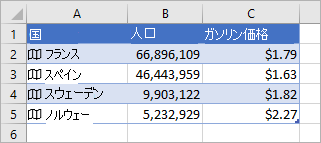 この例では、列 A に Geography データ型のセルが含まれています。 地理アイコン
  は、これを示しています。 このデータ型は、詳細情報を含むオンライン ソースに接続されています。 列 B と列 C はその情報を抽出しています。 具体的には、列 A の地理データの種類から、人口、ガソリン価格の値が抽出されています。
セルに何かテキストを入力します。 株式情報が必要な場合は、各セルにティッカー シンボル、会社名、またはファンド名を入力します。 地理データが必要な場合は、各セルに国、都道府県、準州、または市区町村の名前を入力します。
次に、セルを選択します。
必須ではありませんが、Excel の表 を作成することをお勧めします。 作成しておくと、後で簡単にオンライン情報を抽出できます。 表を作成するには、[挿入]>[表] に移動します。
セルを選択したまま、[ データ ] タブに移動し、[ 株式] または [ 地理] をクリックします。
Excel がセル内のテキストとオンライン ソースの間で一致するものが見つかると、テキストは [株価] データ型または [地理] データ型のいずれかに変換されます。 この株式のアイコンがある場合は、変換されていることがわかります:
と地理のアイコン:
データ型を持つセルを 1 つ以上選択すると、[ データの挿入 ] ボタンの
![[列の追加] ボタン](media/excel-yellow-add-column-button.png) が表示されます。 そのボタンをクリックし、フィールド名をクリックして、詳細情報を抽出します。 たとえば、株式の場合は価格を選択し、地理の場合は人口を選択できます。
が表示されます。 そのボタンをクリックし、フィールド名をクリックして、詳細情報を抽出します。 たとえば、株式の場合は価格を選択し、地理の場合は人口を選択できます。[ データの挿入 ] ボタンをもう一度クリックして、さらにフィールドを追加します。 テーブルを使用している場合は、次のヒントがあります。ヘッダー行にフィールド名を入力します。 たとえば、株価の見出し行に 「変更 」と入力すると、[価格の変化] 列が表示されます。
注
アイコンの代わりに
 が表示される場合は、Excel でテキストとオンライン ソースのデータを照合するのに苦労しています。 スペル ミスを修正し、Enter キーを押すと、一致する情報の検索が実行されます。 または、 をクリックすると、セレクター ウィンドウが表示されます。 キーワードを入力してデータを検索し、目的のデータを選択して、[選択] をクリックします。
ご使用のデータ型の現在のデータを取得する場合は、リンクされたデータ型のセルを右クリックして、[ データ型>更新] を選択します。 これにより、選択したセルと、同じデータ型の他のセルが更新されます。
その他のできること
データを更新する方法
リンクされたデータ型は、オンライン データ ソースに接続します。 テキストをリンクされたデータの種類に変換すると、ブック内で外部データ接続が確立されます。 そうすれば、データがオンラインで変更された場合に、Excel で更新して、レコードを更新することができます。 データを更新するには、リンクされたデータ型のセルを右クリックし、[ データ型>更新] を選択します。 これにより、選択したセルと、同じデータ型の他のセルが更新されます。
リンクされたすべてのデータ型と、ブックに含まれるすべてのデータ接続 (クエリ、他のデータ接続、ピボットテーブルを含む) を更新する場合は、[ データ>すべて更新 ] を選択するか、 Ctrl+Alt+F5 キーを押します。
カードを使用してより多くのデータを見つける
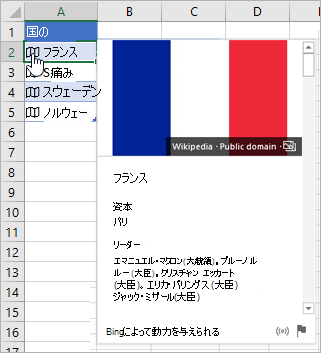
テキストを株価または地理のデータの種類に変換した後、アイコンがセル内に表示されます。 アイコンをクリックして、カードを表示します。 カードには、フィールドと対応する値の一覧が表示されます。 データによっては、表示および操作できるさまざまなフィールドと値のペアがある可能性があります。
たとえば、この図にはフランスのカードが示されています。 首都は、フランスに使用できるフィールドの 1 つです。 パリがそのフィールドの値になります。 リーダーは別のフィールドであり、リーダーの名前が値になります。
さらにフィールドと値のペアを表示する場合は、カード内を下にスクロールします。
フィールドと値がどこから来ているのか気になる場合は、カードの下部に "Powered by" というメモがあることに気付くでしょう。
カードを使用してフィールドを追加する
![カードの人口フィールドの上に置かれたカーソルと [抽出] ボタン](media/excel-yellow-extract-from-card.png)
カードからフィールドを追加することもできます。 カードを開いた状態で、フィールドの上にカーソルを置きます。 次に、[ 抽出 ] ボタン [ ![抽出] ボタン](media/excel-yellow-extract-button.png) をクリックします。
をクリックします。
データ型を参照する数式を作成する
![セル A2 にはフランスが含まれます。セル B2 には =A2 が含まれています。と入力すると、リンクされたレコードからのフィールドを含む [数式オートコンプリート] メニューが表示されます](media/excel-yellow-hero-formula-example.png)
株価または地理データの種類から値を使用する数式を作成することもできます。 この方法は、データがテーブル内にない場合に役立ちます。 たとえば、「 =A2 」と入力すると、Excel のオートコンプリート メニューが表示され、"フランス" で使用可能なフィールドが表示されます。「ドット」を入力することもできます (例: =A2)。 すると、メニューも表示されます。 詳細については、「データ型を参照する数式を作成する方法」を参照してください。