
Excel には、すぐに使用できる リンクされたデータ型 がいくつかあります。 ただし、Power Query を使用して、サポートされている任意のデータ ソースから独自のデータ型を作成することもできます。 まず、Power Query を使用してデータをインポートします。次に、データを目的に合わせて整理し、データを操作できるようにデータ型をワークシートに読み込みます。 すべてのデータ型と同様に、Excel テーブルのデータを表示したり、見やすいカードとして表示したり、数式で使用したりできます。
注: 新しいデータ型の作成は、Microsoft 365 のすべてのバージョンまたは構成で利用できるわけではありません。 [データ型の作成] オプションが表示されない場合は、お使いのバージョンの Excel でこの機能がサポートされていないか、まだサポートされていない可能性があります。 最新のサブスクリプションがあることを確認する方法の詳細については、「一般法人向け Microsoft 365 のサブスクリプション」を参照してください。
Power Query エディターを使用してデータ型を作成する
次の手順では、 ウィキペディアのアメリカ大統領のリストに基づく例を使用します。
フェーズ 1: データをインポートする
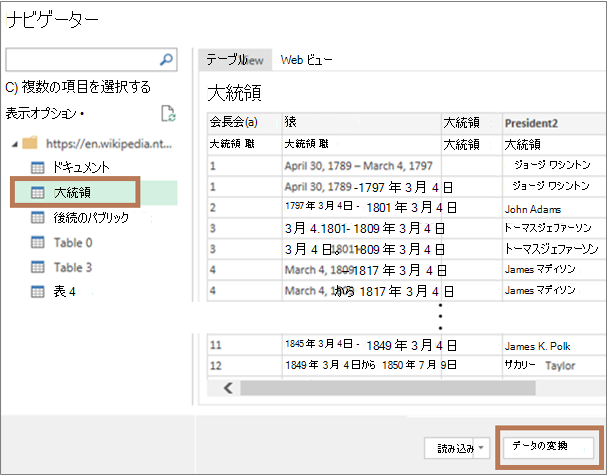
Web からデータをインポートするには、[ Data>From Web] を選択します。
[ URL ] ボックスに「https://en.wikipedia.org/wiki/List_of_presidents_of_the_United_States」と入力し、[ OK] を選択します。
[ナビゲーター] ダイアログ ボックスの左側のウィンドウで、Presidents を選択します。これにより、[テーブル ビュー] にデータが表示され、[データの変換] (右下隅) を選択します。
フェーズ 2: データを整形する
Power Query エディターが開き、選択したデータが表示されます。
1 つ以上の列を選びます。 この例では、President2、Party[b]2、Election、および Vice President を選択します。 新しいデータ型の列の順序は、選択順序によって決まります。
ヒント 任意の列を選択するには、Ctrl+クリックを押します。 隣接する列を選ぶには、Shift キーを押しながらクリックします。
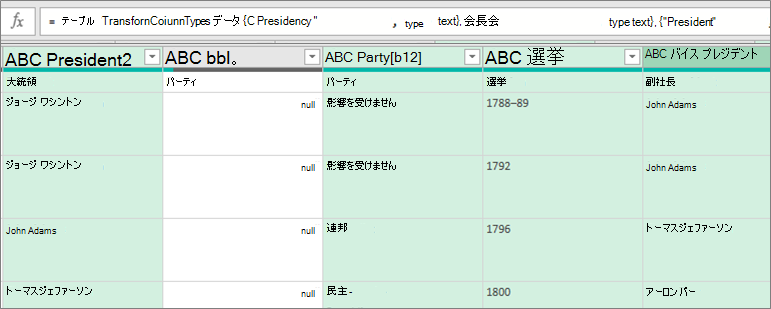
注: Power Query では、関連する M 数式が数式ボックスに自動的に表示されます。 詳細については、「Power Query M 数式言語」を参照してください。
[データ型の変換>作成] を選択すると、[データ型の作成] ダイアログ ボックスが開きます。
データ型の列見出しを変更するには、[ データ型の名前] ボックスに「米国大統領」と入力します。 この列ヘッダーは、データ型の名前でもあります。
データ型の表示列を指定するには、[表示列] を選択します。 たとえば、大統領の名前を含む [President2 ] を選択します。
注釈 既定の表示列は、最初に選択した列です。
必要に応じて、[ 詳細設定 ] を選択して使用可能なすべての列を表示し、表示される列を再選択して、選択した列の順序を再配置します。
完了したら、[OK] を選びます。
結果
"US President" という名前のデータ型アイコンと列ヘッダーを持つデータ型列が作成されます。 最初に選択したすべての列がこの 1 つの列にまとめられます。
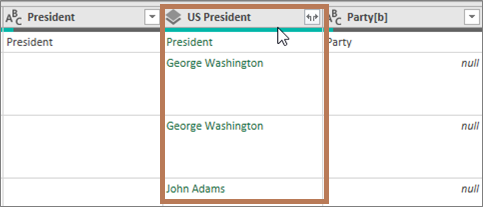
注釈[クエリ設定] ウィンドウの [適用されたステップ] セクションに新しいステップが作成されます。 詳細については、「Excel で Power Query の数式を作成する」を参照してください。
フェーズ 3: Excel テーブルにデータ型を追加する
ワークシートの Excel テーブルにデータ型を追加するには、[ホーム] >[閉じる] & [読み込む] の順に選択します。 Power Query データ型の使用は、Excel テーブルでのみサポートされています。
データ型には、[ データの挿入 ] ボタン、[
![列の追加] ボタン](media/excel-yellow-add-column-button.png) が表示されます。これは、各列の操作に使用します。
が表示されます。これは、各列の操作に使用します。
さまざまな方法で新しいデータ型を操作できます。 次に例を示します。
[データの挿入] ボタン [
を選択して、データ型プロパティの 1 つ (Vice President など) をテーブルの列に抽出します
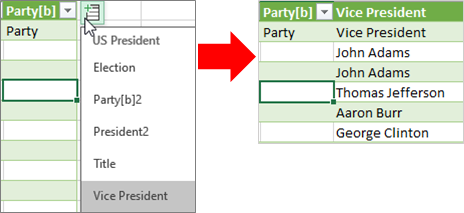
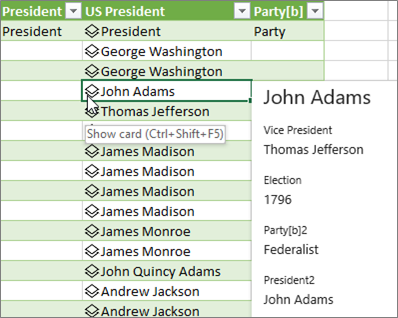
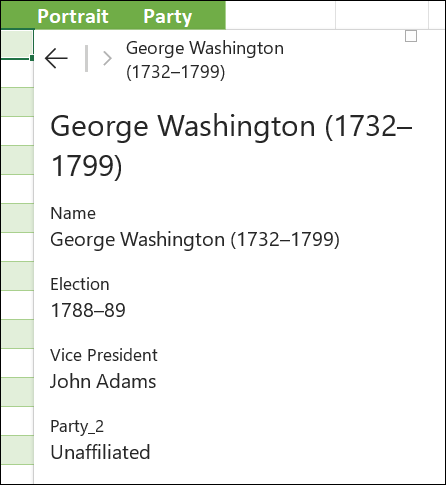
データ型アイコンを選択して、ジョン・アダムスなどのカードの列情報を表示します。
Election などのデータ型プロパティの 1 つを、等号 (=) と Intellisense を使用してテーブルの列に抽出します。
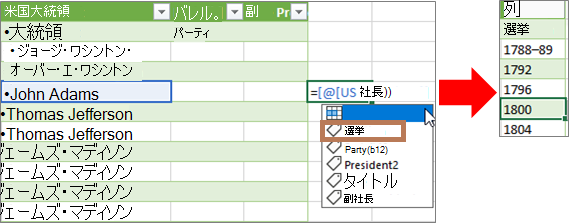
詳細については、「 データ型を参照する数式の書き方」を参照してください。
入れ子になったデータ型を作成する
また、データを複数のレベルで整理する必要がある場合に備えて、データ型を含むデータ型を作成することもできます。
前に説明したように、Power Query エディターを使用してデータ型を作成します。
同じ手順を繰り返しますが、[データ型の作成] ダイアログ ボックスを開くときに、[表示] 列で以前に作成したデータ型を選択します。
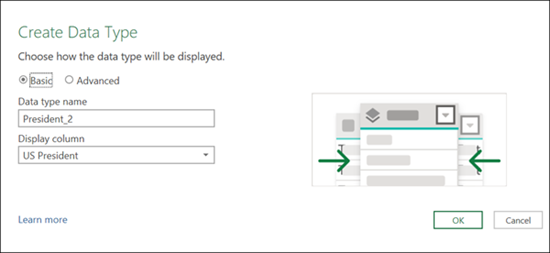
新しいデータ型には好きな名前を付けることができます。この例では、"President_2" です。
[OK] を選択します。
結果は、以前に作成したデータ型を含むデータ型になります。
ワークシートの Excel テーブルにデータ型を追加するには、[ホーム] > [閉じる] & [読み込み] の順に選択します。
リコール: Power Query データ型の使用は、Excel テーブルでのみサポートされています。
これで、カードから選択してサブデータ型を表示できます。
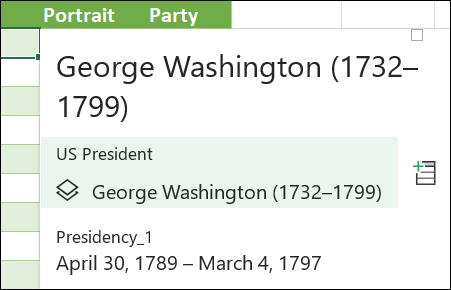
右上隅にある戻る矢印を押すと、最上位のデータ型に戻ることができます。
データを更新する方法やカードに画像を追加する方法など、データ型の操作の詳細については、「リンクされたデータ型の FAQ とヒント」を参照してください。