
[ 変更の表示 ] 機能では、ブックに対する最新の変更が表示されます。 つまり、特定のセル、範囲、シート、またはブック全体の編集を追跡できます。 一般的なシナリオや質問についてのヘルプは、以下を参照してください。
重要
すべての変更を確実に保存して追跡するには、共同編集をサポートするいずれかの Excel アプリを使用する必要があります。 細については、「変更の表示 を使用できる場所はどこですか」セクションを参照してください。
[変更の表示] はどこで使用できますか?
[変更の表示] 機能は、Excel デスクトップ アプリケーションと Excel for the web で使用できますが、共同編集をサポートする Excel アプリで行われた変更は、次のような変更点ウィンドウに表示されます。
- Web 用 Excel
- Microsoft 365 用の最新の Excel アプリ
- Excel モバイル アプリ
注意
1 回限りの購入または以前のバージョンの Excel を使用して行われた編集は追跡できず、[ 変更] ウィンドウもクリアされます。 詳細については、以下の [変更] ウィンドウが空になっている セクションを参照してください。
変更を加えましたが、[変更] ウィンドウに表示されません。
[変更] ウィンドウには、セルの値と数式に加えられた変更が表示されます。 これには、移動、並べ替え、挿入、セルの削除または範囲の削除などの操作が含まれます。
現在表示されていない 変更の一部を次に示します。
- グラフ、図形、およびその他のオブジェクトの編集
- PivotTable の操作
- 書式設定の変更
- セルまたは範囲を非表示にする、またはフィルター処理する
[変更の表示] ウィンドウに最も完全な履歴を表示するために、一部の変更が利用できないときにタイムラインにギャップが表示されることがあります。
すべての変更を確実に保存して追跡するには、共同編集をサポートするいずれかの Excel アプリを使用する必要があります。 細については、「変更の表示 を使用できる場所はどこですか」セクションを参照してください。
古い変更を表示するにはどうすればよいですか?
[ 変更] ウィンドウには、最新の変更のみが表示されます。 長期間の変更を表示するには、[ファイル] >[情報]> [バージョン履歴] の順に選択してバージョン履歴を使用し、バージョンを選択してプレビューします。
[変更] ウィンドウは空ですが、変更が行われたことがわかります。
特定の操作により、Excel で [変更] ウィンドウがクリアされる場合があります。 次のようなユーザーがいる場合は、空のウィンドウが表示されることがあります。
- 1 回限りの購入または以前のバージョンの Excel から編集。
- Excel の共同編集でまだ完全にサポートされていない、または現在 [変更の表示] によって追跡されていない Excel の機能が使用されています。
- ファイルをアップロードした、コピーを保存した、または、ファイルを 置換 しました。
サポートされている Excel アプリであなたや他のユーザーが行った新しい変更は追跡されます。 ブックの過去のバージョンを表示する必要がある場合は、上記の「以前の編集内容を表示する方法」を参照してください。
変更の一部に以前の値がありません。
[ 変更] ウィンドウには、特定の編集の以前の値が表示されない場合があります。 これは、次の場合に発生する可能性があります。
- たとえば、Visual Basic (VBA) やアドインのコードを使用して、値は編集されました。
- 最新バージョンに更新されていない Excel で誰かがブックを編集しました。
[変更] ウィンドウのリセット
[変更] ウィンドウで変更履歴をクリアする場合は、ファイルを Excel for the web で開いたときに [ファイル>情報] メニューでクリアするオプションがあります。
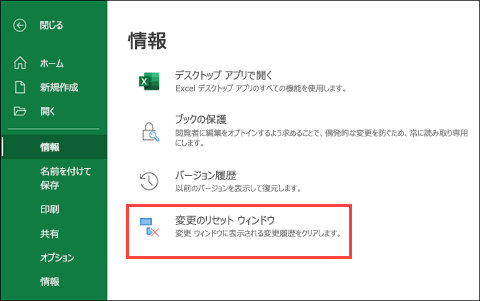
この要求を確認すると、このブックを使用するすべての ユーザーの変更履歴 がクリアされます。 元に戻すことはできませんが、バージョン履歴.を使用して、過去のバージョンを表示または復元することはできます。
![これにより、このブックを使用するすべてのユーザーの [変更] ウィンドウの変更履歴がクリアされます。バージョン履歴を使用して、過去のバージョンを表示または復元することもできます。](media/reset-show-changes-pane-for-everyone.png)
注
これにより、過去の変更のトレースがすべてクリアされるわけではありません。 リビジョン ログ、バージョン履歴、およびその他の追跡では、ブックに対する以前の変更が引き続き表示される場合があります。