グラフのデータを変更することが必要な場合は、そのソースから行うことができます。
演習
行った変更は即座にグラフに表示されます。 変更する項目を右クリックしてデータを入力 (または新しい見出し) を入力し、 Enter キーを押してグラフに表示します。
グラフのカテゴリを非表示にするには、グラフを右クリックして [ データの選択] を選択します。 リスト内の項目の選択を解除し、[ OK] を選択します。
グラフ上に非表示の項目を表示するには、右クリックして [ データ] を選択し 、リストでもう一度選択して、[ OK] を選択します。
演習
元の Excel シートを更新することで、Word、PowerPoint for macOS、Excel のグラフのデータを更新できます。
macOS 用の Word または PowerPoint から元のデータ シートにアクセスする
macOS 用の Word または PowerPoint に表示されるグラフは、Excel から生成されます。 Excel シートのデータを編集すると、変更は macOS 版 Word または PowerPoint のグラフに表示されます。
Word
- [ レイアウトの表示>印刷] を選択します。
- グラフを選択します。
- Excel でグラフ のデザイン>データの編集を選択します。
Excel が開き、グラフのデータ テーブルが表示されます。
PowerPoint for macOS
- グラフを選択します。
- Excel でグラフ のデザイン>データの編集を選択します。
Excel が開き、グラフのデータ テーブルが表示されます。
グラフのデータを編集する
Excel シートで元のデータ テーブルを選択します。
注
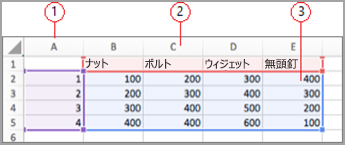
Excel では、グラフに使用されているデータ テーブルは強調表示されます。
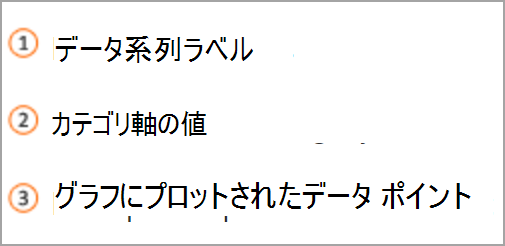
- グレーのアウトラインは、項目軸に使用されている行または列を示します。
- 赤色の塗りつぶしはデータ系列ラベルを含む行または列を示します。
- 青い塗りつぶしはグラフでプロットされているデータ ポイントを示します。
変更を加えます。
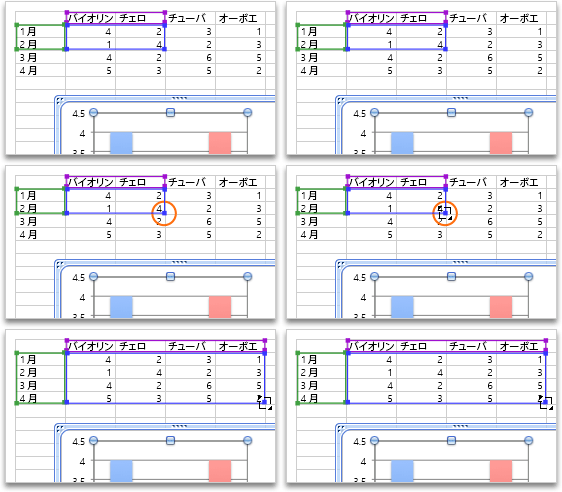
グラフの行数と列数を変更します。選択したデータの右下隅にポインターを置き、ドラッグして選択して、目的のデータを増減します。
セル内の追加または編集 - セルを選択して変更します。
強調されるグラフ軸を変更する
テーブルの行と列をグラフにプロットする方法を変更できます。 グラフでは、テーブルのデータの行が縦 (値) 軸に、データの列が横 (カテゴリ) 軸にプロットされます。 グラフのプロット方法を逆にすることができます。
例:
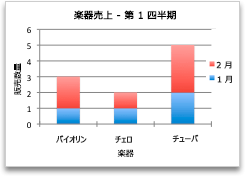
楽器別の売り上げを強調する
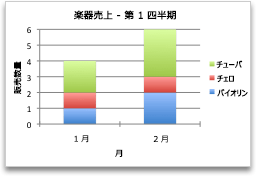
月単位の売上を強調する
- グラフを選択します。
-
[グラフのデザイン] >[行/列の切り替え] を選択します。
データ系列の順序を変更する
複数のデータ系列を含むグラフでは、1 つのデータ系列の順序を変更できます。
グラフで、データ系列を選択します。 たとえば縦棒グラフでは、縦棒をクリックすると、そのデータ系列のすべての列が選択されます。
[グラフ デザイン]>[データ] を選択します。
[データ ソースの選択] ダイアログ ボックスで、[凡例項目 (系列)] の横の上または下向きの矢印を使って系列を一覧内で上下に移動させます。
グラフの種類によっては、一部のオプションは使用できないことがあります。
注
ほとんどの種類のグラフでは、データ系列の順序を変更すると、凡例とグラフ自体が両方とも影響されます。
[OK] を選択します。
データ系列の塗りつぶしの色を変更する
- グラフで、データ系列を選択します。 たとえば縦棒グラフでは、縦棒をクリックすると、そのデータ系列のすべての列が選択されます。
- [書式] を選択します。
- [ グラフ要素のスタイル] で、[ 図形の塗りつぶし
![] [塗りつぶしの色] ボタン](../media/mac-1691.gif) を選択し、色を選択します。
を選択し、色を選択します。
データ ラベルを追加する
ラベルを追加すると、Excel シートのデータ ポイントの値をグラフに表示できます。
- グラフを選択してから、[ グラフ デザイン] を選択します。
- [ グラフ要素>データ ラベルの追加] を選択します。
- データ ラベルの場所を選択します (たとえば、[ 外側の端] を選択)。
グラフの種類によっては、一部のオプションは使用できないことがあります。
データ テーブルを追加する
- グラフを選び、タブをクリックします。
- [グラフのデザイン] >[グラフ要素の追加]>[データ テーブル] を選択します。
- オプションを選択します。
グラフの種類によっては、一部のオプションを使用できない場合があります。
関連項目
グラフを作成する
Microsoft グラフ テンプレートを入手する