

グラフでは、対象ユーザーに最も大きな効果がある方法でデータを可視化できます。 グラフを作成し、近似曲線を追加する方法について説明します。 推奨グラフからドキュメントを開始するか、 事前に作成されたグラフ テンプレートのコレクションから選択できます。
グラフを作成する
グラフのデータを選択します。
[ グラフの挿入>おすすめ] を選択します。
[おすすめグラフ] タブでグラフを選択し、グラフをプレビューで表示します。
注
グラフに表示するデータを選択し、Alt キーを押しながら F1 キーを押すと、グラフをすぐに作成できますが、データにとって最適なグラフにならない場合があります。 好みのグラフが表示されない場合は、[ すべてのグラフ] タブを選択して、すべてのグラフの種類を表示します。
グラフを選択します。
[OK] を選択します。
近似曲線を追加する
- グラフを選択します。
- [ChartDesign]>[グラフ要素の追加] を選択します。
- 近似曲線を選択し、線形、指数、線形予測、移動平均など、必要な近似曲線の種類を選択します。
注
このトピックには、一部の言語には当てはまらない内容が含まれています。
グラフではデータがグラフィック形式で表示されるため、ユーザーや出席者はデータ間の関係を視覚化できます。 グラフの作成時にはさまざまなグラフの種類 (積み上げ縦棒グラフや 3D 分割円グラフなど) から選択できます。 グラフは、作成後にグラフ クイック レイアウトやスタイルを適用してカスタマイズすることができます。
グラフ要素について
グラフには、タイトル、軸ラベル、凡例、目盛線など、いくつかの要素があります。 これらの要素の表示と非表示を切り替えることができ、その位置と書式も変更できます。
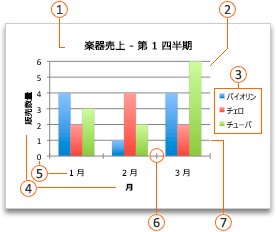
 グラフのタイトル
 プロット エリア
 凡例
凡例
 軸タイトル
軸タイトル
 軸ラベル
軸ラベル
 目盛
目盛
 目盛線
目盛線
グラフを作成する
Excel、Word、PowerPoint でグラフを作成できます。 ただし、グラフのデータは Excel ワークシートに入力および保存されます。 Word または PowerPoint にグラフを挿入すると、新しいシートが Excel で開きます。 グラフを含む Word 文書または PowerPoint プレゼンテーションを保存すると、グラフの元となっている Excel データが自動的に Word 文書または PowerPoint プレゼンテーションに保存されます。
注
以前のグラフ ウィザードは、Excel ブック ギャラリーに置き換わりました。 既定では、Excel を開くと Excel ブック ギャラリーが開きます。 このギャラリーから、テンプレートを参照し、その 1 つに基づいて新しいブックを作成できます。 Excel ブック ギャラリーが表示されない場合は、[ファイル] メニューの [テンプレートから新規作成] をクリックします。
[表示] メニューの [印刷レイアウト] をクリックします。
[ 挿入 ] タブをクリックし、グラフの種類を選び、追加するグラフをダブルクリックします。

Word または PowerPoint にグラフを挿入すると、サンプル データの表を含む Excel ワークシートが開きます。
Excel でこのサンプル データを、グラフ内にプロットしたいデータと置き換えます。 別の表に既にデータがある場合は、その表からデータをコピーし、サンプル データに貼り付けることもできます。 グラフの種類に合わせてデータを配置する方法のガイドラインについては、次の表を参照してください。
グラフの種類 データの配置方法 面、横棒、縦棒、ドーナツ、折れ線、レーダー、または 3-D 等高線グラフ 列または行で、次の例のようにします。
シリーズ 1シリーズ 2カテゴリ A1012カテゴリ B1114カテゴリ C915またはカテゴリ Aカテゴリ B シリーズ 11011シリーズ 21214バブル チャート 次の例のように、列に x 値を最初の列に、対応する y 値とバブル サイズ値を隣接する列に配置します。X-値 Y-値 1Size 10.72.741.83.252.60.086 円グラフ 1 つのデータ列またはデータ行と、1 つの列または行のデータ ラベルで、次の例のようにします。
売上第1四半期第252四半期第303四半期第45または第1四半期第2四半期第3四半期売上253045株価チャート 次の順序の列または行で銘柄または日付をラベルとして使用して、次の例のようにします。
始値高安値終値1/5/02445511251/6/0225571238or1/5/021/6/02始値4425高値5557安値1112終値2538XY (散布) 図 列で、1 列目に x 値を配置し、対応する y 値を隣接する列に配置して、次の例のようにします。
X-ValuesY 値 10.72.71.83.22.60.08OrX-Values0.71.82.6Y 値 12.73.20.08グラフに含まれる行および列の数を変更するには、選択されているデータの右下隅にポインターを合わせ、追加のデータをドラッグして選択します。 次の例では、表が追加の項目とデータ系列を含むように拡張されています。
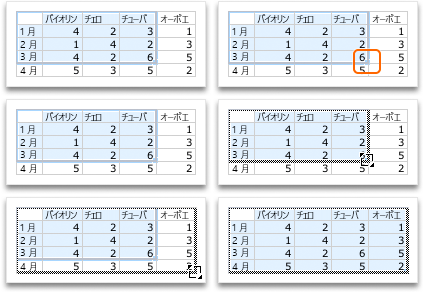
変更の結果を確認するには、Word または PowerPoint に戻ります。
注
グラフを含む Word 文書または PowerPoint プレゼンテーションを閉じると、そのグラフの Excel データの表が自動的に閉じられます。
強調されるグラフ軸を変更する
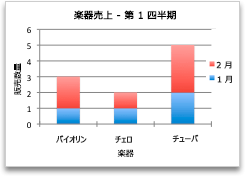
グラフを作成した後に、表の行と列がグラフにプロットされる方法を変更することができます。 たとえば、グラフの最初のバージョンがグラフの縦軸 (値) 上に表の行データをプロットしていて、横 (カテゴリ) 軸上に表の列データをプロットしているとします。 次のグラフの例では、楽器単位で販売数が強調されています。
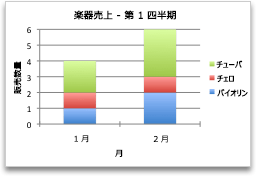
ここで、グラフで月ごとの販売数を強調したい場合、グラフのプロット方法を逆にすることができます。
- [表示] メニューの [印刷レイアウト] をクリックします。
- グラフをクリックします。
- [グラフ デザイン] タブをクリックし、[行/列の切り替え] をクリックします。

行/列の切り替えが利用できない場合
行/列の切り替えは、グラフの Excel データ テーブルが開いているときに限り、グラフの特定の種類のみで利用可能です。 グラフをクリックして Excel のワークシートを編集することにより、データを編集することもできます。
定義済みのグラフのレイアウトを適用する
- [表示] メニューの [印刷レイアウト] をクリックします。
- グラフをクリックします。
- [グラフ デザイン] タブをクリックし、[クイック レイアウト] をクリックします。

- 目的のレイアウトをクリックします。
適用したクイック レイアウトをすぐに元に戻すには、 ![macOS の [コマンド] ボタン](../media/mac-cmd.gif) を押します。 + Z .
を押します。 + Z .
定義済みのグラフ スタイルを適用する
グラフのスタイルとは、グラフに適用できる一連の補足的な色と効果です。 グラフのスタイルを選択すると、変更がそのグラフ全体に反映されます。
- [表示] メニューの [印刷レイアウト] をクリックします。
- グラフをクリックします。
- [グラフ デザイン] タブをクリックし、目的のスタイルをクリックします。

その他のスタイルを表示するには、スタイルをポイントし、[ ![その他] [その他] の下方向キー](../media/mac-more-down-arrow.gif) をクリックします。
をクリックします。
適用したスタイルをすぐに元に戻すには、 を押します。 + Z .
グラフ タイトルを追加する
- [表示] メニューの [印刷レイアウト] をクリックします。
- グラフをクリックし、[グラフ デザイン] タブをクリックします。
- [グラフ要素を追加] をクリックします。

- [グラフ タイトル] をクリックして、タイトルの書式設定オプションを選択してから、[グラフ タイトル] ボックスにタイトルを入力するグラフに戻ります。
関連項目
1. グラフを作成する
Excel でグラフの作成を開始するには、ブック内でデータが準備されていることを確認します。 新しいブックから始めるか、Excel for the web で現在のブックを開きます。 グラフを作成するには、おすすめグラフを使用するか、[作成] でコレクションから選択するか、データに最も適したグラフの種類を選択します。 データを準備したら、次の手順を実行します。
視覚化するデータを含むセルの範囲を選択します。
リボンの [挿入] タブに移動します。
[ グラフ] に移動し、ニーズに最も適したグラフの種類を選択します。
グラフの種類に関する詳細情報注
おすすめグラフを試して、データに基づいて候補を表示します。 リボンの [グラフ] に移動して選択するだけです。推奨グラフは、英語、フランス語、スペイン語、ドイツ語、簡体字中国語、および日本語の Microsoft 365 サブスクライバー が利用できます。 Microsoft 365 サブスクリプションをお持ちの場合は、最新バージョンの Office をインストールしているかどうか確認してください。 Office のさまざまな更新チャネルの詳細については、次を参照してください。 Microsoft 365 Apps の更新プログラム チャネルの概要。
2. データを編集する
データ選択を変更する必要がある場合、またはグラフにデータを追加する必要がある場合は、グラフを右クリックし、[ データの選択] を選択して作業ウィンドウを開きます。
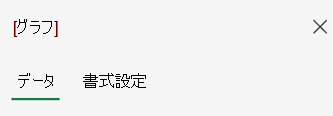
データの選択を変更する
- データ>ソースから> 新しいセル範囲を選択するか、[ソース] に範囲を手動で入力して適用します。
データ系列を追加、削除、または変更する
- 新しいデータ系列を追加するには、[データ] > [設定]>[フィールドの追加] から>シート内のセルの範囲を選択して適用します。
- 既存のシリーズを変更するには、[設定] で変更するシリーズをクリックします。
- シリーズの名前を変更するには、 をクリックします✏️。 新しい名前を入力するか、リンクするセルを選択できます。 [書式>系列]>系列名で名前を変更することもできます。
- 1 組のデータについてグラフの種類を変更するには、「プロット方法」を使用します。
- グラフに表示される系列の順序を並べ替えるには、と⬇️矢印を使用します⬆️。
縦軸と横軸を入れ替える
グラフに正しいデータを用意したら、どの軸にどのデータが反映されるかを入れ替える必要がある場合は、次の手順を実行します。
- [データ]>設定>横軸>水平フィールドの順に移動します。
- 縦軸に現在表示されているセルの系列またはセル範囲を入力します。
- 元の選択範囲を横軸から削除します。
- [ 縦軸>フィールドの追加 ] で、横軸から元の範囲を入力します。
- 垂直軸から元のシリーズを削除して、スイッチを完了します。
3. グラフをカスタマイズする
グラフを変更するには、グラフをダブルクリックして [グラフ] 作業ウィンドウを開き、[ 書式] タブに移動します。
タイトルを追加、削除、または変更する
- [書式>グラフのタイトル] から>オン/オフを切り替えます。
- タイトル、位置、フォントを変更するには、[ グラフのタイトル] を展開します。
軸のタイトルを追加、削除、または変更する
- 垂直軸または横軸を選択すると、作業ウィンドウにそれぞれのオプションが表示されます。
- それぞれの軸の下で、[軸タイトル] まで下にスクロールします。
- オン /オフ を切り替えて追加/削除します。
- [ 軸タイトル] を展開して、軸タイトルの名前とフォントを変更します。
系列またはデータ要素の色を変更する
- 系列の色を変更するには、変更する系列を選択し、作業ウィンドウにそれぞれのオプションを表示します。 作業ウィンドウで系列に必要な色を選択します。
- 個々のデータ ポイントの色を変更するには、データ ポイントを選択し、グラフ内のデータ ポイントを右クリックします。 フローティング ツールからデータ ポイントに必要な色を選択します。
データ ラベルを追加、削除、または変更する
変更する系列を選択し、作業ウィンドウにそれぞれのオプションを表示します。
- オン/オフを切り替えて、データ ラベルを追加/削除します。
系列名、カテゴリ、値、凡例キーの表示/非表示を切り替え、区切り記号を変更するには:
- グラフ作業ウィンドウ >書式>系列>データ ラベル] に移動します。
凡例を追加、削除、または変更する
- グラフをダブルクリックし、画面の右側に [グラフ] 作業ウィンドウが開きます。
- [書式>凡例] を選択します。
- オン/オフを切り替えて凡例を追加/削除します。
- [凡例] を展開して、グラフの位置とフォントを変更します。
近似曲線を追加、削除、または変更する
グラフをダブルクリックし、画面の右側に [グラフ] 作業ウィンドウが開きます。
[書式>近似曲線] を選択します。
オン/オフを切り替えて近似曲線を追加/削除します。
- [凡例] を展開して、名前、トレンドの種類、スタイル、切片を変更します。
Excel Web でグラフをカスタマイズする方法の詳細情報
コンテキスト メニューを使用してグラフに変更を加えます
グラフで使用できるすべての書式設定オプションを表示するには、[ グラフ] 作業ウィンドウ > [書式] に移動します。
編集したいグラフの部分を右クリックして、グラフに特定の変更を加えることもできます。
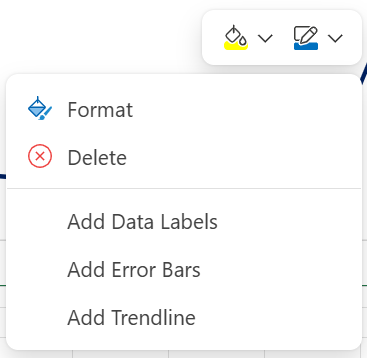
Available chart types (利用可能なグラフの種類)
データを確認して、どのグラフの種類が最適かを決定することをお勧めします。 使用可能なタイプを次に示します。
縦棒グラフ
縦棒グラフには、ワークシートの列または行に配置されたデータをプロットできます。 次のグラフに示したように、縦棒グラフでは通常、横 (項目) 軸に沿って項目が表示され、縦 (数値) 軸に沿って数値が表示されます。
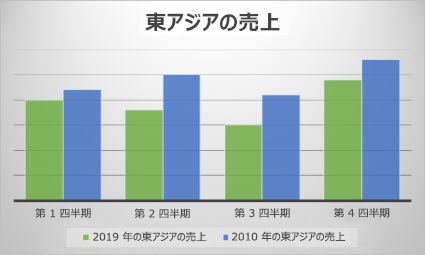
縦棒グラフの種類
集合縦棒グラフ 集合縦棒グラフでは、数値が 2-D の縦棒として表現されます。 このグラフは、次のような対象を項目として表示する場合に使います。
- さまざまな範囲の値 (項目数など)
- 特定の配列の尺度 (たとえば、"強くそう思う"、"そう思う"、"どちらともいえない"、"そう思わない"、"まったくそう思わない" などの項目を持つリッカート尺度)
- 順不同の名前 (項目名、地名、人名など)
積み上げ縦棒 積み上げ縦棒グラフでは、数値が 2-D の積み上げ縦棒として表現されます。 このグラフは、データ系列が複数あり、合計を強調したい場合に使用します。
100% 積み上げ縦棒グラフ 100% 積み上げ縦棒グラフでは、積み上げ合計が 100% になる 2-D の縦棒として数値が表現されます。 このグラフは、データ系列が 2 つ以上あり、かつ全体に対する各要素の寄与度を強調したい場合 (特に各項目の合計値が同じ場合) に使用します。
折れ線グラフ
折れ線グラフには、ワークシートの列または行に配置されたデータをプロットできます。 折れ線グラフでは、項目データが横軸に沿って等間隔に配置され、数値データが縦軸に沿って等間隔に配置されます。 折れ線グラフは、時間経過に伴う連続データを均等にスケールされた軸に表示できるため、月、四半期、会計年度など、等間隔でデータの傾向を表示するのに最適です。
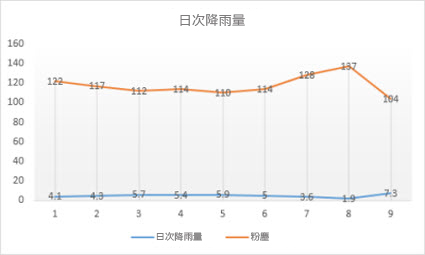
折れ線グラフの種類
マーカー付きの線と線 個々のデータ値を示すマーカーの有無にかかわらず、折れ線グラフでは、時間の経過と共に傾向を示したり、均等に間隔を置いたカテゴリを表示したりできます。特に、多くのデータ ポイントがあり、それらが表示される順序が重要な場合です。 カテゴリが多い場合、または値が近似値の場合は、マーカーのない折れ線グラフを使用します。
積み上げ折れ線グラフとマーカー付き積み上げ折れ線グラフ積み上げ折れ線グラフでは、個々のデータ値を示すためのマーカーを表示することも非表示にすることもできます。どちらの場合も、時間など等間隔に配置された項目に関する各値の寄与度の傾向を示すのに適しています。
100% 積み上げ線とマーカー付き 100% 積み上げ線 個々のデータ値を示すマーカーの有無にかかわらず、100% 積み上げ折れ線グラフでは、時間の経過と共に、または均等に間隔を空けたカテゴリの各値が寄与する割合の傾向を示すことができます。 カテゴリが多い場合、または値が近似値である場合は、マーカーのない 100% 積み上げ折れ線グラフを使用します。
注
- グラフ内にデータ系列が複数存在する場合には、折れ線グラフが最適です。データ系列が 1 つしかない場合は、散布図の利用を検討してください。
- 積み上げ折れ線グラフではデータが加算されるため、場合によっては目的にそぐわないことがあります。 積み上げられた折れ線が見づらい場合は、別の種類の折れ線グラフか、積み上げ面グラフの使用を検討してください。
円グラフ
円グラフには、ワークシートの列または行に配列されたデータをプロットすることができます。 円グラフでは、1 つのデータ系列内のアイテムのサイズがアイテムの合計に比例して表示されます。 円グラフのデータ要素は、全体に対する割合 (パーセンテージ) として表示されます。
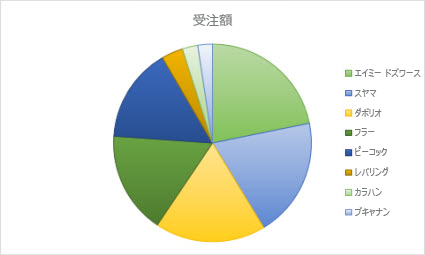
次のような場合は、円グラフの使用を検討してください。
- データ系列が 1 つしかない。
- データ内の値がいずれも負の値ではない。
- データ内の値に 0 がほとんどない。
- 項目数が 7 以下で、そのいずれの項目も全体の一部分を表すものである。
ドーナツ グラフ
ドーナツ グラフには、ワークシートの列または行のどちらか一方に配列されたデータのみをプロットすることができます。 円グラフのように、ドーナツ グラフは全体に対する部分部分の関係を示しますが、複数のデータ系列を含めることができます。
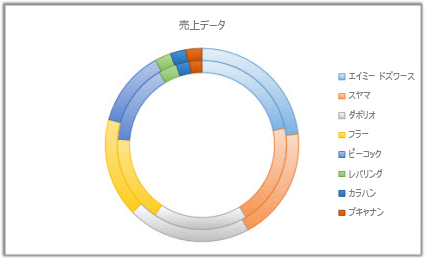
ヒント
ドーナツ グラフは、決して見やすくはありません。 必要に応じて、積み上げ縦棒グラフや積み上げ横棒グラフを使用してください。
横棒グラフ
横棒グラフには、ワークシートの列または行に配列されたデータをプロットすることができます。 横棒グラフは、各項目を比較できる形で表示したものです。 横棒グラフでは通常、項目が縦軸に表示され、数値が横軸に表示されます。
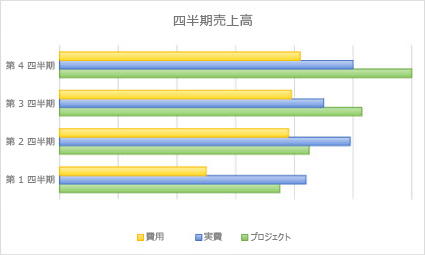
次のような場合は、横棒グラフの使用を検討してください。
- 軸ラベルが長い。
- 表示する値が期間である。
横棒グラフの種類
- 集合横棒グラフ 集合横棒グラフでは、横棒が 2-D 形式で表示されます。
- 積み上げ横棒グラフ 積み上げ横棒グラフでは、各項目と全体との関係が 2-D の横棒に示されます。
- 100% 積み上げ 100% 積み上げ横棒グラフでは、それぞれの項目について各値が合計に対して寄与する割合が 2-D の横棒で表示されます。
面グラフ
面グラフには、ワークシートの列または行に配列されたデータをプロットすることができます。 面グラフは、時間に関する変動をプロットし、傾向全体の合計値を強調するのに適しています。 また、プロットされた値の合計が表示されるため、全体と部分との関係も示されます。
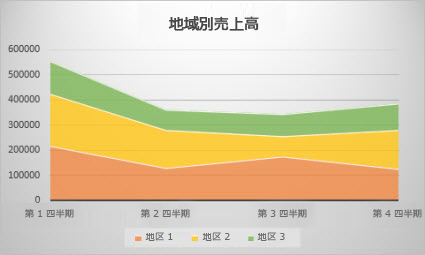
面グラフの種類
- エリア 面グラフは 2-D 形式で表示され、時間の経過に伴う値の傾向または他のカテゴリ データを示します。 積み上げ式でない面グラフでは、ある系列のデータが別の系列のデータに隠れてしまうことがあるため、一般的には、積み上げ式でない面グラフよりも折れ線グラフの利用をお勧めします。
- 積み上げ面グラフ 積み上げ面グラフでは、時間などの項目データに関する各値の寄与度の傾向が 2-D 形式で示されます。
- 100% 積み上げ横棒グラフ 100% 積み上げ面グラフでは、時間などの項目データに関する各値の寄与率の傾向が示されます。
散布図
散布図には、ワークシートの列または行に配列されたデータをプロットすることができます。 1 つの行または列に x 値を入力し、それに対応する y 値を隣の行または列に入力します。
散布図では、横 (x) 軸、縦 (y) 軸の 2 つの数値軸が使われます。 x 値と y 値の組み合わせを 1 つのデータ要素とし、それらを不規則な間隔で (クラスターとして) 表示します。 散布図は通常、科学データや統計データ、工学データなどの数値データを表示あるいは比較する場合に使われます。
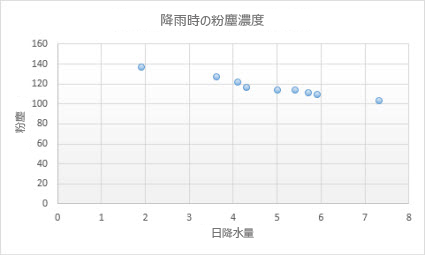
次のような場合は、散布図の使用を検討してください。
- 横軸の尺度を変更する必要がある場合。
- 横軸を対数目盛にする場合。
- 横軸の値が等間隔でない場合。
- 横軸のデータ要素が多い場合。
- 値の組または集合を含むデータについてより詳しい内容を明示できるように軸の目盛を調整する必要がある場合。
- データ要素間の相違点ではなく、大量のデータ セット間の類似点を示す場合。
- 大量のデータ要素を時間とは無関係に比較する場合。散布図内のデータ量が多いほど、比較の精度は高くなります。
散布図の種類
- 散布図このグラフは、値の組を比較する場合に適しています。データ要素のみ表示され、接続線は表示されません。
- 滑らかな線とマーカーを含む散布図と、滑らかな線を含む散布図 このグラフには、データ要素間を接続する滑らかな曲線 (平滑線) が表示されます。 平滑線はマーカー付きで表示することもマーカーなしで表示することもできます。 データ要素が多数存在する場合は、マーカーなしの平滑線を使用します。
- 直線付き散布図(マーカー付きとマーカーなし) このグラフには、データ要素間を接続する直線が表示されます。 直線はマーカー付きで表示することもマーカーなしで表示することもできます。
レーダー チャート
レーダー チャートには、ワークシートの列または行に配列されたデータをプロットすることができます。 レーダー チャートは、複数のデータ系列の集計値を比較します。
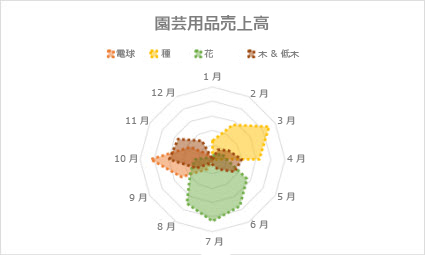
レーダー チャートの種類
- レーダーと マーカー付きレーダー 個々のデータ ポイントのマーカーの有無にかかわらず、レーダー チャートには中心点を基準とした値の変化が表示されます。
- 塗りつぶしレーダー チャート塗りつぶしレーダー チャートでは、1 つのデータ系列が占める領域を色で塗りつぶすことができます。
グラフにさらに変更を加える
行または列でフィールドを分割する
"列ごとの行" を切り替えると、データ レイアウトが反転します。かつて行に入っていたものが今は列に入り、その逆も同様です。
- From Data>Source>Data Fields split by.
軸の方向を上から下または左から右に切り替える
- 縦軸または横軸から>'逆順の値'。
系列の名前を変更する
- 変更する系列を選択し、作業ウィンドウにそれぞれのオプションを表示します。
- [シリーズ名] にシリーズの新しい名前を入力します。
列とバーの幅を変更する
- [横軸から] > [ギャップの幅] スライダーを好みに合わせて調整します。
軸の上限と下限を変更する
変更する系列を選択して、作業ウィンドウにそれぞれのオプションを表示します。
- [境界] を選択します。
- 最小値と最大値を入力します。
単位を変更する
グラフの単位は、軸に沿ってデータを表すために使用されるスケールを指定します。
- 変更する系列を選択し、作業ウィンドウにそれぞれのオプションを表示します。
- [ユニット] を選択します
- 'メジャー ユニット' と 'マイナー ユニット' を入力します。
目盛の変更
- 変更する系列を選択し、作業ウィンドウにそれぞれのオプションを表示します。
- [目盛] を選択します。
- [メジャー タイプ] と [マイナー タイプ] を選択します。
特定のグラフのマーカーの種類、サイズ、色をカスタマイズする
- 変更する系列を選択し、作業ウィンドウにそれぞれのオプションを表示します。
- マーカー オプションを選択し>マーカー サイズ、マーカーの種類、色をお好みに合わせて調整します。
エラー バーを追加、削除、または変更する
- グラフをダブルクリックし、画面の右側に [グラフ] 作業ウィンドウが開きます。
- [書式>誤差範囲] を選択 >オン/オフを切り替える
- [誤差範囲] を展開して、スタイル、方向、エラー量を調整します。
注
現在、カスタム エラー バーは Excel Web ではサポートされておらず、デスクトップでのみ使用できます。
目盛線の追加/削除
- グラフをダブルクリックし、画面の右側に [グラフ] 作業ウィンドウが開きます。
- [書式>系列] を選択します。
- [メジャー] または [マイナー] の目盛線を選択します。
データ テーブルを追加、削除、または変更する
- グラフをダブルクリックし、画面の右側に [グラフ] 作業ウィンドウが開きます。
- [書式設定>データ テーブル] を選択します>オン/オフを切り替えます。
- [ データ テーブル] を展開して、罫線、凡例、表のフォントを変更します。
補足説明
Excel 技術コミュニティの専門家にいつでも質問するか、コミュニティでサポートを受けることができます。