
#CALC! エラーは、Excel の計算エンジンで現在サポートされていないシナリオが検出されたときに発生します。
全般
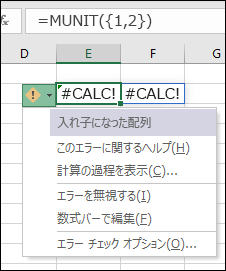
入れ子になった配列
Excel は配列内の配列を計算できません。 入れ子になった配列エラーは、配列を含む配列数式を入力しようとしたときに発生します。 このエラーを解決するには、2 番目の配列を削除してみてください。
たとえば、=MUNIT({1,2}) は、1x1 配列と 2x2 配列を返すよう Excel に要求していますが、これは現在サポートされていません。 = MUNIT(2)は期待どおりに計算されます。
範囲の配列
配列に使用できるのは、数値、文字列、エラー値、ブール値、 またはリンクされたデータ型のみです。 範囲の参照はサポートされていません。 この例では、=OFFSET(A1,0,0,{2,3}) の場合はエラーが発生します。
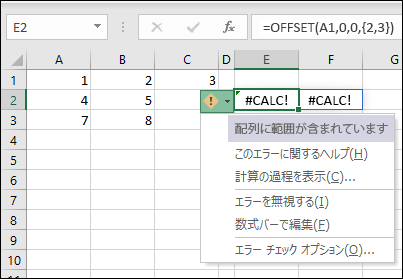
このエラーを解決するには、範囲参照を削除します。 この場合、=OFFSET(A1,0,0,2,3) は正しく計算されます。
空の配列
Excel は空のセットを返すことができません。 空の配列エラーは、配列数式が空のセットを返すときに発生します。 たとえば、=FILTER(C3:D5,D3:D5<100) は、データ セットに 100 未満の値がないため、エラーを返します。
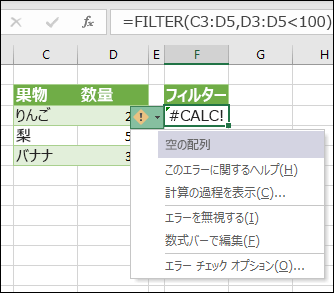
エラーを解決するには、抽出条件を変更するか、 FILTER 関数に if_empty 引数を追加します。 この場合、= FILTER(C3:D5,D3:D5<100,0) は、配列に項目がない場合、0 を返します。
セルが多すぎます
10,000 を超えるセルを参照するカスタム関数は Excel for the web では計算できないため、この #CALC が生成されます。 エラーが表示されます。 修正するには、デスクトップ バージョンの Excel でファイルを開きます。 詳細については、「 Excel でカスタム関数を作成する」を参照してください。
関数が失敗しました
この関数は非同期操作を実行しますが、予期せず失敗しました。 後でもう一度お試しください。
セルにラムダが含まれている
LAMBDA 関数の動作は、他の Excel 関数と少し異なります。 単にセルに入力することはできません。 関数を呼び出すには、数式の末尾にかっこを追加し、その値をラムダ関数に渡す必要があります。 次に例を示します。
-
#CALC エラーを返します。
=LAMBDA(x, x+1) -
2 の結果を返します。
=LAMBDA(x, x+1)(1)
詳細については、「 LAMBDA 関数」を参照してください。
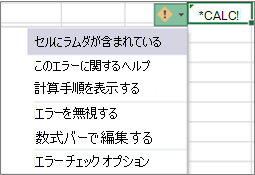
セルの数式の結果は関数です
関数を呼び出すか呼び出さずにセルに配置することはできません。 かっこと引数を追加して関数を呼び出します。 または、名前マネージャーに関数を追加し、名前を関数として使用します。
その他
このエラーは、Excel の計算エンジンで配列を使用して特定できない計算エラーが発生したときに発生します。 これを解決するには、数式を書き換えてみてください。 ネストした数式がある場合は、[ 数式の評価] ツール を使用して、#CALC の場所を特定できます。 数式でエラーが発生しています。
Python in Excel
データ エラー
クエリの処理中にエラーが発生しました。 後でもう一度試してください。
データ制限を超えました
データがアップロード制限を超えています。
Python in Excel の計算では、一度に最大 100 MB のデータを処理できます。 小さいデータセットを使用してみてください。
グリッド クエリ
Python 数式は、スプレッドシート データではなく、外部データに依存するクエリのみを参照できます。
無効な Python オブジェクト
この Python オブジェクトは、このブックに添付されている Python 環境からは来ていません。
セル内のクエリ
数式の結果をクエリにすることはできません。
ソース エラー
Powery Query で問題が発生しました。 後でもう一度お試しください。
データが多すぎる
Python 式が参照しているデータが多すぎて、Python サービスに送信できない。
Python in Excel の計算では、一度に最大 100 MB のデータを処理できます。 小さいデータセットを使用してみてください。
補足説明
Excel 技術コミュニティの専門家にいつでも質問するか、コミュニティでサポートを受けることができます。