
このトピックでは、数式で INDEX と MATCH 関数を組み合わせて使用したときに #VALUE! エラーが発生する一般的なシナリオについて説明します。 INDEX と MATCH を組み合わせて使用する最も一般的な理由の 1 つは、検索値が 255 文字を超える場合など、VLOOKUP が自動的に機能しないシナリオで値を検索するためです。
問題:数式が配列として入力されていない
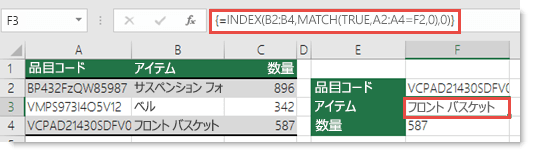
値を取得できるようにするために MATCH と一緒に INDEX を配列数式として使用している場合、数式を配列数式に変換する必要があります。変換しないと、#VALUE が表示されます。 エラーを返します。
解決方法: INDEX と MATCH は配列数式として使用する必要があります。つまり、Ctrl + Shift + Enter キーを押す必要があります。 これで、数式が自動的に中かっこ {}折り返されます。 手動で入力しようとすると、数式が文字列として表示されます。
注
Microsoft 365 の現在のバージョンをお持ちの場合は、出力セルに数式を入力してから Enter キーを押すだけで、数式が動的配列数式として確定されます。 それ以外の場合は、最初に出力セルを選択し、出力セルに数式を入力してから、 CTRL+SHIFT+Enter キーを押して確認することで、従来の配列数式として数式を入力する必要があります。 Excel によって、数式の先頭と末尾に中かっこが挿入されます。 配列数式の詳細については、「配列数式のガイドラインと例」を参照してください。
補足説明
Excel 技術コミュニティの専門家にいつでも質問するか、コミュニティでサポートを受けることができます。