
#VALUE は、Excel が "入力した数式に問題があります。または、参照しているセルに問題があります。」 エラーは非常に一般的であり、正確な原因を見つけるのが難しい場合があります。 このページの情報には、よくある問題とエラーの解決策が表示されています。
下のドロップダウンを使用するか、他の領域のいずれかにジャンプします。
特定の関数のエラーを修正する
どの関数を使用していますか。
AVERAGE
AVERAGE または SUM 関数の #VALUE! エラーを修正する方法については、こちらを参照してください。
CONCATENATE
CONCATENATE 関数の #VALUE! エラーを修正する方法については、こちらを参照してください。
COUNTIF、COUNTIFS
COUNTIF/COUNTIFS 関数の #VALUE! エラーを修正する方法については、こちらを参照してください。
DATEVALUE
DATEVALUE 関数の #VALUE! エラーを修正する方法については、こちらを参照してください。
DAYS
DAYS 関数の #VALUE! エラーを修正する方法については、こちらを参照してください。
FIND、FINDB
FIND/FINDB および SEARCH/SEARCHB 関数の #VALUE! エラーを修正する方法については、こちらを参照してください。
IF
IF 関数の #VALUE! エラーを修正する方法については、こちらを参照してください。
INDEX、MATCH
INDEX および MATCH 関数の #VALUE! エラーを修正する方法については、こちらを参照してください。
SEARCH、SEARCHB
FIND/FINDB および SEARCH/SEARCHB 関数の #VALUE! エラーを修正する方法については、こちらを参照してください。
SUM
AVERAGE または SUM 関数の #VALUE! エラーを修正する方法については、こちらを参照してください。
SUMIF、SUMIFS
SUMIF/SUMIFS 関数の #VALUE! エラーの修正方法については、こちらを参照してください。
SUMPRODUCT
SUMPRODUCT 関数の #VALUE! エラーを修正する方法については、こちらを参照してください。
TIMEVALUE
TIMEVALUE 関数の #VALUE! エラーを修正する方法については、こちらを参照してください。
TRANSPOSE
TRANSPOSE 関数の #VALUE! エラーを修正する方法については、こちらを参照してください。
VLOOKUP
VLOOKUP 関数の #VALUE! エラーを修正する方法については、こちらを参照してください。
* 上記のどれでもない場合
この一覧に関数がない場合は、 下記に表示されている他の解決策をお試しください。
減算の問題
基本的な減算を行う方法
Excel を初めて使う場合、減算の数式が正しく入力されていない可能性があります。 正しく入力するには、次の 2 つの方法があります。
別のセルからセル参照を減算する
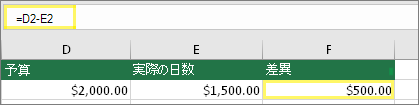 2 つの別々のセルにそれぞれ値を入力します。 3 番目のセルで、別のセルから 1 つのセル参照を減算します。 この例では、セル D2 は予算の金額で、セル E2 は実際に使った金額が含まれています。 F2 には、=D2-E2 の数式が入力されています。
または、正の値と負の値を合計する
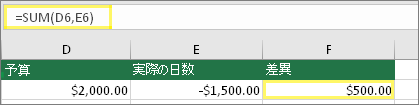 1 つのセルに正の値を入力して、もう 1 つのセルには負の値を入力します。 3 番目のセルで、SUM 関数を使用して 2 つのセルを加算します。 この例では、セル D6 は予算の金額、セル E6 は実際に使った金額で、マイナスの数値が入力されています。 F6 には、=SUM(D6,E6) の数式が入力されています。
基本的な減算での #VALUE!
Windows を使用している場合、最も基本的な減算数式で計算しているときでも、#VALUE! エラーが表示されることがあります。 次の方法で、この問題を解決できる場合があります。
まず、簡単なテストを行います。 新しいブックのセル A1 に「2」を入力します。 セル B1 に「4」を入力します。 C1 に =B1-A1 の数式を入力します。 #VALUE! エラーが表示される場合は、次の手順に進みます。 エラーが表示されない場合は、このページの他の解決策をお試しください。
Windows で、[地域] コントロール パネルを開きます。
- Windows 10: [スタート] を選択し、「地域」と入力して、[地域] コントロール パネルを選択します。
- Windows 8: [スタート] 画面で、「地域」と入力し、[設定]、[地域] の順に選択します。
- Windows 7: [ スタート] を選択し、「 地域」と入力して、[ 地域と言語] を選択します。
[ 書式設定 ] タブで [ 追加設定] を選択します。
[区切り記号] を探します。 [区切り記号] が負符号に設定されている場合は、別のものに変更します。 たとえば、コンマは一般的な区切り記号です。 セミコロンも一般的です。 ただし、お住まいの地域によって、より適切な区切り記号が存在する場合があります。
[OK] を選択します。
ブックを開きます。 セルに #VALUE! エラーが含まれている場合は、ダブルクリックして編集します。
減算を行うための負符号があるべき場所にコンマがある場合、負符号に変更します。
Enter キーを押します。
エラーのある他のセルにもこの手順を繰り返し行います。
日付を減算する
別のセルからセル参照を減算する
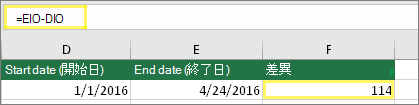 2 つの別々のセルにそれぞれ日付を入力します。 3 番目のセルで、別のセルから 1 つのセル参照を減算します。 この例では、セル D10 は開始日で、セル E10 は終了日です。 F10 には、=E10-D10 の数式が表示されています。
または、DATEDIF 関数を使用する
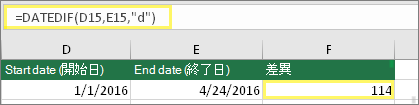 2 つの別々のセルにそれぞれ日付を入力します。 3 番目のセルで、DATEDIF 関数を使用して日付の差分を見つけます。 DATEDIF 関数の詳細については、「2 つの日付間の差分を計算する」を参照してください。
文字列として保存されている日付の減算に関する #VALUE! エラー
日付の列幅を広げます。 日付が右揃えで表示される場合、日付の形式です。 ただし、左揃えで表示される場合、その日付は実際の日付ではなく、 文字列です。 そのため、Excel では日付として文字列が認識されません。 このような問題を解決するヒントは次のとおりです。
先頭のスペースを確認する
- 減算数式で使用されている日付をダブルクリックします。
- 先頭にカーソルを合わせて、1 つ以上のスペースを選択できるか確認します。 セルの先頭にある選択されたスペースは、次のように表示されます。

セルにこの問題がある場合は、次の手順に進みます。 1 つ以上のスペースが表示されない場合は、次のセクションに移動して、ご使用になっているコンピューターの日付の設定を確認します。 - 列ヘッダーを選択して、日付が含まれている列を選択します。
- [ データ>テキストから列へ] を選択します。
- [次へ] を 2 回選択します。
- ウィザードの手順 3/3 で、[ 列のデータ形式] で、[ 日付] を選択します。
- 日付形式を選択し、[ 完了] を選択します。
- 他の列にもこの手順を繰り返し行い、日付の前にスペースが含まれないようにします。
コンピューターの日付の設定を確認する
Excel は、お使いになっているコンピューターの日付システムを使用します。 同じ日付システムを使用して、セルの日付が入力されていない場合、Excel では本当の日付として認識されません。
たとえば、コンピューターでは mm/dd/yyyy として日付を表示するとします。 セル内で同じように日付を入力した場合、Excel では日付として認識され、減算数式を使用することができます。 ただし、dd/mm/yy のように日付を入力すると、Excel では日付として認識されません。 代わりに、文字列として処理されます。
この問題を解決するには、次の 2 つの方法があります。Excel で使用したい日付の形式と一致するように、コンピューターが使用している日付システムを変更します。 または、Excel で新しい列を作成し、DATE 関数を使用して、文字列として保存されている日付に基づいた本当の日付を作成します。 ここでは、コンピューターの日付システムが mm/dd/yyy で、文字列の日付がセル A1 で 31/12/2017 と表示されていることを前提としています。
- =DATE(RIGHT(A1,4),MID(A1,4,2),LEFT(A1,2)) という数式を作成します。
- 結果は 12/31/2017 になります。
- dd/mm/yy のような形式にする場合は、CTRL+1 (または Mac では
 ) を押します。
 - たとえば、英語 (英国) のように dd/mm/yy の形式を使用する別のロケールを選択します。 形式の適用が完了すると、結果は 31/12/2017 となり、文字列の日付ではなく、本当の日付として処理されます。
注
上記の数式は、DATE 関数、RIGHT 関数、MID 関数、および LEFT 関数で記述されています。 この数字は、文字列の日付が日に 2 文字、月に 2 文字、年に 4 文字含むことを前提として記述されていることにご注意ください。 デートに合わせて数式をカスタマイズする必要があるかもしれません。
スペースと文字列の問題
#VALUE! の原因となるスペースを削除する
スペースを含む他のセルを参照しているため、 #VALUE! がよく発生します。非表示のスペースを含む場合は、さらに厄介です。 このようなスペースが含まれていても、実際にはセルは空白ではないのに、空白に見えることがあります。
1. 参照しているセルを選択する
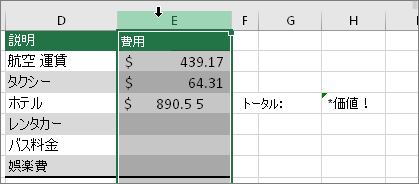 数式が参照しているセルを見つけて選択します。 多くの場合、1 度に 1 つ以上のスペースを置換できるため、列全体のスペースを削除するのがベスト プラクティスです。 この例では、 E を選択すると列全体が選択されます。
2. 検索および置換する
![[ホーム] タブ > 検索 & 選択 > 置換](media/excel-pound-value-error-home-find-replace.png) [ ホーム] タブで、[ 検索] & [選択>置換] を選択します。
[ ホーム] タブで、[ 検索] & [選択>置換] を選択します。
3. スペースを何もない状態と置換する
![[検索する文字列] ボックスにスペースが 1 個入力され、[置換後の文字列] ボックスには何も入力されていません](media/excel-pound-value-error-find-what-replace-with.png) [ 検索する文字列 ] ボックスにスペースを 1 つ入力します。 次に、[置換後の文字列] ボックスで、入力されているものがあれば、すべて削除します。
[ 検索する文字列 ] ボックスにスペースを 1 つ入力します。 次に、[置換後の文字列] ボックスで、入力されているものがあれば、すべて削除します。
4. 置換する、またはすべて置換する
[![すべて置換] ボタン](media/excel-pound-value-error-replace-all-button.png) 列内のすべてのスペースが削除されていることを確認した場合は、[すべて置換] を選択します。 個別にスペースをステップスルーして何もないものに置換する場合は、最初に [ 次を検索 ] を選択し、スペースが不要であると確信したときに [置換 ] を選択できます。 完了すると、#VALUE! エラーが解決される場合があります。 エラーが引き続き表示される場合は、次の手順に進みます。
列内のすべてのスペースが削除されていることを確認した場合は、[すべて置換] を選択します。 個別にスペースをステップスルーして何もないものに置換する場合は、最初に [ 次を検索 ] を選択し、スペースが不要であると確信したときに [置換 ] を選択できます。 完了すると、#VALUE! エラーが解決される場合があります。 エラーが引き続き表示される場合は、次の手順に進みます。
5. フィルターを有効にする
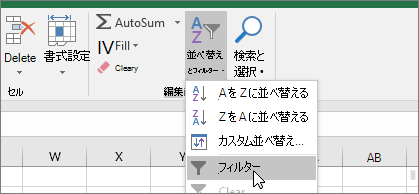 空白文字以外の非表示文字を使うと、実際には空白ではないセルが空白に表示されることがあります。 セル内の 1 つのアポストロフィがこのような状態を発生させます。 列内のこれらの文字を削除するには、[ホーム] >[並べ替え] & [フィルター>フィルター] に移動してフィルターを有効にします。
6. フィルターを設定する
![フィルター メニューの [すべて選択] チェック ボックスがオフ、[(空白セル)] チェック ボックスがオン](media/excel-pound-value-error-blanks-checkbox.png) フィルターの矢印 フィルター
フィルターの矢印 フィルター  をクリックし、[ すべて選択] の選択を解除します。 次に、[空白] チェック ボックスをオンにします。
7. 名前のない任意のチェック ボックスをオンにする
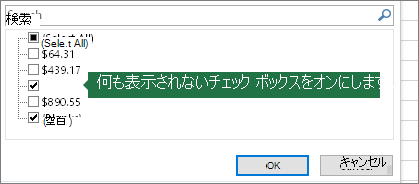 次のような、横に何もないチェック ボックスをオンにします。
8. 空白セルを選択して、削除する
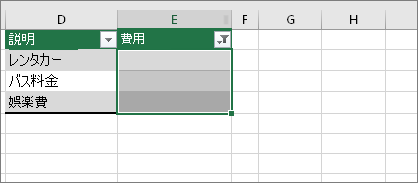 Excel が空白のセルを返したら、それらを選択します。 Del キーを押します。 これにより、セル内の非表示の文字がクリアされます。
9. フィルターを削除する
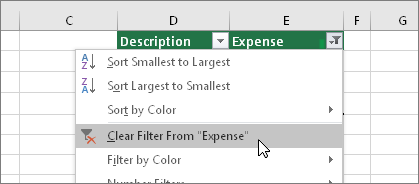 すべてのセルが表示されるようにするには、フィルターの矢印 フィルター矢 を選択し、[ フィルターをクリア ...] を選択します。
10. 結果
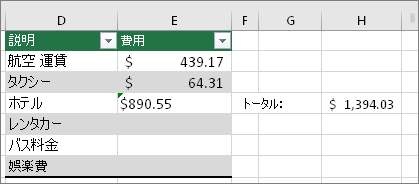 スペースが #VALUE の原因だったら! エラーの原因になっている場合、ここで紹介した例のように、数式の結果により、エラーが置換されるはずです。 置換されない場合は、数式が参照している他のセルで繰り返しこの手順を行います。 または、このページの他の解決策をお試しください。
注
この例では、セル E4 に緑色の三角形が表示され、数値が左揃えになっていることにご注意ください。 これは、数値が文字列として保存されていることを意味します。 これにより、後でさらに多くの問題が発生する可能性があります。 この問題が発生している場合、文字列として保存されている数値を数値形式に変換することをお勧めします。
文字列や特殊文字を確認する
セル内の文字列や特殊文字は、#VALUE! エラーの原因になる可能性があります。 ただし、このような問題を含むセルを特定するのが難しいことがあります。 解決方法:ISTEXT 関数を使用して、セルを検査します。 ISTEXT がエラーを解決するのではなく、エラーの原因となるセルを探しているだけであることに注意してください。
#VALUE! の例
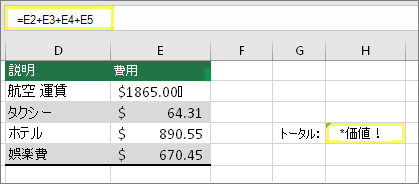 #VALUE がある数式の例を次に示します。 エラーが発生する数式の例は次のとおりです。 ここでは、セル E2 が問題である可能性があります。 特殊文字は、"00" の後の小さなボックスとして表示されます。または、次の画像が示すように、別の列で ISTEXT 関数を使用して、文字列をチェックすることもできます。
ISTEXT を使用した同じ例
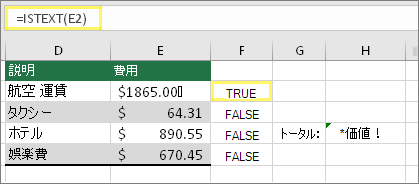 ここでは、列 F に ISTEXT 関数 が追加されています。値が TRUE のセルを除き、すべてのセルは問題ありません。 つまり、セル E2 が文字列を含むことを意味します。 これを解決するには、セルの内容を削除して、1865.00 の値を再入力します。 または、CLEAN 関数 を使用して、文字をクリーンアップするか、REPLACE 関数 を使用して、特殊文字を他の値と置換します。
CLEAN または REPLACE を使用した後、結果をコピーし、[ ホーム] > [貼り付け] > [別の > 値を貼り付け] を使用します。 また、文字列として保存されている数値を数値形式に変換する必要がある場合もあります。
操作の代わりに関数を使用する
+ や * などの算術演算子を使用する数式は、文字列やスペースを含むセルを計算できない場合があります。 この場合は、代わりに関数をお試しください。 関数は多くの場合、文字列の価値を無視し、すべてを数値として計算し、#VALUE を排除します。 エラーを解消します。 たとえば、=A2+B2+C2 の代わりに =SUM(A2:C2) と入力します。 あるいは、=A2*B2 の代わりに =PRODUCT(A2,B2) と入力します。
その他の解決策を試す
エラーの原因を特定する
エラーを選択する
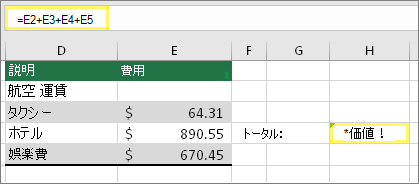 最初に、#VALUE のあるセルを選択します。 エラーを返します。
[数式] > [数式を評価する] をクリックします
![+E3+E4+E5 が表示されている [数式の検証] ダイアログ ボックス](media/excel-pound-value-error-evaluate-after.png) [数式>数式の評価]>[評価] を選択します。 Excel は、数式を個別に検証します。 この場合、数式 =E2+E3+E4+E5 のエラーは、セル E2 に非表示のスペースが含まれていることに原因があります。 セル E2 を見ても、スペースは表示されていません。 ただし、ここでは、
" " と表示されています。
[数式>数式の評価]>[評価] を選択します。 Excel は、数式を個別に検証します。 この場合、数式 =E2+E3+E4+E5 のエラーは、セル E2 に非表示のスペースが含まれていることに原因があります。 セル E2 を見ても、スペースは表示されていません。 ただし、ここでは、
" " と表示されています。
#VALUE! エラーを他のもので置き換える
#VALUE! エラーを独自の文字列、ゼロ、または空白セルなど別のものに置き換えたい場合があります。 この場合、数式に IFERROR 関数を追加できます。 IFERROR は、エラーがないかどうかを確認し、ある場合は、それを任意の別の値に置き換えます。 エラーがない場合は、元の数式が計算されます。
警告
IFERROR は、#VALUE だけではなく、すべてのエラーを非表示にします。 非表示にします。 エラーは、非表示にする必要はなく、修正が必要なことを示す場合がよくあるため、エラーを非表示にするのは、お勧めしません。 数式が希望どおりに動作することが確実な場合を除き、この関数を使用することはお勧めしません。
#VALUE! のあるセル
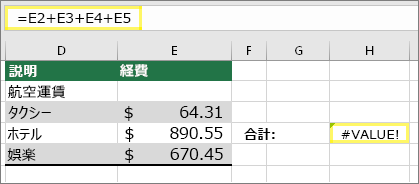 #VALUE がある数式の例を次に示します。 エラーが発生している数式の例を示します。
IFERROR による非表示エラー
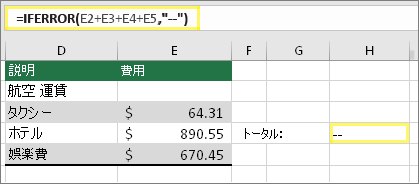 数式に追加された IFERROR を使用する同じ数式は次のとおりです。 数式は次のように読み上げることができます。"式を計算する。ただし、何らかのエラーがある場合は、2 つのダッシュで置き換える。" 2 つのダッシュの代わりに "" を使用して何も表示しないようにすることもできます。 または、次のような独自の文字列に置き換えることもできます。"エラーの合計"。
残念ながら、IFERROR は実際にエラーを解決するのではなく、単にエラーを非表示にするだけです。 そのため、エラーを修正するよりも、非表示にする方が良いのかを確認します。
データ接続が使用できることを確認する
ある時点でデータ接続が使用できなくなった可能性があります。 これを修正するには、データ接続を復元するか、可能な場合にはデータのインポートを検討してください。 データ接続へのアクセス権を持っていない場合は、新しいファイルを作成するようにブックの作成者にお問い合わせください。 新しいファイルには、値のみが含まれ、接続がないのが理想的です。 これを行うには、すべてのセルをコピーし、値としてのみ貼り付けます。 値のみとして貼り付けるには、[ホーム] >[貼り付け] > [形式を選択して貼り付け]>[値] を選択します。 これで、すべての数式と接続が消去されるため、#VALUE! エラーもすべて 削除されます。
Excel のコミュニティ フォーラムに質問を投稿してください
この時点で何をしたらいいのかわからない場合は、 Excel コミュニティ フォーラムで同様の質問を検索するか、独自の質問を投稿してください。
 Excel コミュニティ フォーラムに質問を投稿してください